Quels critères prendre en compte ?
Commencez par déterminer si vous souhaitez surtout lire le texte à l’écran, les inscriptions sur les touches ou les deux. Évaluez ensuite la disposition, la frappe et la connectique.
| Critère |
Points à vérifier avant l’achat |
À qui ce critère est-il important ? |
| Inscriptions lisibles sur les touches |
Vérifiez la taille des caractères, les couleurs contrastées, les symboles et la disposition physique du clavier proposé. |
Si je cherche les touches du regard pendant que j’écris, je veux pouvoir évaluer la lisibilité des inscriptions et des couleurs. Environ 36 % des consommateurs privilégient des inscriptions faciles à lire. |
| Confort pour les longues sessions de frappe |
Vérifiez la frappe, les touches de navigation, la présence éventuelle d’un pavé numérique et l’espace disponible sur votre bureau. |
Si je rédige et révise de longs textes, je veux choisir une disposition et une frappe adaptées à mon espace de travail. Environ 29 % des consommateurs privilégient le confort de frappe lors de longues sessions d’écriture. |
| Agrandissement du texte à l’écran |
Essayez les options d’agrandissement de votre système d’exploitation et de votre logiciel de rédaction ; vérifiez séparément si certains logiciels nécessitent des raccourcis spécifiques. |
Si j’ai du mal à lire le texte à l’écran, je veux pouvoir l’agrandir sans supposer qu’un clavier le fait lui-même. Environ 21 % des consommateurs privilégient l’agrandissement du texte à l’écran. |
| Connectique et disposition |
Vérifiez que la connectique est adaptée à votre ordinateur et examinez l’emplacement des signes de ponctuation et des touches de navigation sur la disposition choisie. |
Si je veux saisir facilement des textes en néerlandais, je veux savoir à l’avance si le port et la disposition du clavier sont adaptés à mon ordinateur et à mes habitudes. Environ 14 % des consommateurs privilégient la connectique et la disposition. |
Les claviers chez Joybuy
Cette sélection porte sur des claviers classiques destinés à la rédaction. Agrandissez séparément le texte à l’écran depuis votre ordinateur ou votre logiciel de rédaction, et vérifiez pour chaque version que les inscriptions sur les touches vous conviennent.
 Aucune image disponible
Clavier filaire QWERTY avec pavé numérique
Une option à envisager si vous recherchez un clavier complet avec pavé numérique pour rédiger et réviser vos textes.
Format complet ; disposition QWERTY ; filaire ; prêt à l’emploi selon le nom du produit.
Voir sur Joybuy
 Aucune image disponible
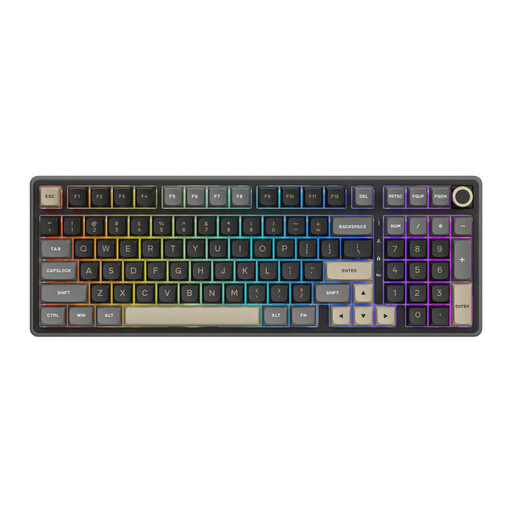
RK Royal Kludge R98 Pro
Peut vous convenir si vous souhaitez comparer des claviers mécaniques avec pavé numérique pour vos travaux de rédaction.
Filaire ; éclairage RGB ; switches Beige ; touches PBT ; échangeables à chaud selon le nom du produit.
Voir sur Joybuy
 Aucune image disponible
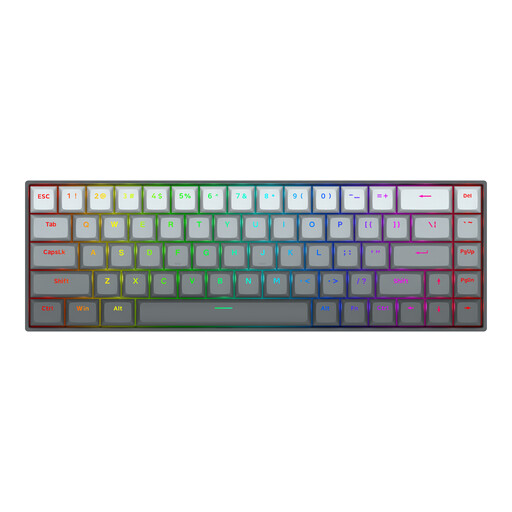
Redragon M68, disposition américaine
Son format compact peut être intéressant si l’espace sur votre bureau est limité ; vérifiez que la disposition américaine correspond à vos signes de ponctuation.
68 touches ; mécanique ; switches magnétiques ; disposition américaine selon le nom du produit.
Voir sur Joybuy
 Aucune image disponible
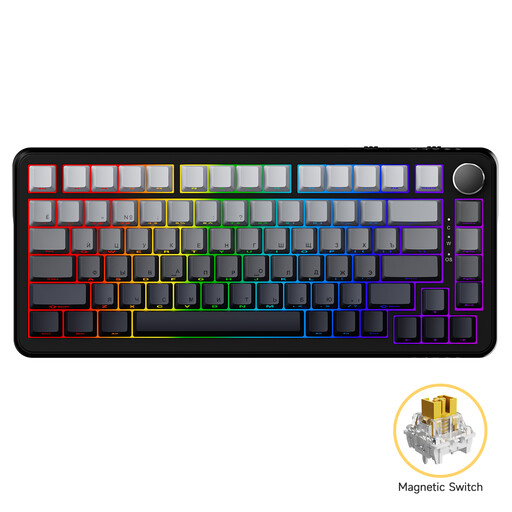
AJAZZ AK820 MAX
Un modèle à comparer si vous envisagez un clavier mécanique de 82 touches.
Filaire ; 82 touches ; disposition à 75 % selon le nom du produit.
Voir sur Joybuy
 Aucune image disponible
Ajazz AK820 Pro, QWERTY américain
Peut vous convenir si vous souhaitez comparer plusieurs modes de connexion et que la disposition QWERTY américaine répond à vos besoins.
Disposition à 75 % ; filaire, Bluetooth et 2,4G selon le nom du produit ; éclairage RGB ; touches échangeables à chaud ; touches PBT.
Voir sur Joybuy
Foire aux questions
Un clavier à grands caractères agrandit-il aussi votre document ?
Non, les grandes inscriptions se trouvent sur les touches et n’agrandissent pas le texte du document. Sous Windows 11, vous pouvez régler séparément la taille du texte et la Loupe ; vérifiez également les paramètres de zoom de votre logiciel de rédaction.
Comment utiliser la Loupe sous Windows pour la première fois ?
Microsoft indique que la touche du logo Windows associée au signe plus active la Loupe, tandis que la touche du logo Windows associée à la touche Échap la désactive. Microsoft précise que les raccourcis présentés se basent sur une disposition de clavier américaine ; vérifiez leur fonctionnement avec votre disposition.
Avez-vous besoin de ZoomText pour utiliser un clavier à grands caractères ?
Non, pas pour lire les inscriptions. Selon Optelec, les raccourcis spécifiques du clavier ZoomText servent à accéder aux fonctions de ZoomText et de Fusion. Vérifiez la compatibilité avec votre logiciel et votre ordinateur avant de choisir ce clavier pour ces touches.
Quels sont vos droits si vous achetez un clavier en ligne aux Pays-Bas ?
Pour un achat en ligne relevant du droit de la consommation, vous disposez généralement d’un délai de rétractation de 14 jours, selon le gouvernement néerlandais. Vous avez également droit à un produit conforme ; aux Pays-Bas, il n’existe pas de durée légale de garantie fixe applicable à tous les produits.


