Vous n’avez pas besoin d’un clavier spécial pour afficher des documents côte à côte : c’est votre logiciel de traitement de texte qui détermine cet affichage. Choisissez votre clavier en fonction de la disposition des touches, de l’espace disponible sur votre bureau et du type de connexion souhaité. Les fonctions programmables supplémentaires sont surtout intéressantes si vous comptez les configurer.
À qui s’adresse ce choix ?
Vous rédigez de longs guides
Vous écrivez et révisez de nombreux textes à votre poste de travail et recherchez avant tout une disposition des touches familière et des touches de navigation pratiques. Logitech propose aussi bien un modèle filaire simple que des modèles dotés de fonctions supplémentaires à comparer.
Vous travaillez sur un petit bureau
Vous gardez plusieurs fenêtres de documents ouvertes et souhaitez disposer d’assez de place pour la souris à côté du clavier. Un modèle compact peut convenir, mais vérifiez l’emplacement des touches que vous utilisez souvent.
Vous utilisez plusieurs appareils
Vous travaillez, par exemple, sur un ordinateur et un autre appareil. Pensez donc à vérifier les connexions et la compatibilité de la version choisie. Les options de connexion varient selon les modèles.
Quels critères prendre en compte ?
Commencez par déterminer ce qui compte le plus pour vous : une disposition familière pour saisir de longs textes, de l’espace sur le bureau, le passage d’un appareil à l’autre ou une connexion simple.
| Critère |
Points à vérifier |
À qui cela s’adresse-t-il ? |
| Confort de frappe sur la durée |
Comparez la disposition physique et l’emplacement des touches fléchées, de navigation et de fonction. |
Je veux rédiger et corriger de nombreux textes sans perdre mes repères sur le clavier. Environ 36 % des consommateurs privilégient le confort de frappe. |
| Place pour le clavier et la souris |
Mesurez l’espace disponible et vérifiez quelles touches sont placées différemment sur un modèle compact. |
Mon bureau est petit et je veux garder assez de place pour utiliser la souris à côté du clavier. Environ 29 % des consommateurs accordent la priorité à l’espace disponible sur le bureau. |
| Connexion et passage d’un appareil à l’autre |
Pour chaque version, vérifiez le type de connexion, la présence éventuelle d’un récepteur USB et la compatibilité avec vos appareils. |
Je passe d’un appareil à l’autre et je veux une connexion adaptée à ma configuration. Pour environ 21 % des consommateurs, le passage d’un appareil à l’autre est la priorité principale. |
| Connexion facile |
Vérifiez que votre ordinateur dispose de la connexion nécessaire et que la disposition physique des touches vous convient. |
Je veux brancher un clavier et pouvoir taper tout de suite, sans avoir à configurer de fonctions supplémentaires. Environ 14 % des consommateurs privilégient la simplicité. |
Les pièges courants
-
Penser que le clavier permet d’afficher les documents côte à côte
L’affichage de deux documents côte à côte est une fonction du logiciel de traitement de texte, et non une caractéristique du clavier.
Commencez par vérifier les options d’affichage de votre logiciel. Microsoft explique comment afficher côte à côte deux documents ouverts dans Word.
-
Confondre les dispositions compactes et régionales
Un modèle compact peut ne pas comporter certaines touches ou les placer différemment. La disposition régionale varie également selon la version : CHERRY propose, par exemple, différentes dispositions pour le KW 9100 SLIM.
Comparez l’image et les caractéristiques de la version exacte avec la disposition que vous connaissez et les paramètres de saisie de votre ordinateur.
-
Considérer les fonctions logicielles comme des fonctions standard du clavier
Logitech Smart Actions et l’indicateur de pause LED de R-Go Break nécessitent le logiciel correspondant.
Avant de tenir compte de ces fonctions dans votre choix, vérifiez que vous pouvez utiliser le logiciel concerné et que la fonction supplémentaire vous sera utile.
Les marques à comparer
Logitech
La gamme comprend un modèle filaire d’entrée de gamme, des claviers avec touches réglables et un modèle ergonomique à clavier séparé.
- Pour le MX Keys S, Logitech mentionne le rétroéclairage et Smart Actions, via Logi Options+ : ces fonctions sont propres à ce modèle.
- Le fabricant présente l’ERGO K860 comme un clavier ergonomique à touches séparées. Cette forme ne garantit pas une réduction de l’inconfort pour tous les utilisateurs.
R-Go Tools
Le Compact Break est une option compacte adaptée aux espaces de travail où chaque centimètre compte à côté du clavier.
- R-Go mentionne un indicateur de pause LED.
- Selon R-Go, l’indicateur est géré par le logiciel R-Go Break. Vérifiez également la connexion et la disposition des touches de la version choisie.
Trust
Le Lyra compact peut convenir à un espace de travail réduit ou à une utilisation avec différents systèmes d’exploitation.
- Trust indique que le clavier est doté de touches plates à mécanisme à ciseaux et qu’il est compatible, entre autres, avec Windows et macOS.
- Vérifiez la version et la disposition exactes : un modèle compact n’a pas forcément les mêmes touches au même emplacement qu’un clavier standard.
CHERRY
Le KW 9100 SLIM s’adresse à ceux qui souhaitent choisir entre Bluetooth et un récepteur USB.
- Pour ce modèle, CHERRY mentionne un récepteur 2,4 GHz fourni, une batterie rechargeable et des touches de fonction programmables via CHERRY KEYS.
- Vérifiez la disposition régionale des touches de la version proposée.
Keychron
Le K3 Max est un modèle mécanique compact qui convient à ceux qui souhaitent personnaliser leurs touches ou leurs macros.
- Pour le K3 Max, Keychron mentionne une disposition à 75 %, trois modes de connexion et la possibilité de remapper les touches via Keychron Launcher.
- Selon Keychron, la fonction Hot-swap n’est disponible que sur une version RGB spécifique. Vérifiez la version, la disposition physique et le type de commutateurs.
Les claviers chez Joybuy
Ces claviers répondent à différents besoins de saisie, des dispositions complètes et familières aux modèles compacts, en passant par ceux conçus pour être utilisés avec plusieurs appareils.
 Aucune image disponible
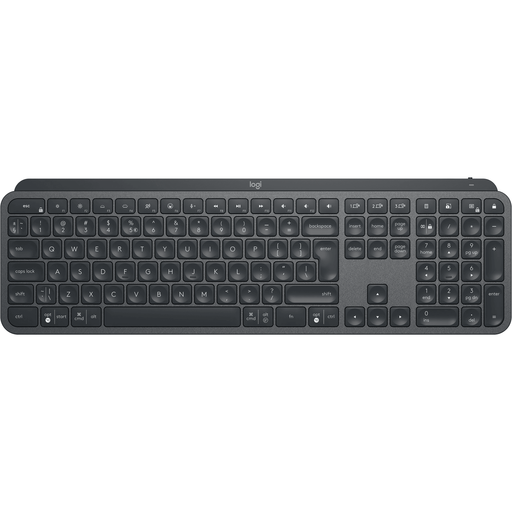
Logitech MX Keys for Business, QWERTY US
Sa disposition complète et la possibilité de passer d’un appareil à l’autre peuvent convenir à une utilisation intensive à un poste fixe.
Disposition standard avec pavé numérique ; connexion à trois appareils maximum ; rétroéclairage automatique et touches personnalisables via Logi Options+.
Cette version possède une disposition QWERTY US.
Voir sur Joybuy
 Aucune image disponible
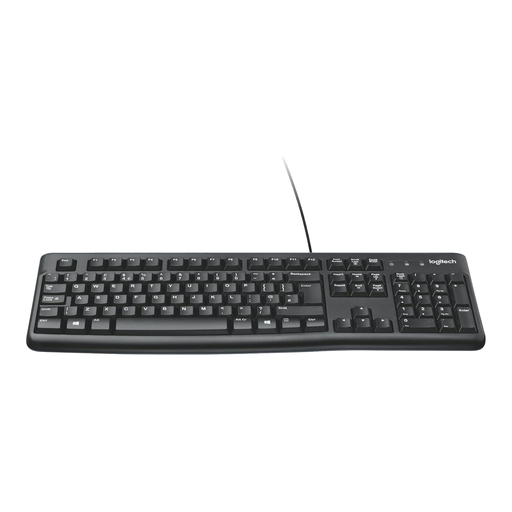
Logitech K120
Sa connexion USB filaire et sa disposition complète peuvent convenir à un poste fixe si vous n’avez pas besoin de réglages supplémentaires.
Disposition standard avec pavé numérique, touches de navigation et touches de fonction ; touches à profil bas.
Disposition QWERTY US International ; nécessite un port USB adapté.
Voir sur Joybuy
 Aucune image disponible
Trust Vaiya, format standard, QWERTY US
Sa disposition complète peut vous convenir si vous avez besoin d’un pavé numérique et travaillez sur plusieurs appareils.
Disposition standard avec pavé numérique et touches à mécanisme à ciseaux ; connexion à quatre appareils maximum via un récepteur USB et trois canaux Bluetooth ; batterie rechargeable.
Cette version possède une disposition QWERTY US.
Voir sur Joybuy
 Aucune image disponible
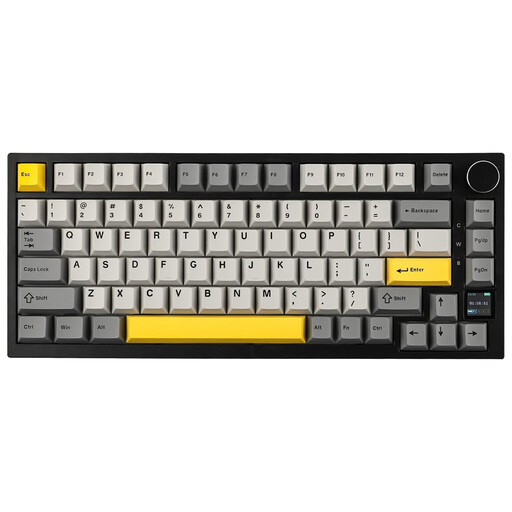
Ajazz AK820 Pro, 75 %, QWERTY US
Sa disposition compacte peut vous convenir si vous souhaitez gagner de la place sur votre bureau tout en conservant les touches fléchées et une rangée de touches de fonction.
Clavier mécanique avec disposition à 75 %, connexion filaire, Bluetooth et 2,4G.
Cette version possède une disposition QWERTY US.
Voir sur Joybuy
 Aucune image disponible
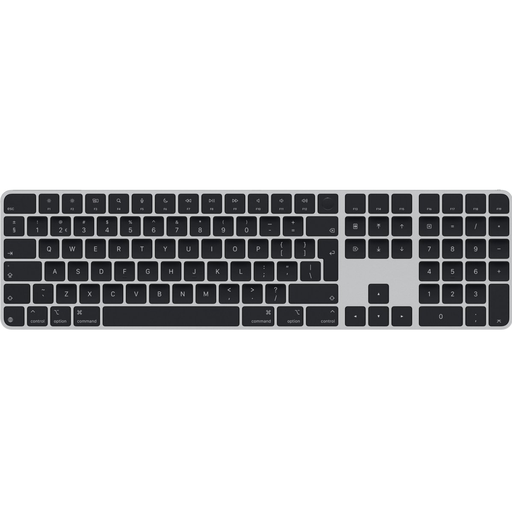
Apple Magic Keyboard Universal, QWERTY Dutch
Les touches de navigation et le pavé numérique mentionnés peuvent être pratiques pour modifier des documents et saisir des chiffres.
Bluetooth ; le titre mentionne également l’USB. Pavé numérique et touches de navigation dans les documents.
Voir sur Joybuy
Foire aux questions
Avez-vous besoin d’un clavier spécial pour afficher deux documents côte à côte ?
Non, aucun clavier spécial n’est nécessaire. Dans Word, Microsoft explique comment utiliser l’option « Afficher côte à côte » après avoir ouvert les deux documents. Vérifiez les options d’affichage de votre logiciel de traitement de texte : afficher deux documents côte à côte n’est pas la même chose que diviser un seul document en deux parties.
Comment configurer un nouveau clavier pour saisir du texte en néerlandais ?
Branchez le clavier ou connectez-le en suivant les instructions du modèle, puis vérifiez que la disposition de saisie de votre ordinateur correspond aux touches physiques. Microsoft explique où gérer les paramètres de langue et les dispositions de clavier dans Windows.
Faut-il installer un logiciel pour utiliser un indicateur de pause ?
Sur les claviers R-Go Break, l’indicateur de pause LED est géré par le logiciel R-Go Break, selon R-Go. Avant l’achat, vérifiez que vous pouvez et souhaitez utiliser ce logiciel.
Quels sont vos droits si un clavier acheté en ligne ne fonctionne pas correctement ?
Aux Pays-Bas, les achats effectués par des consommateurs bénéficient d’une garantie légale : le vendeur doit proposer une solution si le produit ne répond pas à ce que vous pouviez raisonnablement en attendre. Pour les achats à distance, vous disposez également, dans de nombreux cas, d’un délai de rétractation de 14 jours. Le gouvernement néerlandais décrit les conditions et les exceptions ; vérifiez celles qui s’appliquent à votre achat.
La réglementation sur les claviers séparés s’applique-t-elle si vous travaillez sur ce guide ?
Cela dépend du fait que votre situation de travail relève ou non de la réglementation sur le travail sur écran. L’Arboportaal précise que, pour les salariés qui travaillent plus de 2 heures par jour sur écran, l’écran et le clavier ne doivent pas être solidaires. Vérifiez d’abord si ces règles s’appliquent à votre situation.


