À qui s’adresse ce guide d’achat ?

Vous rédigez et souhaitez agrandir le texte à l’écran

Vous voulez lire facilement le texte de votre guide à l’écran et savoir quelles options d’agrandissement propose votre ordinateur. Koninklijke Visio, Microsoft Support et Apple Support présentent des réglages permettant d’adapter ou d’agrandir le texte à l’écran.

Vous avez du mal à distinguer les touches

Vous regardez souvent les touches pendant que vous tapez et recherchez des caractères plus visibles ou davantage de contraste. Agrandir le texte à l’écran ne rend pas les caractères inscrits sur les touches du clavier plus grands.

Vous relisez de longs documents

Vous relisez et modifiez beaucoup de texte et souhaitez une disposition qui facilite l’utilisation des touches alphabétiques, de navigation et de modification.

Quels critères prendre en compte ?

Critère Que vérifier ? Pour qui est-ce important ?
Lisibilité du texte à l’écran Sous Windows, essayez les options Taille du texte, Mise à l’échelle ou Loupe. Sur Mac, vérifiez les réglages de taille du texte et de zoom. Si j’ai du mal à lire mon guide à l’écran pendant que je rédige, je veux d’abord adapter l’affichage. Environ 36 % des consommateurs accordent la priorité à la lisibilité du texte à l’écran.
Visibilité des caractères sur les touches Vérifiez la taille des caractères, les contrastes de couleurs et la disposition physique du clavier dans la version choisie. Si je dois souvent chercher les touches, je privilégie des caractères qui se distinguent bien de leur couleur. Pour environ 29 % des consommateurs, la visibilité des touches est le critère principal.
Navigation et correction Vérifiez que la version choisie comporte les touches de navigation et de fonction dont vous avez besoin. Essayez vos raccourcis habituels dans votre logiciel de rédaction. Lorsque je relis de longs textes, je veux me déplacer rapidement dans mon document et apporter des corrections. C’est le critère principal pour environ 21 % des consommateurs.
Connexion et espace de travail Vérifiez le type de connexion, les ports disponibles et l’utilité d’un rétroéclairage dans votre espace de travail. Si mon clavier doit être adapté à un ordinateur et à un espace de travail précis, la connexion et les conditions d’utilisation sont déterminantes. Environ 14 % des consommateurs y accordent la plus grande attention.

Les erreurs d’achat les plus fréquentes

  • Confondre les caractères sur les touches avec un texte plus grand à l’écran

    Un clavier à grands caractères facilite la lecture des touches. Pour agrandir le texte à l’écran, Microsoft Support et Apple Support présentent des réglages distincts pour Windows et macOS.

    Essayez les options d’agrandissement dans votre environnement de rédaction, puis déterminez si vous avez également besoin de caractères plus visibles sur les touches.

  • Prendre une ancienne version pour le même modèle

    Clevy présente le Contrast Keyboard 3 comme un modèle doté de 67 touches. Clevy précise que le Contrast Keyboard 2 n’est plus pris en charge.

    Avant d’acheter, vérifiez le nom complet du modèle et sa disposition. Ne partez pas du principe que deux versions similaires proposent les mêmes fonctions.

  • Choisir un clavier sans vérifier sa disposition physique

    La page produit européenne de Perixx mentionne différentes dispositions linguistiques. Les caractères inscrits sur les touches peuvent donc varier d’une version à l’autre.

    Comparez l’image et les caractéristiques de la variante choisie avec les caractères que vous utilisez pour rédiger.

Marques à découvrir

ClearKeys

Sensotec Nederland présente ClearKeys comme un clavier doté de caractères noirs sur des touches jaunes.

  • La version présentée possède une disposition QWERTY, des touches de navigation, un pavé numérique et une connexion USB filaire.
  • Vérifiez que la disposition et la connexion sont adaptées à votre ordinateur et à vos travaux de rédaction.

Perixx

Perixx présente le PERIBOARD-317 comme un clavier à grands caractères avec rétroéclairage blanc désactivable.

  • La page produit européenne indique une connexion USB-A et différentes dispositions linguistiques.
  • Vérifiez la disposition physique de la version que vous souhaitez utiliser.

Optelec / ZoomText

Optelec présente un clavier ZoomText doté de caractères très contrastés, conçu pour être utilisé avec un logiciel d’agrandissement.

  • Optelec mentionne une connexion USB et la compatibilité avec ZoomText ou Fusion sur certaines versions de Windows.
  • L’agrandissement est assuré par un logiciel distinct. Les caractères sur les touches n’agrandissent pas le texte à l’écran.

Clevy

Clevy présente le Contrast Keyboard 3 comme un clavier doté de touches bien distinctes et d’une disposition simplifiée.

  • Clevy indique 67 touches et des connexions USB et Bluetooth.
  • Vérifiez que la disposition comprend toutes les touches et combinaisons dont vous avez besoin pour relire et modifier vos textes.

Logitech

Logitech présente le MX Keys S comme un clavier classique pour la rédaction, avec rétroéclairage et actions personnalisables.

  • Logitech mentionne les Smart Actions via Logi Options+.
  • Ce modèle n’est pas proposé comme un clavier à grands caractères. Vérifiez la disposition physique choisie et assurez-vous de pouvoir utiliser le logiciel nécessaire.

Produits Joybuy

Ces claviers proposés par Joybuy conviennent à la saisie et à la modification de documents, et offrent différentes dispositions et connexions. Pour agrandir le texte à l’écran, passez séparément par les réglages de Windows ou de macOS.
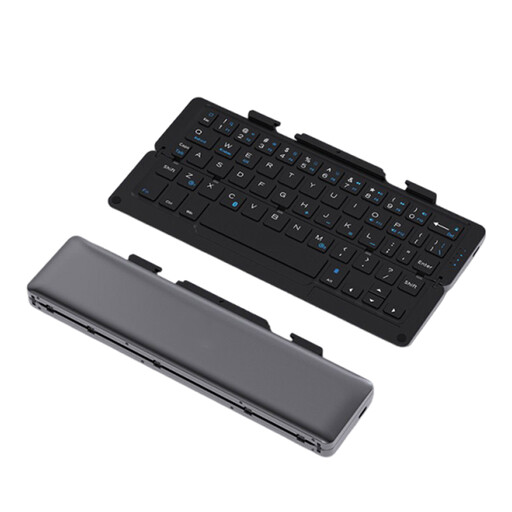
Clavier Bluetooth sans fil pliable NAXSIR avec support magnétique, gris

Clavier Bluetooth sans fil pliable NAXSIR avec support magnétique, gris

Un modèle pliable à envisager si vous souhaitez emporter votre clavier ou l’utiliser avec plusieurs appareils.

Rechargeable ; la description indique qu’il peut être associé à trois appareils au maximum et qu’il est compatible avec Windows, iOS, Android et HarmonyOS.

Voir sur Joybuy

Clavier filaire QWERTY avec pavé numérique

Clavier filaire QWERTY avec pavé numérique

Un modèle à découvrir si vous souhaitez disposer d’un clavier complet avec touches de navigation pour modifier des documents.

La description mentionne un pavé numérique, un bloc de navigation, des touches fléchées et des touches de fonction, ainsi qu’une connexion USB.

Voir sur Joybuy
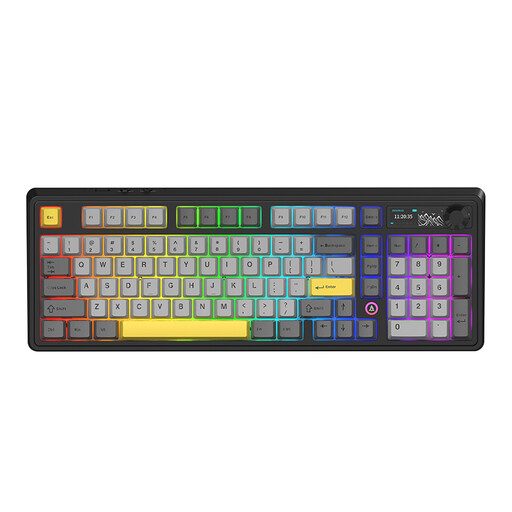
Clavier mécanique AJAZZ AK980 V2 QWERTY, Gift Switch V2, Starry Night Gray

Clavier mécanique AJAZZ AK980 V2 QWERTY (Gift Switch V2, Starry Night Gray)

Un modèle mécanique à comparer si vous recherchez la disposition QWERTY indiquée et plusieurs options de connexion.

Le titre du produit mentionne un format 98 %, QWERTY et des connexions filaire, Bluetooth et 2.4G. La description indique un rétroéclairage RGB et une molette de réglage du volume avec écran TFT.

Voir sur Joybuy
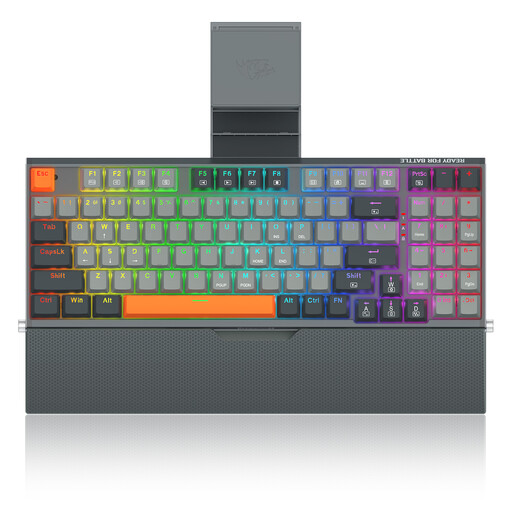
Clavier mécanique filaire REDRAGON avec 94 touches, support pour téléphone et repose-poignets

Clavier mécanique filaire REDRAGON avec 94 touches, support pour téléphone et repose-poignets

Découvrez ce modèle filaire si vous souhaitez utiliser un clavier avec repose-poignets pendant la saisie.

La description mentionne 94 touches, un rétroéclairage RGB, des capuchons de touches en PBT et un repose-poignets amovible.

Voir sur Joybuy
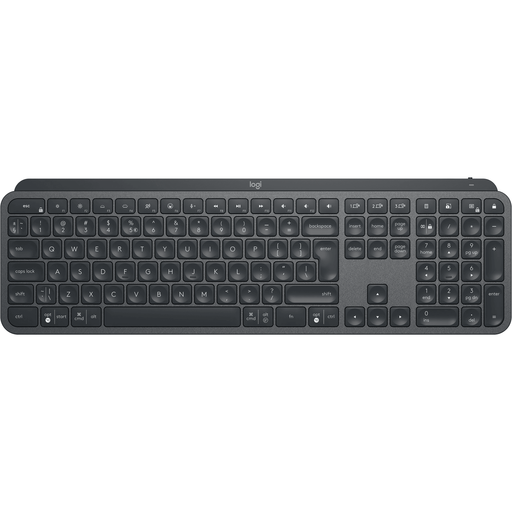
Logitech MX Keys for Business, QWERTY US

Logitech MX Keys for Business (QWERTY US)

Un clavier complet à découvrir si vous recherchez une disposition QWERTY US et des fonctions adaptées aux longues sessions de saisie.

La description mentionne un rétroéclairage automatique, des touches Easy-Switch et des fonctions personnalisables via Logi Options+ ; vérifiez que le logiciel est compatible avec votre ordinateur.

Voir sur Joybuy

Questions fréquentes

Un clavier à grands caractères agrandit-il le texte de mon guide ?

Non. L’expression « grands caractères » désigne les inscriptions sur les touches. Pour agrandir le texte de votre document ou de votre écran, modifiez séparément les réglages de votre logiciel de rédaction ou les options d’accessibilité de Windows ou de macOS.

Comment agrandir le texte pendant que vous rédigez ?

Sous Windows, vous pouvez modifier la taille du texte ou la mise à l’échelle. Appuyez sur la touche Windows et sur le signe plus pour ouvrir la Loupe. Sur Mac, vous pouvez régler la taille du texte et le zoom. Apple Support explique également comment afficher le texte en plus grand pendant la saisie.

Que faut-il vérifier pour la connexion et l’entretien ?

Comparez le type de connexion et la disposition physique des touches du modèle choisi avec ceux de votre ordinateur. Si vous utilisez des raccourcis ZoomText spécifiques, vérifiez également le logiciel et la version de Windows prise en charge. Pour le nettoyage et l’entretien, suivez les instructions du modèle choisi.

Quels droits s’appliquent aux achats en ligne ou aux produits défectueux aux Pays-Bas ?

Pour un achat en ligne effectué auprès d’une entreprise, le gouvernement néerlandais prévoit généralement un délai de rétractation de 14 jours, sous réserve d’exceptions légales. Si un produit est défectueux, le vendeur est votre interlocuteur au titre de la garantie légale ; aux Pays-Bas, celle-ci ne prévoit pas de durée fixe définie par la loi.

En tant que salarié, devez-vous utiliser un clavier séparé avec un ordinateur portable ?

Selon Arboportaal, pour les salariés qui travaillent plus de deux heures par jour sur écran, l’écran et le clavier ne peuvent pas être solidaires. Avec un ordinateur portable, il doit donc être possible d’utiliser un écran ou un clavier séparé. L’application de cette exigence dépend de votre travail et de votre utilisation.
