Une disposition familière, qui vous permet d’accéder facilement aux symboles de programmation et aux raccourcis de votre éditeur, constitue un bon point de départ. Utiliser deux éditeurs côte à côte ne nécessite pas, en soi, un clavier physiquement scindé. Choisissez ensuite entre des touches classiques, une reprogrammation ou deux parties réglables séparément, en fonction de votre espace de travail et du temps que vous souhaitez consacrer à l’apprentissage d’une nouvelle disposition. Avant l’achat, vérifiez la référence exacte, la disposition et les éléments inclus.
À qui cet article s’adresse-t-il ?
Aux programmeurs qui utilisent de nombreux raccourcis
Si vous passez du code aux données et aux tests dans des éditeurs côte à côte, vous devez pouvoir accéder rapidement aux symboles et aux combinaisons de touches. Visual Studio Code permet d’afficher des éditeurs côte à côte et propose un éditeur de raccourcis pour consulter les commandes et les combinaisons.
Aux programmeurs qui passent de longues heures à taper
Si vous tapez longtemps, vous pouvez tenir compte de la position de vos mains et du clavier par rapport à votre espace de travail. Des parties réglables séparément permettent d’adapter la position, mais ne constituent pas un traitement contre les douleurs.
Aux programmeurs qui partagent leur espace de travail
Si vous travaillez dans la même pièce que d’autres personnes, la familiarité de la disposition et le bruit de frappe peuvent aussi entrer en ligne de compte. Vérifiez la référence précise : la description sonore d’un fabricant ne constitue pas une comparaison indépendante.
Quels critères prendre en compte ?
| Critère |
Points à vérifier |
Pour qui est-ce important ? |
| Symboles de programmation et disposition |
Comparez la configuration physique des touches avec la disposition définie dans votre système d’exploitation et les symboles que vous utilisez. |
Si je saisis souvent des symboles en programmant, je veux savoir quels caractères mes touches produisent réellement. Environ 36 % des consommateurs accordent la priorité aux symboles de programmation. |
| Passer rapidement d’un éditeur à l’autre |
Testez d’abord les raccourcis de votre éditeur et vérifiez que le logiciel du clavier, le cas échéant, fonctionne avec votre système. |
Si vous passez souvent d’un panneau d’édition à l’autre, vous voulez exécuter rapidement des commandes sans devoir changer inutilement vos habitudes. Environ 29 % des consommateurs privilégient la navigation dans l’éditeur. |
| Position des mains lors de longues sessions de frappe |
Déterminez si vous souhaitez des parties réglables séparément et le temps d’adaptation qu’exige une disposition inhabituelle. |
Si je tape longtemps à mon poste de travail, je veux pouvoir adapter l’écartement des deux parties du clavier à mon installation. Environ 21 % des consommateurs accordent la priorité à une position des mains réglable. |
| Bruit de frappe dans un espace de travail partagé |
Vérifiez la conception des touches de la référence choisie et, si possible, essayez le clavier pour vous rendre compte du bruit. |
Si vous travaillez dans la même pièce que d’autres personnes, vous voudrez tenir compte du bruit de frappe. Environ 14 % des consommateurs privilégient une frappe silencieuse. |
Les erreurs fréquentes
-
Confondre un éditeur scindé avec un clavier scindé
La disposition à l’écran et la forme physique du clavier sont deux choix distincts. Vous pouvez utiliser des éditeurs côte à côte sans avoir un clavier composé de deux parties.
Commencez par essayer les raccourcis de votre éditeur. Choisissez un clavier en deux parties uniquement si vous souhaitez bénéficier de ces possibilités de positionnement.
-
Prendre une version barebone pour un clavier complet
Selon Keychron, la version barebone du Keychron Q11 ne comprend ni switches ni keycaps.
Avant de choisir, vérifiez le nom complet de la référence et le contenu de la boîte.
Avec cette version barebone, vous devez choisir les switches et les keycaps séparément.
-
Penser que les inscriptions sur les touches indiquent exactement les symboles de programmation
La disposition définie dans votre système d’exploitation influe sur les caractères et les combinaisons transmis à votre éditeur.
Vérifiez ensemble la configuration physique et la disposition logicielle avant de supposer que les symboles se trouvent à l’emplacement attendu.
Quelques marques à découvrir
CHERRY
Le STREAM KEYBOARD est un modèle classique et peu épais, destiné à celles et ceux qui recherchent une frappe familière.
- Pour le STREAM KEYBOARD, CHERRY indique un profil bas et un mécanisme à ciseaux SX.
- Le fabricant décrit la frappe comme silencieuse ; il ne s’agit pas d’une comparaison sonore indépendante. Vérifiez la référence et la disposition.
Logitech
Le MX Keys S propose des touches personnalisables via Logi Options+ ; le Wave Keys est une autre option, avec sa forme ondulée et son repose-poignets.
- Les caractéristiques distinguent les raccourcis personnalisables de la conception physique du clavier.
- Vérifiez la disposition et la compatibilité logicielle de la référence choisie. Les promesses de confort ne prouvent pas qu’un modèle soulage les douleurs.
Keychron
Selon Keychron, le Q11 est un clavier filaire en deux parties, au format 75 %, dont les touches peuvent être reprogrammées avec QMK/Launcher.
- Les deux parties distinctes et la reprogrammation permettent d’adapter le positionnement et les fonctions des touches.
- La version décrite dispose d’une disposition ANSI. Selon Keychron, la version barebone ne comprend ni switches ni keycaps.
ZSA
Le Voyager est un modèle compact en deux parties, conçu pour celles et ceux qui souhaitent créer leur propre disposition de touches.
- ZSA indique que le clavier possède 52 touches et peut être configuré avec Oryx.
- Vous devrez configurer la disposition et apprendre à l’utiliser. Le fabricant ne démontre pas qu’une seule disposition convient mieux à tous les programmeurs.
Les claviers sur Joybuy
Ces claviers proposent des dispositions familières, des formats compacts et des touches programmables. Pour chaque référence, vérifiez la disposition et les fonctions adaptées à votre activité de programmation.
 Image indisponible
Clavier filaire QWERTY avec pavé numérique
Une option si vous recherchez une disposition complète et familière, avec pavé numérique, pour vos tâches quotidiennes.
Disposition QWERTY complète avec touches de navigation, rangée de touches de fonction et pavé numérique ; filaire et prêt à l’emploi.
Voir sur Joybuy
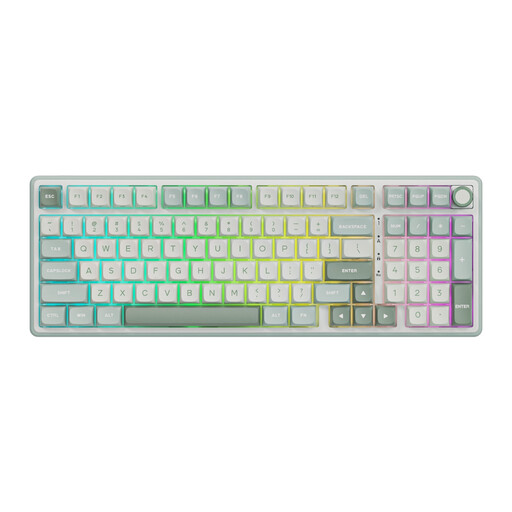 Image indisponible
Clavier mécanique filaire RK Royal Kludge R98 Pro
Une option si vous souhaitez configurer des touches ou des macros selon votre méthode de travail, tout en conservant un pavé numérique.
La fiche produit indique la présence d’un pavé numérique, d’une molette de volume, de touches PBT et d’un pilote en ligne pour programmer les touches et les macros.
Voir sur Joybuy
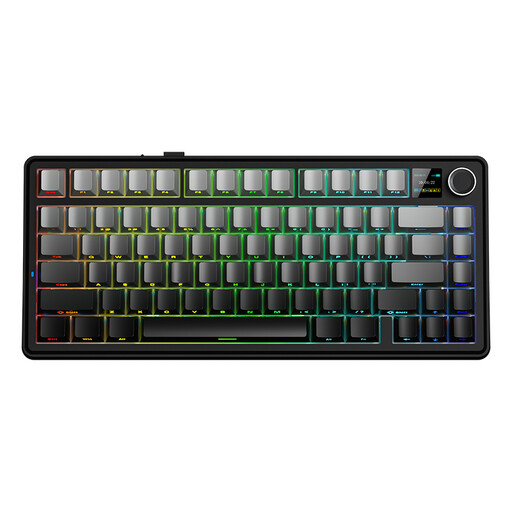 Image indisponible
AULA F75 MAX 75 %, QWERTY US, switches Reaper
Une option si vous recherchez une disposition QWERTY US plus compacte et souhaitez plusieurs modes de connexion.
Format 75 % avec connexion filaire, Bluetooth et 2,4 GHz.
Voir sur Joybuy
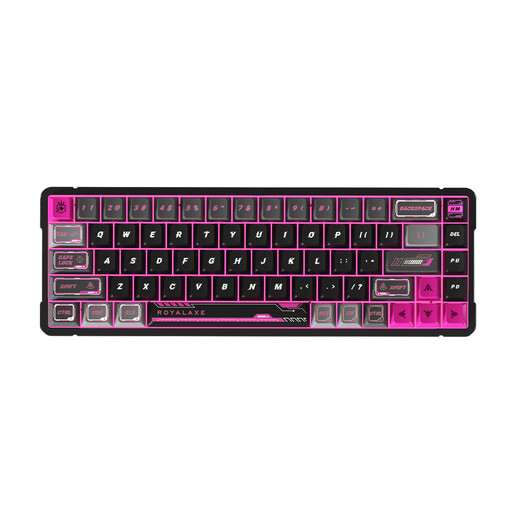 Image indisponible
Clavier mécanique Royalaxe X68 à 68 touches, disposition US
Une option si vous recherchez une disposition US compacte et souhaitez gagner de la place sur votre bureau.
Filaire, avec 68 touches et des switches magnétiques Gateron HE.
Voir sur Joybuy
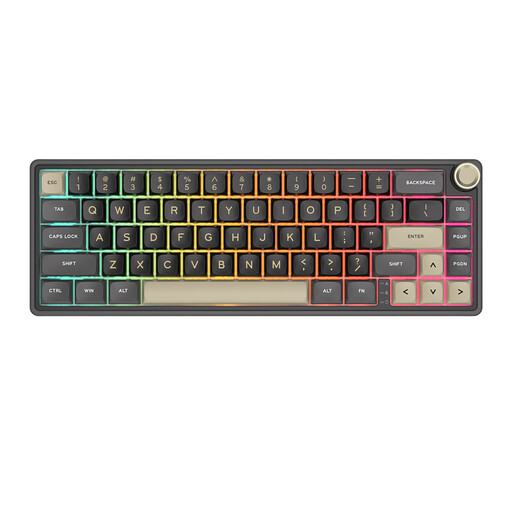 Image indisponible
Clavier mécanique filaire RK Royal Kludge R65, 66 touches
Une option si vous recherchez un format compact avec des touches reprogrammables ou des macros.
La fiche produit indique la compatibilité QMK/VIA, 66 touches, des switches remplaçables à chaud et une molette de volume. Les fonctions accessibles via une couche de touches nécessitent des combinaisons supplémentaires.
Voir sur Joybuy
Questions fréquentes
Faut-il un clavier physiquement scindé pour utiliser deux éditeurs côte à côte ?
Non. L’affichage côte à côte est une fonction de l’éditeur ; un clavier physiquement scindé est un choix distinct, qui concerne le positionnement des mains. Visual Studio Code permet d’afficher des éditeurs côte à côte sans nécessiter ce type de matériel.
Comment configurer des raccourcis pour les panneaux de l’éditeur ?
Dans Visual Studio Code, vous pouvez rechercher des commandes dans l’éditeur de raccourcis et modifier les combinaisons existantes. Vérifiez que la combinaison affichée correspond à votre système d’exploitation et à la disposition de votre clavier.
Que faut-il prendre en compte lors de la première utilisation d’un clavier hautement personnalisable ?
Commencez par vérifier la configuration physique et la disposition définie dans le système d’exploitation, puis configurez les commandes de l’éditeur que vous utilisez souvent et apprenez progressivement à utiliser les nouvelles couches de touches. La configuration varie selon le modèle.
Quels éléments ne sont pas inclus avec un clavier barebone ?
Selon Keychron, la version barebone du Keychron Q11 ne comprend ni switches ni keycaps. Avant de commander, vérifiez la variante choisie et le contenu de la boîte.
Quels sont vos droits lorsque vous achetez un clavier en ligne aux Pays-Bas ?
Selon le gouvernement néerlandais, de nombreux achats à distance bénéficient d’un délai de rétractation de 14 jours, sous réserve de certaines exceptions. Le produit doit également être conforme aux attentes légales ; en cas de problème, votre interlocuteur est le vendeur. Vérifiez l’identité du vendeur et les conditions de retour applicables à votre achat.


