Quels critères prendre en compte ?
Commencez par vérifier où se trouvent les symboles que vous utilisez le plus et combien d’ordinateurs vous utilisez réellement. Comparez ensuite le format, les fonctions de touches souhaitées et l’espace que le clavier occupera sur votre bureau.
| Critère |
Que vérifier ? |
Pour qui est-ce le plus important ? |
| Disposition adaptée au code |
Vérifiez si le modèle physique est au format ANSI ou ISO et où se trouvent les symboles que vous utilisez souvent. Comparez cette disposition avec celle sélectionnée dans votre système d’exploitation. |
Si j’utilise régulièrement les mêmes symboles et raccourcis pour programmer, je veux savoir où ils se trouvent sur le modèle choisi. Environ 36 % des consommateurs placent la disposition adaptée au code en tête de leurs critères. |
| Posture de travail |
Vérifiez que vous disposez de suffisamment d’espace pour positionner les deux moitiés du clavier et la souris comme vous le souhaitez. Assurez-vous également que cette configuration convient à votre bureau. |
Lors de longues sessions de frappe, je veux pouvoir positionner le clavier et la souris de façon à les adapter à mon espace de travail. Environ 29 % des consommateurs accordent la priorité à la posture de travail. |
| Fonctions et format |
Vérifiez quelles touches peuvent être personnalisées sur le modèle exact et si vous préférez un format standard ou compact. Pensez aussi à vérifier les logiciels requis et les systèmes d’exploitation compatibles. |
Si je veux personnaliser certaines touches ou gagner de la place sur mon bureau, je compare les fonctions avec le format dont j’ai besoin. Environ 21 % des consommateurs accordent le plus d’importance à ce critère. |
| Connexion |
Comptez le nombre d’ordinateurs sur lesquels vous tapez, pas celui des écrans. Vérifiez ensuite que le type de connexion souhaité, Bluetooth ou USB, est compatible avec votre ordinateur. |
Si je travaille réellement sur plusieurs ordinateurs, je veux pouvoir basculer de l’un à l’autre ; deux écrans connectés à un seul ordinateur ne le nécessitent pas, à eux seuls. Environ 14 % des consommateurs privilégient le passage d’un ordinateur à l’autre. |
Les claviers Joybuy adaptés à votre espace de travail
Cette sélection de produits Joybuy comprend des claviers compacts et programmables, ainsi que des modèles offrant plusieurs options de connexion. Comparez la disposition et le type de connexion indiqués avec ceux qui conviennent à votre ordinateur et à votre espace de travail.
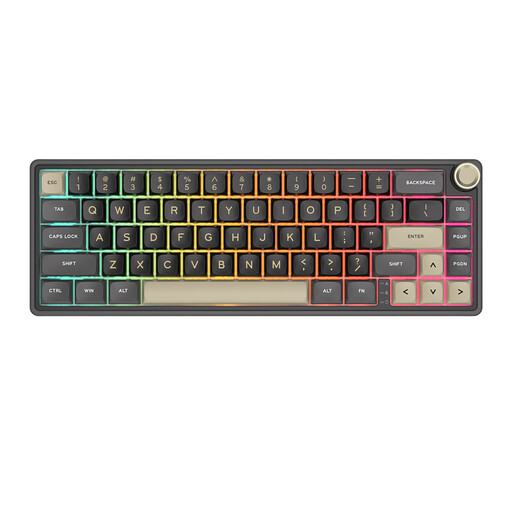 Image indisponible
RK ROYAL KLUDGE R65, filaire 60 %, QMK/VIA, Chartreuse Switch
Convient si vous recherchez un clavier mécanique compact avec des touches personnalisables. Vérifiez que la disposition 60 % comprend les touches que vous utilisez souvent.
Le nom du produit indique QMK/VIA et des touches remplaçables à chaud. Version : 66 touches, Chartreuse Switch.
Voir sur Joybuy
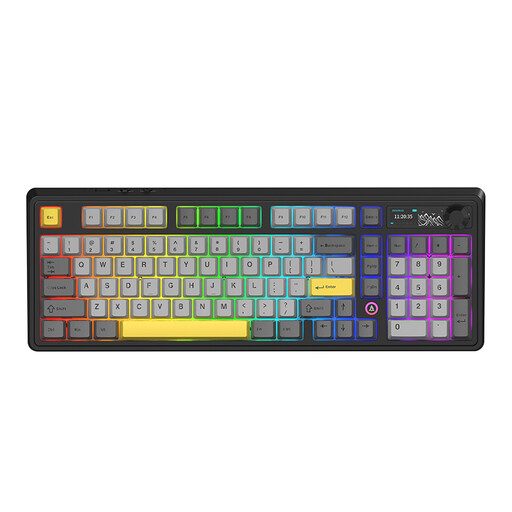 Image indisponible
AJAZZ AK980 V2, 98 % QWERTY, Gift Switch V2
Convient si vous envisagez un modèle mécanique avec une disposition 98 %. Comparez la disposition physique avec les symboles que vous utilisez.
Le nom du produit indique une disposition QWERTY et des connexions filaire, Bluetooth et 2.4G. Coloris : Starry Night Gray.
Voir sur Joybuy
 Image indisponible
Trust Vaiya, sans fil, format standard, QWERTY US
Convient si vous recherchez un clavier au format standard avec pavé numérique et fonction de basculement entre appareils. Vérifiez que la disposition US correspond à vos préférences et aux paramètres de votre système.
Le nom du produit indique des touches à mécanisme à ciseaux. La description du produit mentionne une connexion à quatre appareils maximum via un récepteur USB ou Bluetooth.
Voir sur Joybuy
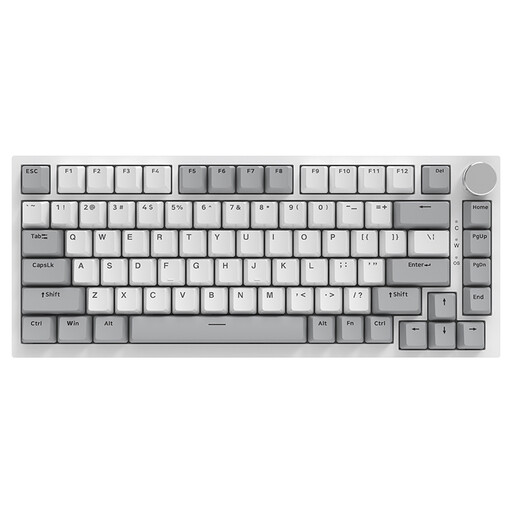 Image indisponible
AJAZZ AK820, filaire 75 %, QWERTY US, Linear Switches
Convient si vous envisagez un clavier mécanique filaire plus compact. Vérifiez que la disposition 75 % comprend les touches que vous utilisez au quotidien.
Le nom du produit indique des Linear Switches remplaçables à chaud et 83 touches. Coloris : Grey White.
Voir sur Joybuy
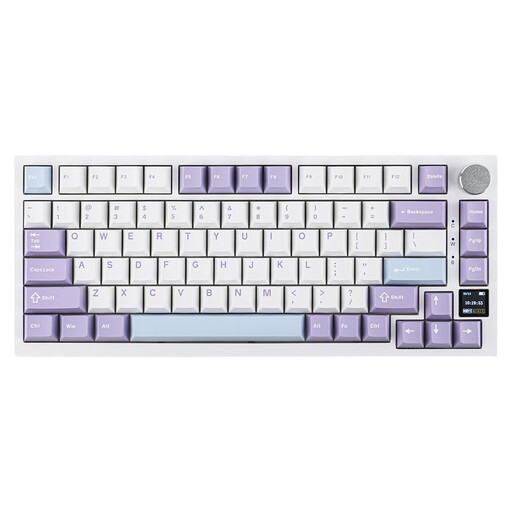 Image indisponible
AJAZZ AK820 Pro, 75 % à trois modes, QWERTY US, Flying Fish Switch Purple
Convient si vous recherchez un clavier mécanique compact offrant plusieurs options de connexion. Vérifiez que la disposition US et les connexions disponibles sont adaptées à votre ordinateur.
Le nom du produit indique des connexions filaire, Bluetooth et 2.4G, ainsi que des touches remplaçables à chaud.
Voir sur Joybuy
Questions fréquentes
Avez-vous besoin d’un clavier permettant de basculer entre plusieurs appareils pour utiliser deux écrans ?
Non, pas uniquement en raison du nombre d’écrans. La fonction de basculement permet de saisir du texte sur différents appareils connectés. Commencez par déterminer si vous tapez sur un seul ordinateur ou sur plusieurs.
Comment éviter que les symboles s’affichent sur les mauvaises touches ?
Vérifiez à la fois la disposition physique du modèle exact et la disposition sélectionnée dans les paramètres de saisie. Microsoft Support explique comment gérer les dispositions sous Windows ; Apple Support indique comment ajouter des sources de saisie sur un Mac et afficher la disposition en cours.
Quels critères prendre en compte pour choisir un clavier séparé en deux parties ?
Vérifiez que vous pouvez placer les deux parties comme vous le souhaitez dans votre espace de travail et que vous pouvez utiliser sur votre ordinateur professionnel le logiciel nécessaire aux éventuelles fonctions supplémentaires. R-Go Tools mentionne un logiciel pour l’indicateur de pause du Split Break Version 2 ; cette fonction ne prouve pas que le modèle prévient l’inconfort.
Quelles règles néerlandaises s’appliquent aux longues périodes de travail sur écran ?
Selon Arboportaal, l’écran et le clavier d’un salarié qui travaille plus de 2 heures par jour sur écran ne doivent pas être solidaires. Il s’agit d’une exigence qui dépend de la situation de travail, et non d’une obligation générale d’acheter un type de clavier particulier. Arboportaal recommande également de limiter l’utilisation intensive de l’écran, du clavier et de la souris, et de varier les tâches.
Quels sont vos droits en cas d’achat en ligne ou de clavier défectueux ?
Le gouvernement néerlandais indique que, dans de nombreux cas, les achats en ligne auprès d’une entreprise donnent droit à un délai de rétractation de 14 jours. Un produit défectueux est également couvert par une garantie légale, sans durée légale fixe ; le vendeur est votre interlocuteur pour trouver une solution adaptée. Les règles applicables dépendent de la situation.


