Si vous avez du mal à lire les touches pendant que vous écrivez, privilégiez les grands caractères très contrastés. Pour agrandir le texte à l’écran, utilisez séparément les réglages de votre ordinateur ou un logiciel dédié. Si vous utilisez ZoomText ou Fusion, vérifiez la compatibilité entre le clavier, le logiciel et votre version de Windows. Enfin, si vous tapez surtout pendant de longues périodes, pensez aussi à choisir une disposition et une frappe adaptées à votre poste de travail.
À qui s’adresse cet article ?
Aux personnes qui ont du mal à lire les touches
Si vous regardez votre clavier en écrivant, choisissez des touches aux caractères bien visibles et contrastés, afin de distinguer facilement lettres, chiffres et symboles. Sensotec Nederland et Optelec Nederland proposent des modèles à gros caractères avec des touches contrastées.
Aux rédacteurs qui utilisent l’agrandissement de l’écran
Si vous travaillez avec un texte agrandi à l’écran, vous souhaiterez peut-être aussi pouvoir utiliser les commandes de navigation et d’agrandissement. Optelec Nederland présente des raccourcis clavier pour ZoomText et Fusion ; Microsoft Support explique comment agrandir l’affichage dans Windows.
Aux personnes qui rédigent des guides et tapent beaucoup
Lors de longues sessions de rédaction et de correction, la disposition du clavier, la frappe et l’aménagement du poste de travail peuvent faire la différence. Logitech décrit la forme des touches du MX Keys S ; Arboportaal donne des conseils pour le travail sur écran.
Quels critères prendre en compte ?
Évaluez séparément la lisibilité des caractères sur les touches et celle du texte à l’écran : un clavier à gros caractères n’agrandit pas le texte de votre éditeur web.
| Critère |
Que vérifier ? |
À qui est-ce important ? |
| Lisibilité des touches |
Comparez les lettres, les chiffres et les symboles sur le modèle exact, et vérifiez la disposition QWERTY. |
Quand je regarde les touches en tapant, je veux pouvoir distinguer facilement les caractères. Environ 36 % des consommateurs privilégient des caractères lisibles sur les touches. |
| Utilisation avec l’agrandissement de l’écran |
Testez la taille du texte et la navigation dans votre éditeur web ; vérifiez la compatibilité des touches spéciales avec votre logiciel et votre système. |
Quand je rédige avec un texte agrandi à l’écran, je veux pouvoir utiliser mon éditeur et les commandes d’agrandissement. Environ 29 % des consommateurs donnent la priorité à l’utilisation avec l’agrandissement de l’écran. |
| Confort de frappe pour les longues sessions |
Essayez la frappe et les touches d’édition que vous utilisez souvent ; adaptez votre poste de travail à vos activités. |
Lors de longues sessions de rédaction et de correction, je veux une disposition et une frappe qui me conviennent. Environ 21 % des consommateurs privilégient le confort de frappe pour les longues périodes de travail. |
| Connexion et compatibilité |
Vérifiez la connexion USB ou Bluetooth, le système d’exploitation et le modèle exact de votre ordinateur. |
Pour utiliser le clavier avec mon ordinateur, la connexion et le modèle doivent convenir à mon poste de travail. Environ 14 % des consommateurs accordent la priorité à cette compatibilité. |
Les erreurs de choix les plus fréquentes
-
Confondre de grandes inscriptions sur les touches et un texte plus grand à l’écran
Un clavier doté de grands caractères ne change pas la taille du texte ni celle des commandes dans votre éditeur web.
Évaluez séparément les touches et l’affichage. Pour agrandir le texte à l’écran, modifiez les réglages de votre ordinateur ou de votre logiciel d’agrandissement.
-
Choisir des raccourcis spéciaux sans vérifier la compatibilité logicielle
Les raccourcis du clavier ZoomText sont conçus pour ZoomText ou Fusion. Optelec indique que le logiciel fonctionne sous Windows 8/8.1, 10 et 11.
Avant d’acheter, vérifiez votre système d’exploitation, le logiciel utilisé et les fonctions de rédaction dont vous avez besoin.
-
Assimiler le rétroéclairage à de grands caractères contrastés
Le rétroéclairage et la taille des caractères sont deux caractéristiques différentes. Logitech décrit le rétroéclairage du MX Keys S ; les modèles à gros caractères, eux, précisent la taille des inscriptions.
Comparez les inscriptions et le rétroéclairage du modèle exact, dans les conditions où vous tapez.
Quelques marques à découvrir
ClearKeys
Un modèle à gros caractères pour celles et ceux qui recherchent des inscriptions contrastées et bien visibles sur les touches.
- Sensotec Nederland propose une version filaire QWERTY avec des caractères noirs sur fond jaune, des touches de navigation et un pavé numérique.
- Le modèle décrit se connecte par USB ; vérifiez que sa disposition et sa connexion conviennent à votre poste de travail.
ZoomText
Un clavier à gros caractères doté de commandes spéciales, conçu pour les utilisateurs de ZoomText ou Fusion.
- Optelec Nederland propose deux versions contrastées et des raccourcis programmables.
- Vérifiez que votre logiciel et votre version de Windows sont compatibles avec les commandes spéciales ; le clavier ne remplace pas le logiciel d’agrandissement.
LogicKeyboard
La gamme Large Print comprend des modèles aux inscriptions agrandies, notamment pour différentes plateformes informatiques.
- LogicKeyboard indique que certaines versions TITAN proposent un rétroéclairage réglable et une connexion Bluetooth ainsi qu’USB.
- Les caractéristiques varient selon les versions Mac, Windows et autres ; vérifiez le modèle exact.
Logitech
Le MX Keys S est un clavier de frappe classique rétroéclairé, et non un modèle à gros caractères.
- Logitech annonce un rétroéclairage personnalisable, des touches concaves et la possibilité de passer d’un appareil à l’autre, jusqu’à trois appareils.
- Le rétroéclairage ne garantit pas, à lui seul, que les inscriptions soient suffisamment lisibles pour vous.
Low Vision Design
Un modèle à gros caractères blanc sur noir présenté par un fournisseur néerlandais de matériel adapté.
- Le fournisseur indique une connexion USB et des touches de 1,5 × 1,5 cm pour ce modèle.
- Vérifiez que la disposition des touches et le contraste annoncés conviennent à votre usage.
Sélection de produits Joybuy
Une option de clavier Joybuy pour la saisie ; vérifiez que le modèle exact répond à vos besoins en matière de lisibilité des touches et qu’il est compatible avec votre ordinateur.
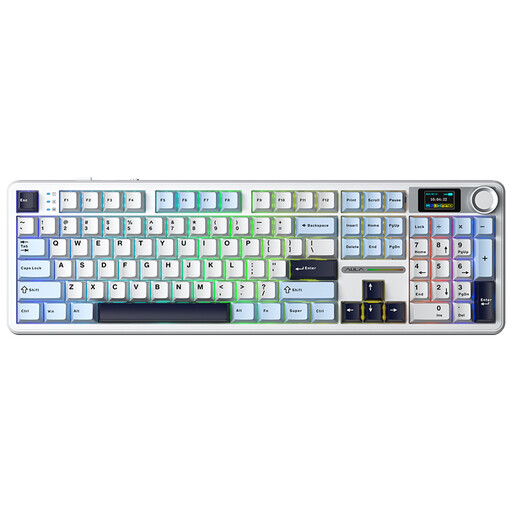 Image indisponible
Clavier gaming mécanique AULA F108 Pro, bleu clair
Les connexions Bluetooth, 2.4G et USB-C mentionnées peuvent être utiles si vous souhaitez adapter la connexion à votre poste de travail ; vérifiez la compatibilité avec votre ordinateur.
La description du produit mentionne une structure à joint et des switches linéaires Reaper prélubrifiés, pour une frappe plus douce.
Le nom du produit indique un écran LCD intelligent avec molette et des switches remplaçables à chaud.
Voir sur Joybuy
Foire aux questions
Un clavier à gros caractères agrandit-il le texte dans votre éditeur web ?
Non, les grands caractères se trouvent sur les touches. Sous Windows, vous pouvez agrandir séparément le texte à l’écran et d’autres éléments ; testez les réglages dans votre éditeur web. Des touches spéciales peuvent commander un logiciel d’agrandissement, à condition que le logiciel et le système répondent aux exigences de compatibilité.
Que vérifier avant de choisir un clavier USB à gros caractères ?
Vérifiez que votre ordinateur dispose d’un port USB adapté et que la disposition physique des touches vous convient. Si vous travaillez longtemps devant un écran, Arboportaal recommande également d’adapter votre poste à vos activités, de changer régulièrement de position et de faire de courtes pauses.
Quel est le délai de rétractation pour un achat en ligne aux Pays-Bas ?
Le gouvernement néerlandais indique qu’un délai de rétractation de 14 jours s’applique à de nombreux achats en ligne effectués par des consommateurs. Ce délai ne concerne pas nécessairement tous les achats : vérifiez les conditions et les éventuelles exceptions applicables à votre achat.
La réglementation néerlandaise impose-t-elle des règles pour les claviers séparés utilisés pour le travail sur écran ?
Pour les salariés qui travaillent plus de 2 heures par jour sur écran, Arboportaal indique que l’écran et le clavier ne doivent pas être fixés l’un à l’autre. Cette règle ne s’applique pas à tous les acheteurs particuliers.


