Quels critères prendre en compte ?
Commencez par déterminer si vous utilisez un seul ordinateur ou plusieurs. Prenez ensuite en compte l’espace disponible pour la souris, votre besoin d’un pavé numérique et les connexions autorisées sur l’ordinateur de l’établissement.
| Critère |
Que faut-il vérifier ? |
Pour qui est-ce particulièrement important ? |
| Position de frappe lors de longues sessions |
Comparez la forme du clavier et l’espace prévu pour vos mains et votre souris. Vérifiez si vous pouvez placer le clavier devant l’écran actif. |
Quand je rédige des commentaires pendant longtemps, je veux une installation confortable. Environ 36 % des consommateurs placent la position de frappe en tête de leurs priorités. |
| Passage d’un ordinateur à l’autre |
Comptez les ordinateurs que vous utilisez et vérifiez si le Bluetooth ou un récepteur USB est autorisé sur ces appareils. |
Si je passe vraiment d’un ordinateur à l’autre, je ne veux pas sacrifier de l’espace ou des ports pour une fonction que je n’utilise pas. Environ 29 % des consommateurs accordent la priorité au passage d’un appareil à l’autre. |
| Espace pour la souris |
Mesurez l’espace disponible pour le clavier et la souris, puis déterminez si vous avez besoin d’un pavé numérique séparé. |
Sur un petit bureau, je veux garder la souris à portée de main, même si cela signifie avoir moins facilement accès à un pavé numérique séparé. Environ 21 % des consommateurs placent l’espace pour la souris au premier rang de leurs priorités. |
| Disposition des touches et pavé numérique |
Vérifiez la disposition physique, la langue de saisie configurée sur l’ordinateur et la place disponible pour un clavier avec pavé numérique. |
Si je saisis souvent des chiffres ou si je veux une disposition familière, je veux savoir à l’avance quelles touches je vais avoir. Environ 14 % des consommateurs privilégient la disposition et la saisie numérique. |
Les claviers sur Joybuy
Cette sélection comprend des modèles compacts filaires et sans fil, ainsi que des claviers avec pavé numérique. Lors de votre choix, tenez compte du type de connexion, de l’espace disponible pour la souris et de la disposition QWERTY US indiquée pour plusieurs modèles.
 Aucune image disponible
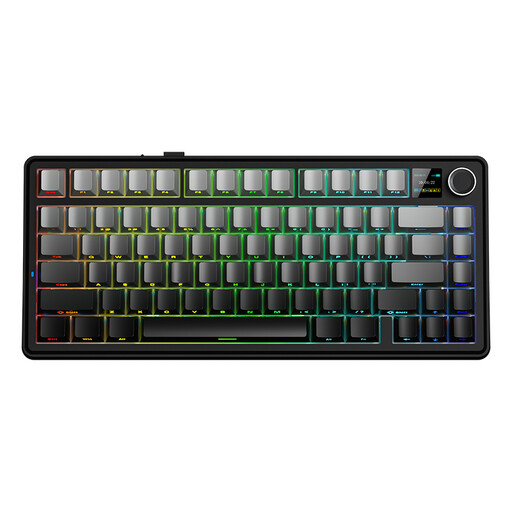
AULA F75 MAX 75 % tri-mode, gris dégradé
La disposition 75 % peut vous convenir si vous cherchez un clavier compact offrant plusieurs options de connexion.
Tri-mode : filaire, Bluetooth et 2,4 GHz. La disposition indiquée est QWERTY US.
Vérifiez si la disposition US vous convient pour les caractères que vous tapez souvent.
Voir sur Joybuy
 Aucune image disponible
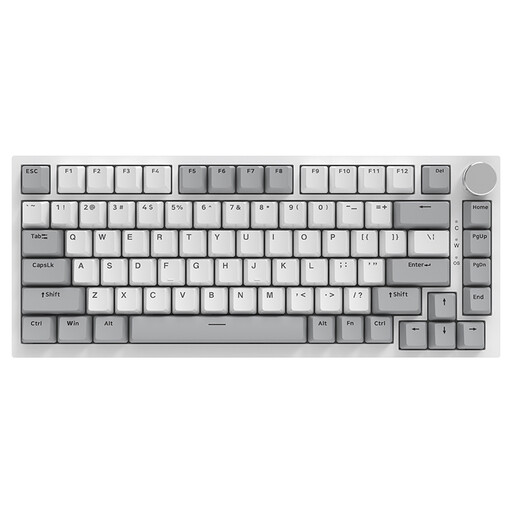
Clavier filaire AJAZZ AK820 75 %, gris et blanc
Sa disposition compacte à 75 % et sa connexion filaire conviennent à un poste de travail équipé d’un seul ordinateur fixe.
La disposition indiquée est QWERTY US. Vérifiez qu’elle correspond à vos paramètres de saisie.
Cette version comprend 83 touches et des interrupteurs linéaires remplaçables à chaud.
Voir sur Joybuy
 Aucune image disponible
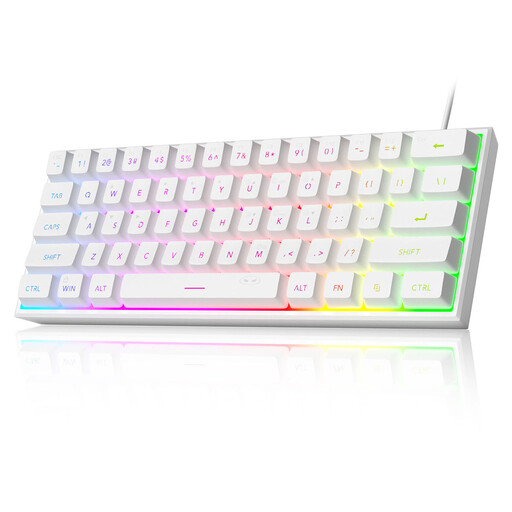
Clavier filaire MageGee TS91 60 %
La disposition 60 % et ses 61 touches peuvent libérer de la place sur un bureau où vous souhaitez également garder la souris à portée de main.
Ce modèle filaire est doté d’une disposition QWERTY US et d’un rétroéclairage RGB.
Vérifiez si cette disposition compacte comprend les touches dont vous avez besoin lorsque vous tapez.
Voir sur Joybuy
 Aucune image disponible
Clavier sans fil Trust Vaiya avec pavé numérique
Ce modèle au format standard peut vous convenir si vous saisissez souvent des chiffres et souhaitez passer d’un appareil à l’autre.
Les connexions indiquées sont le Bluetooth avec trois canaux et un récepteur USB. Le clavier est doté de touches à mécanisme ciseaux.
La largeur indiquée est de 440 mm. Tenez compte de l’espace nécessaire au clavier et à la souris. La disposition est QWERTY US.
Voir sur Joybuy
 Aucune image disponible
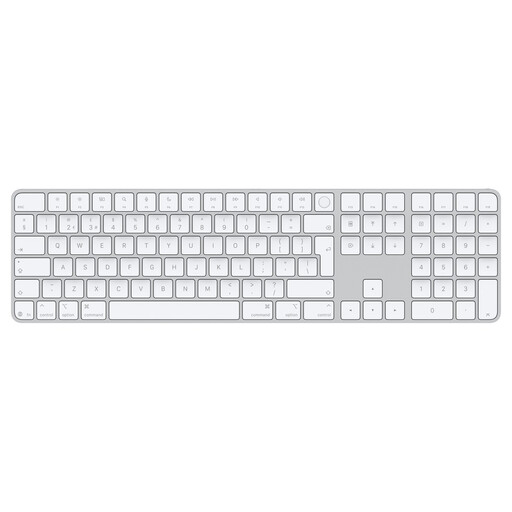
Apple Magic Keyboard avec Touch ID et pavé numérique, disposition néerlandaise
Le pavé numérique peut vous convenir si vous saisissez régulièrement des chiffres et disposez de la place nécessaire sur votre bureau.
Cette version est conçue pour les modèles de Mac avec Apple Silicon et possède des touches blanches.
Avant l’achat, vérifiez que votre modèle de Mac répond aux critères de compatibilité indiqués.
Voir sur Joybuy
Questions fréquentes
Ai-je besoin d’un clavier multi-appareils pour utiliser deux écrans ?
Non, si les deux écrans sont connectés au même ordinateur : le clavier commande alors cet ordinateur. Si vous passez d’un ordinateur à un autre, vérifiez le nombre de connexions prises en charge par le modèle et les connexions autorisées sur les appareils de l’établissement.
Comment positionner les écrans lorsque je rédige des commentaires ?
Le TNO recommande de placer juste devant vous l’écran sur lequel vous travaillez principalement, et de mettre l’écran le moins utilisé à côté, légèrement tourné vers vous. Si vous utilisez les deux écrans aussi souvent l’un que l’autre, le TNO recommande de les disposer en V léger, avec la séparation entre les écrans juste devant vous.
Pour travailler longtemps sur écran, dois-je pouvoir utiliser un clavier séparé ?
Pour les salariés qui travaillent plus de deux heures par jour sur écran, Arboportaal indique que l’écran et le clavier ne doivent pas être solidaires. Avec un ordinateur portable, il doit donc être possible d’utiliser un écran ou un clavier séparé. Cela ne vous oblige pas à acheter une marque particulière ou un modèle sans fil. Il convient également d’alterner régulièrement les tâches sur écran avec d’autres activités.
Que vérifier concernant les fonctions logicielles pour commenter les travaux des élèves ?
Vérifiez auprès de l’établissement si les logiciels complémentaires pour clavier ou les fonctions d’automatisation peuvent être utilisés pour la tâche prévue. L’Autorité néerlandaise de protection des données rappelle que les outils numériques éducatifs qui traitent des données d’élèves sont soumis au RGPD. Une touche programmable ne rend pas automatiquement une application adaptée à ces données.
Que faire si un clavier acheté en ligne ne fonctionne pas correctement ?
Lors d’un achat par un consommateur aux Pays-Bas, le produit doit être conforme à ce que vous êtes en droit d’en attendre. Selon le gouvernement néerlandais, en cas de problème, vous devez vous adresser au vendeur, et non au fabricant. Il n’existe pas de durée légale fixe de garantie de deux ans. Si l’achat est effectué par l’intermédiaire de votre établissement, vérifiez qui est contractuellement l’acheteur et le vendeur.


