
Vous présentez en solo
Vous présentez depuis votre ordinateur portable et souhaitez être parfaitement audible, tout en pouvant couper rapidement votre micro. Microsoft Support explique comment sélectionner le micro connecté dans Teams.


Un casque personnel convient si vous prenez la parole depuis votre propre ordinateur. Si plusieurs personnes assises autour de la même table doivent être entendues, il vous faut un système audio capable de couvrir toute la pièce. Microsoft Learn décrit ce rôle pour un système audio principal dans une salle de réunion partagée. Comparez ensuite les connectiques et les commandes de coupure du micro, puis vérifiez avant la réunion quel micro et quel haut-parleur sont actifs, comme le recommande Microsoft Support.
Vous présentez depuis votre ordinateur portable et souhaitez être parfaitement audible, tout en pouvant couper rapidement votre micro. Microsoft Support explique comment sélectionner le micro connecté dans Teams.
Vous partagez la pièce avec d’autres personnes susceptibles de prendre la parole. Microsoft Learn indique que le micro du système audio principal doit pouvoir couvrir la salle de réunion.
Vous changez d’ordinateur ou de poste de travail et faites attention aux connectiques, au confort et aux réglages audio. Microsoft Support recommande de sélectionner les appareils et de passer un appel test au préalable.
Commencez par déterminer qui doit être entendu par le micro. Choisissez ensuite un casque adapté à votre connectique, à votre façon de présenter et aux commandes que vous souhaitez utiliser.
| Critère | Que devez-vous vérifier ? | À qui ce critère importe-t-il ? |
|---|---|---|
| Qui le micro doit-il capter ? | Déterminez si vous êtes la seule personne à parler ou si plusieurs personnes doivent être entendues grâce à un système audio installé dans la salle. Microsoft Learn décrit un micro capable de couvrir la salle de réunion pour les systèmes audio partagés. | Quand je suis assis à table avec d’autres personnes, je veux que leurs voix soient également audibles à distance. Environ 36 % des consommateurs accordent la priorité à la couverture de plusieurs intervenants dans une même pièce. |
| La clarté de votre voix | Vérifiez si la réduction du bruit concerne le micro, les écouteurs ou les deux : il s’agit de fonctions différentes. | Lors d’un point d’étape individuel, je veux que les participants puissent bien entendre ma voix, même dans un lieu bruyant. Environ 29 % des consommateurs privilégient la clarté de leur propre voix. |
| Connectique et commandes | Vérifiez, pour chaque version, si vous avez besoin d’un port USB-A, USB-C ou d’une prise jack 3,5 mm. Sélectionnez ensuite le bon micro et le bon haut-parleur dans votre application de réunion, puis passez un appel test. | Quand je passe d’un appareil à l’autre, je veux une connectique adaptée et pouvoir sélectionner rapidement la bonne sortie audio. Environ 21 % des consommateurs privilégient la connectique et les commandes. |
| Confort et liberté de mouvement | Choisissez entre un modèle mono et stéréo et vérifiez que le câble est assez long pour votre espace de présentation. | Pour une présentation longue, je veux un casque et un câble qui ne limitent pas inutilement mes mouvements. Environ 14 % des consommateurs privilégient le confort et la liberté de mouvement. |
Le micro d’un casque personnel est conçu pour la personne qui le porte. Les caractéristiques ne garantissent pas que les voix de toutes les personnes assises autour d’une table seront captées.
Déterminez à l’avance qui prendra la parole et testez la captation depuis chaque place concernée. Si plusieurs personnes doivent parler avec un seul système, envisagez une solution audio pour la salle.
Pour plusieurs intervenants, un système audio adapté à la salle peut également être nécessaire.
La réduction du bruit du micro agit sur ce que les autres participants entendent ; la réduction du bruit dans les écouteurs agit sur ce que vous entendez vous-même.
Vérifiez séparément la fonction du micro et la réduction passive ou active du bruit dans les écouteurs.
Plusieurs appareils avec le son activé dans une même salle de réunion peuvent provoquer de l’écho.
Déterminez quel appareil gère le son dans la pièce et testez la réunion avec la même configuration de participants. Zoom Support recommande de désactiver le son de l’ordinateur sur les autres appareils de la pièce. Couper uniquement leur micro ne suffit pas si leurs haut-parleurs restent actifs.
Le Zone Wired filaire est un casque USB personnel à comparer si vous travaillez dans un environnement bruyant.
La version Blackwire 3225 8X229AA mérite d’être comparée si vous souhaitez choisir entre USB et jack 3,5 mm pour vos présentations individuelles.
L’Evolve2 40 SE est un casque de bureau personnel à comparer si vous privilégiez la concentration et souhaitez une version Teams.
Selon sa fiche technique, la gamme filaire UH36 existe en versions Mono et Dual, ce qui permet de comparer différentes préférences de port.
L’IMPACT 860T ANC est un casque filaire à deux écouteurs certifié Teams, à comparer pour une utilisation individuelle dans un environnement de travail animé.
Cette sélection comprend des casques personnels conçus pour les présentations individuelles. Il ne s’agit pas de systèmes audio de salle permettant de capter plusieurs personnes autour d’une table.
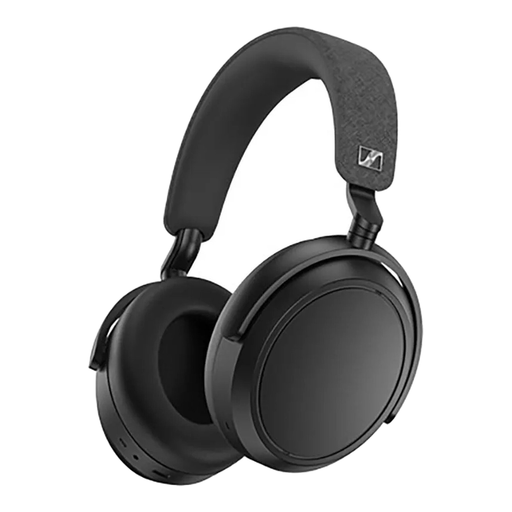 Image non disponible
Un casque sans fil personnel circum-aural pour un point d’étape où vous prenez la parole. Il ne s’agit pas d’un système audio de salle pour plusieurs intervenants.
Le titre du produit mentionne la réduction du bruit, une autonomie de 60 heures, la recharge rapide et quatre micros.
La description du produit mentionne la technologie de formation de faisceau pour les appels. Avant votre présentation, vérifiez quel micro est utilisé par l’application de réunion.
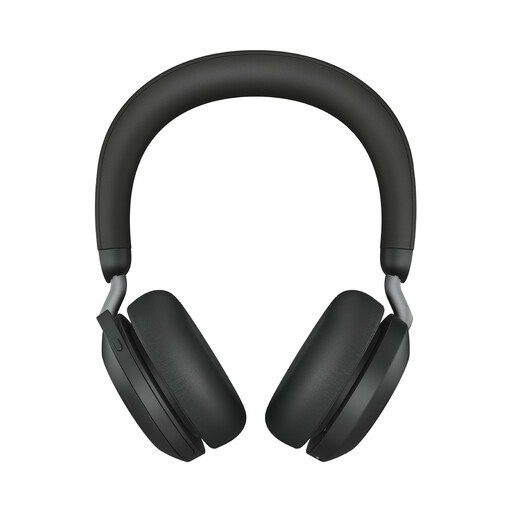 Image non disponible
Un casque personnel pour les présentations individuelles. Le titre du produit indique qu’il s’agit de la version USB-A MS Teams.
La description du produit mentionne une réduction active du bruit, une connexion à deux appareils et huit micros avec formation de faisceau.
Vérifiez que la connectique USB-A et la version choisie sont adaptées à votre ordinateur et à votre application de réunion.
 Image non disponible
Un casque USB filaire pour une configuration informatique où vous êtes l’intervenant. Il n’est pas conçu comme un système audio de salle.
La description du produit mentionne des commandes de volume et de coupure du micro sur le câble, ainsi qu’une perche réglable et pivotante.
Selon la description du produit, le micro réduit le bruit. Testez le son avec l’application de réunion que vous utilisez.
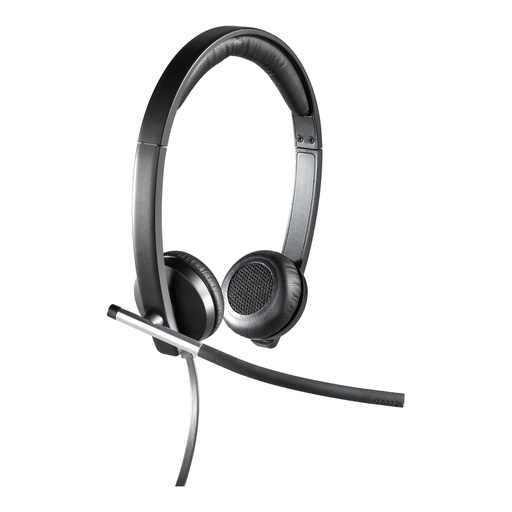 Image non disponible
Un casque stéréo filaire à envisager pour une présentation ou des appels individuels.
La description du produit mentionne une connexion USB prête à l’emploi et des commandes de volume sur le câble.
Selon la description du produit, le micro isole des bruits et une fonction de suppression de l’écho acoustique est intégrée. Testez votre configuration avec les autres appareils audio actifs dans la pièce.
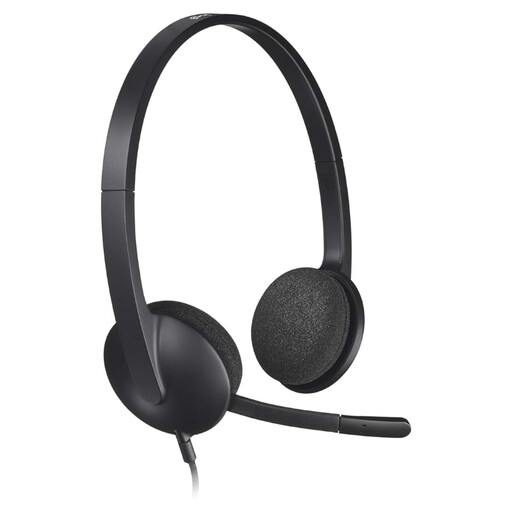 Image non disponible
Un casque USB filaire pour les présentations individuelles en ligne depuis un ordinateur.
La description du produit mentionne un son stéréo et un micro réglable.
Selon la description du produit, le micro réduit les bruits de fond pour vos interlocuteurs. Vérifiez la sélection du micro dans votre application de réunion.
Ne partez pas du principe que c’est le cas. Pour une salle de réunion partagée, Microsoft Learn décrit un système audio principal doté d’un micro capable de couvrir la pièce. Testez la configuration réelle avant que tout le monde participe.
Déterminez quel appareil gère le son dans la pièce et désactivez le son de l’ordinateur sur les autres appareils. Zoom Support rappelle que couper uniquement les micros ne suffit pas si les haut-parleurs restent actifs.
Dans les paramètres des appareils de Teams, sélectionnez le micro et le haut-parleur souhaités, puis passez un appel test. Microsoft Support explique que cela permet de vérifier le micro et le haut-parleur.
Pour un achat en ligne effectué par un consommateur, le délai de rétractation est généralement de 14 jours à compter de la livraison, sous réserve d’exceptions à vérifier avant l’achat. L’ACM ConsuWijzer précise également que la garantie légale s’ajoute à la garantie commerciale du vendeur : un produit doit, dans des conditions normales d’utilisation, offrir ce que vous pouviez raisonnablement en attendre.
Non. Une version Teams est conçue pour fonctionner avec cette plateforme et ne constitue pas, à elle seule, une déclaration légale de conformité. Pour un produit précis, vérifiez les informations de conformité applicables. Une certification de plateforme n’est pas un label de sécurité.