Vandaag of morgen in huis

Kwaliteit gegarandeerd

Welkomstaanbiedingen ontgrendelen: GRATIS bezorging | Tot 80% korting | Gratis 30 dagen JoyPlus-proefperiode
Download de app
桌面线缆缠绕,笔记本电脑和手机需要不同的充电器,连接鼠标和键盘还需一个独立的集线器。这种场景是否似曾相识?带 USB-C 扩展坞的超宽显示器承诺打造一个整洁的工作空间,仅需一根线缆即可解决所有问题:视频、供电、数据传输乃至网络连接。然而,现实往往比理想要骨感得多。
许多用户掉入了营销陷阱,最终购入的昂贵显示器并不能完全兑现其承诺。在您投资一套新设备之前,了解那些可能将您的生产力美梦变为线缆噩梦的常见误区至关重要。
显示器的规格参数列表可能令人眼花缭乱。制造商常常强调一些听起来很美、但实际用途不大的功能。对于一个高效的工作空间而言,有几个关键点决定了您是买到了得力助手,还是请回了麻烦之源。
“USB-C”这个术语被广泛用于各种场景。有些显示器的 USB-C 端口仅支持视频传输(通过 DisplayPort Alternate Mode)。您可以连接笔记本电脑作为扩展屏幕,但功能也仅限于此。您的鼠标、键盘、网络和电源仍然需要独立的线缆和适配器。
一台真正的带 USB-C 扩展坞的超宽显示器集成了功能完备的集线器。这意味着那根 USB-C 线缆不仅传输视频信号,还能为 USB 设备传输数据,通过 RJ45 端口提供稳定的网络连接,并为您的笔记本电脑供电。请务必检查显示器是否明确说明通过 USB-C 连接提供内置的USB 集线器和网络端口。
另一个常见的失望之处是支持 USB-C 供电的显示器功率过低。一台仅能提供 15W 或 45W 功率的显示器,在使用过程中几乎无法为现代工作笔记本充电。结果呢?您仍然需要连接笔记本的原装充电器,这使得“一线连接”的优势荡然无存。
请关注以瓦特 (W) 为单位的功率数值。对于大多数标准的办公笔记本电脑,65W 是一个很好的起点。如果您使用性能更强的笔记本进行图形设计或软件开发等工作,那么应选择支持 90W 或更高功率的显示器,以确保即使在高负载下电池也能持续充电。
您是否同时使用工作笔记本和个人台式机?那么一台带 KVM 切换功能的显示器将是绝佳的解决方案。它允许您用一套键鼠和显示器在两台电脑之间切换。许多显示器都声称具备此功能,但实现方式却千差万别。有些需要安装笨拙的软件,或是在混乱的菜单中进行多次按键操作。
一个优秀的 KVM 切换器是基于硬件的,让您通过一个物理按钮或简单的快捷键组合即可即时切换信号源。这确保了无缝的过渡体验,避免了不必要的麻烦,对于保持高效的工作流至关重要。
每个人的需求不尽相同。理想的解决方案取决于您的设备、工作内容和预算。以下是针对不同用户画像的一些推荐。
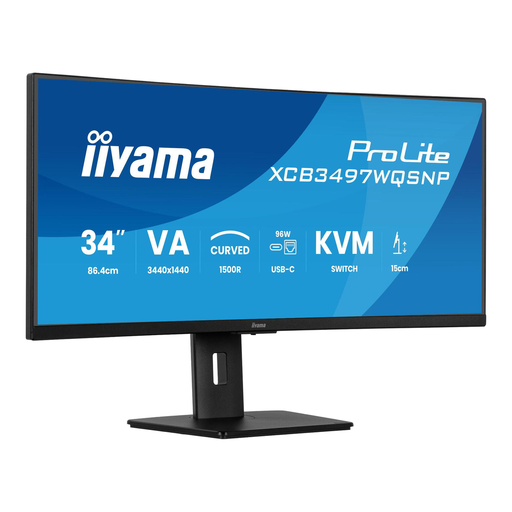
为何适合该类用户: 对于希望在工作笔记本和个人台式机之间无缝切换的居家办公者或专业级个人用户而言,这是理想之选。这款 34 英寸曲面显示器提供了一个完整的指挥中心,可最大限度地提高生产力并打造极简桌面。
该型号是一个功能完备的扩展坞解决方案。它提供 95W 供电功率,足以满足大多数高性能笔记本的需求,并内置了硬件 KVM 切换器和网络端口。绝非半吊子产品。
一块 UWQHD 显示屏 (3440x1440),带来锐利画质和宽广的工作空间。这款支持高度调节的人体工学办公显示器可确保舒适的坐姿。
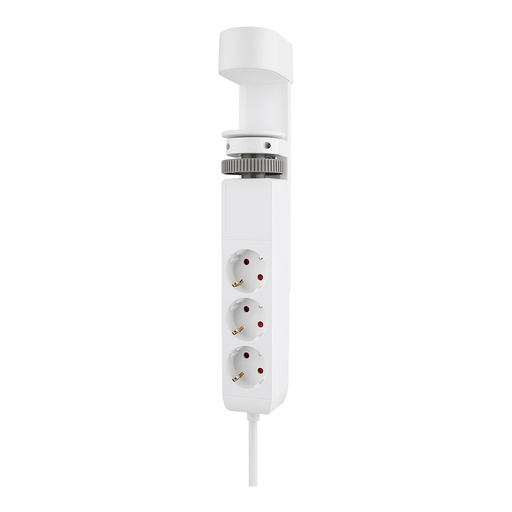
为何适合该类用户: 非常适合主要使用笔记本电脑并希望创建一个固定、整洁工作区的用户。该方案专注于解决核心问题:电源和线缆管理,而无需承担更换新显示器的成本。
与其投资一台充电功能羸弱的显示器,不如选择这个针对性强的解决方案。其 20W USB-C PD 端口适合为手机和平板电脑快速充电,而交流电插座则为其他设备供电。
通过夹具轻松安装,无需在桌面上钻孔。将所有电源线整齐地收纳在桌下,同时在桌面提供触手可及的 USB 端口。
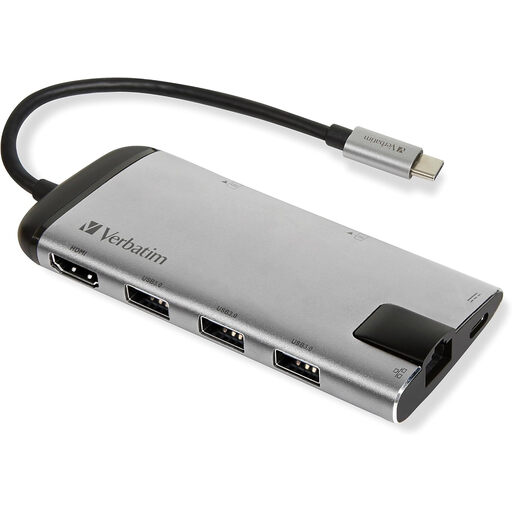
为何适合该类用户: 适合那些已经拥有一台不错的显示器,但缺少现代扩展坞功能的用户。这款集线器为您现有的设备增添了“扩展坞”功能,无需更换整台显示器。
这是一种经济高效地获得扩展坞功能的方式。它提供一个千兆以太网端口、4K HDMI 接口和多个 USB 端口。其 USB-C 端口支持透传充电,因此您可以使用笔记本的原装充电器。
极为紧凑便携。可为任何带有 USB-C 接口的笔记本电脑即时增加多种端口,包括为摄影师和内容创作者准备的 SD/microSD 读卡器。
打造整洁的桌面远不止选择一台显示器那么简单。探索我们品类丰富的智能解决方案,助您轻松整理工作空间。
对于每天需要处理多个窗口和应用程序的专业人士来说,超宽显示器提供的额外屏幕空间可以显著提高生产力。如果您同时还看重整洁的工作环境,并经常在不同设备间切换,那么集成的扩展坞和 KVM 功能通常物有所值。它省去了购买独立扩展坞和集线器的麻烦,从长远来看可以节省成本并减少挫败感。
一个简单的经验法则是检查您笔记本电脑随附的充电器,上面会标明其额定功率。
是的,显示器中大多数基于硬件的 KVM 切换器都与操作系统无关。它们只是简单地切换 USB 和视频信号。因此,您可以毫无问题地连接一台 Windows 台式机和一台 MacBook,并通过一个按钮轻松切换。为确保万无一失,请务必查看显示器的产品页面以获取具体的兼容性信息。