Vandaag of morgen in huis

Kwaliteit gegarandeerd

Welkomstaanbiedingen ontgrendelen: GRATIS bezorging | Tot 80% korting | Gratis 30 dagen JoyPlus-proefperiode
Download de app
桌面整洁,思路清晰。越来越多的专业人士和居家办公者正转向使用 带 USB-C 的超宽屏显示器,以减少线缆缠绕并提升工作效率。仅用一根线缆解决供电、视频和数据传输听起来十分理想。然而,其中暗藏的陷阱可能会让您的购买体验大失所望。在投资新设备之前,明智的做法是了解选购时需要注意的关键点。
以下是在选购超宽屏显示器时最常见的三个错误,以及如何避免它们。
许多制造商都宣传其产品配备了 USB-C 接口,但并非所有端口的功能都完全相同。一个常见的错误是想当然地认为任何 USB-C 端口都能为笔记本电脑充电并同时传输视频信号。实际上,一些价格较低的型号往往只支持数据传输,或者其功率输出(Power Delivery)严重不足。结果呢?您仍然需要一根独立的充电线和视频线,这让打造整洁桌面的初衷化为泡影。
一台 34 英寸曲面显示器 提供了海量的屏幕空间,但前提是这片空间必须足够清晰。过低的分辨率,例如将全高清(1920x1080)强行拉伸到如此宽的屏幕上,会导致肉眼可见的像素颗粒和模糊的文本。这不仅容易引起视觉疲劳,也完全背离了您所追求的高端体验。对于这种尺寸的屏幕而言,更高的分辨率并非奢侈品,而是必需品。
超宽屏显示器的巨大尺寸使得良好的人体工学设计至关重要。一台无法调节高度或倾斜角度的显示器会迫使您长时间保持不自然的坐姿。尤其是在漫长的工作日里,这很容易导致颈部和背部不适。一台 人体工学办公显示器 是对您自身健康的投资,但在人们专注于技术规格时,这一点却常常被忽略。
为了避免买到不合心意的产品,您需要核对几项关键的技术规格。这些规格决定了一台显示器是否能真正成为您 居家办公显示器 配置中所寻求的“一线通”解决方案。
要实现梦寐以求的“一线通”方案,USB-C 端口必须支持以下两项功能:
对于 34 英寸的超宽屏显示器而言,UWQHD (3440x1440 像素) 是黄金标准。它在清晰度和工作空间之间取得了完美的平衡,且无需进行软件缩放。为了获得更佳的舒适度和更流畅的视觉效果,尤其是在滚动页面和移动窗口时,120Hz 刷新率的 UWQHD 显示器 相较于标准的 60Hz 产品,能带来显著的体验提升。
您是否同时使用一台工作笔记本和一台个人电脑?那么一台 带 KVM 切换器的显示器 将是您的福音。它允许您使用同一套鼠标和键盘,来操作连接在同一台显示器上的两台不同电脑。您只需按下一个按钮即可轻松切换,这不仅能保持桌面井然有序,还能极大简化您的工作流程。
基于以上标准,我们精心挑选了数款适合不同用户画像的产品。
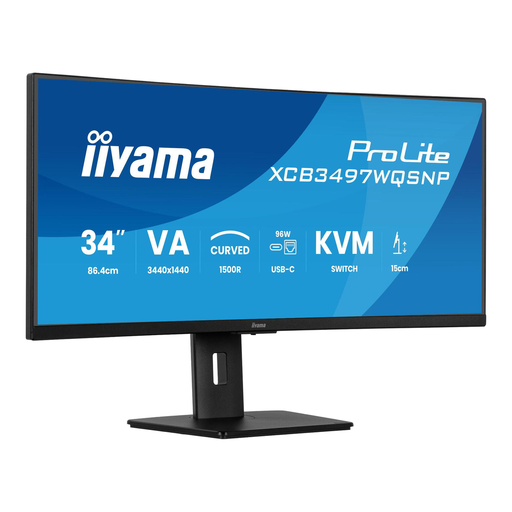
为何适合这类用户:这类用户需要一套即开即用的完整解决方案。这款 iiyama 34 英寸显示器 堪称得力干将,它集成了所有关键功能:用于多任务处理的宽大曲面屏、功能强大的 USB-C 扩展坞,以及用于管理工作和个人电脑的 KVM 切换器。
这款型号提供 95W PD 供电,具备恰当的 UWQHD 分辨率,并配有可调节高度的支架。它完美符合所有要求,成功避开了三大常见错误。
内置的 KVM 切换器和 LAN 端口使其成为一个功能完备的扩展坞,这在同等价位的产品中实属罕见。120Hz 的刷新率也确保了极为流畅顺滑的使用体验。
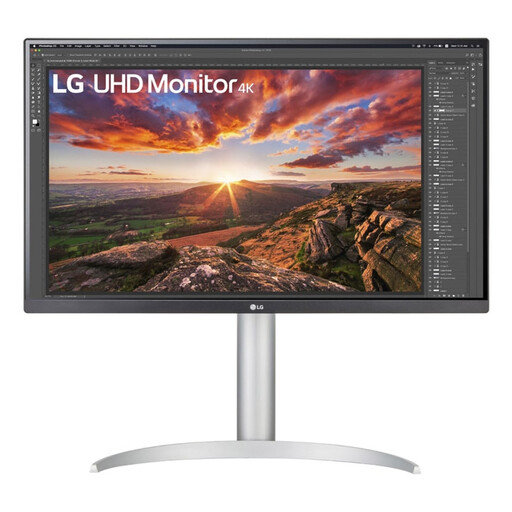
为何适合这类用户:对于设计师、摄影师和视频剪辑师而言,像素密度和色彩准确度比屏幕宽度更为重要。虽然不是超宽屏,但这款 4K 显示器是创意工作者的热门之选,他们需要极致清晰的画面和可靠的色彩表现,尤其适合与 MacBook 搭配使用。
凭借 96W PD 供电,它甚至能为性能最强的 MacBook Pro 轻松充电。在 27 英寸的屏幕上实现 4K 分辨率,带来了极高的像素密度,从而避免了画面模糊的陷阱。
4K 分辨率 (3840x2160) 与广色域(99% sRGB)IPS 面板的结合,为视觉工作提供了卓越的图像质量。其人体工学支架支持全方位调节。
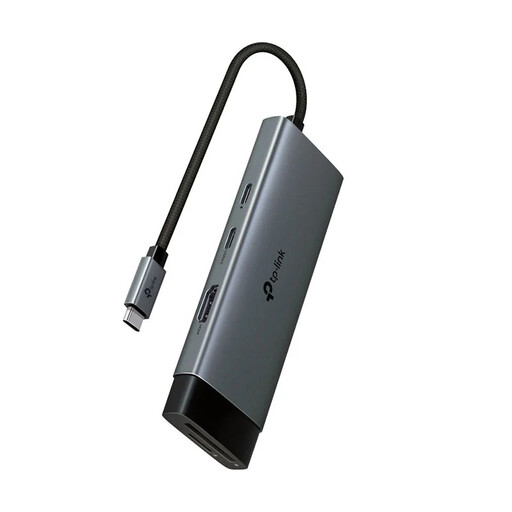
为何适合这类用户:这类用户可能已经拥有一台不错的但没有 USB-C 扩展坞的显示器,或者希望分摊成本。通过将现有显示器与一个独立的集线器相结合,可以实现类似的功能。这是一种灵活且高性价比的方案。
这种方法巧妙地绕开了购买到 USB-C 端口功能不全的显示器的陷阱。您可以自行选择一个满足您需求的集线器。但请注意:大多数像这样的紧凑型集线器不支持为您的笔记本电脑进行 PD 供电。
这款集线器能立即为您的笔记本电脑增加 7 个端口,包括 HDMI、USB-A 和一个读卡器。这是一种经济实惠的方式,无需购买全新的显示器即可扩展连接性。
我们整理了一份完整且实时更新的产品清单,其中所有产品均完全符合这些严格的筛选标准。
对于 34 英寸或更大尺寸的超宽屏显示器,轻微的曲率(例如 1500R)具有实际功能性。它能确保屏幕的边缘始终保持在您的视野范围内,从而减轻眼睛和颈部的负担。而对于标准的 16:9 屏幕,这种效果则不那么明显,选择与否更多是个人偏好问题。
请查看您笔记本电脑原装的充电器。一台标准的商务笔记本通常 65W 就足够了。而对于 16 英寸 MacBook Pro 或高端 Dell XPS 等性能强劲的型号,则需要 90W 至 100W 的功率才能在工作时全速充电。如果显示器的输出功率过低,可能会导致充电缓慢,甚至在某些情况下完全无法充电。
UWQHD (3440x1440) 是一种拥有 21:9 宽高比的超宽分辨率。它能为您提供显著增多的横向工作空间,非常适合并排打开两个文档。4K (3840x2160) 则是拥有传统 16:9 宽高比的更高分辨率。它能呈现更锐利的文本和更细腻的图像。您的选择取决于您的优先需求:是需要更多的横向空间(UWQHD),还是追求极致的清晰度(4K)。