
需要同时查看日程和邮件的人
想在一台电脑上同时查看日程和邮件,因此会关注可用窗口空间,以及文字大小是否易于阅读。


34 英寸、3440 × 1440 分辨率的超宽屏显示器,可以让你并排查看日程和邮件。飞利浦荷兰官网为 346E2CUAE/00 标注了这一组合,但高分辨率并不意味着在任何观看距离下,文字都能轻松看清。在共享办公桌上,还要考虑每台笔记本电脑的接口、所需充电功率和显示器高度调节功能;只有在两台电脑需要共用输入设备时,KVM 才特别有用。
想在一台电脑上同时查看日程和邮件,因此会关注可用窗口空间,以及文字大小是否易于阅读。
经常需要连接不同的笔记本电脑,因此要留意视频和供电接口是否匹配,以及显示器能否重新调整设置。
为不同用户布置办公位时,要考虑显示器的可调节性、眩光和照明。荷兰 Arboportaal 介绍了当地屏幕办公环境的相关要求。
先用自己的日程和邮件测试并排显示时是否清晰易读,再确认显示器是否适合你的笔记本电脑和共享办公环境。
| 注意事项 | 检查内容 | 适用人群 |
|---|---|---|
| 阅读日程和邮件 | 使用自己的文字大小测试两个窗口,并对比分辨率和屏幕比例。 | 如果我想同时阅读日程和邮件,那么从我的观看距离看,两个窗口都应清晰易读。约 36% 的消费者最优先考虑可阅读空间。 |
| 连接笔记本电脑 | 检查是否通过 USB-C 或 Thunderbolt 输出视频,并确认显示器供电功率能否满足笔记本电脑的充电需求。 | 在共享办公桌上,我希望连接笔记本电脑时不会忽略接口或充电需求。约 29% 的消费者最优先考虑笔记本电脑接口是否匹配。 |
| 调节和眩光 | 检查显示器是否支持高度调节,并根据办公环境评估眩光和照明情况。 | 多人共用同一台显示器时,我希望能根据需要调整显示器,并减少恼人的反光。约 21% 的消费者最优先考虑办公环境布置。 |
| 所需功能和能耗 | 选择自己确实会用到的接口功能,并对比具体型号的能源标签。 | 我不想为办公桌上用不到的功能买单,也会考虑能耗。约 14% 的消费者最优先考虑必要功能和使用成本。 |
不同型号的 USB-C 接口和最大供电功率各不相同,而且笔记本电脑也必须支持相应的连接和供电功能。
决定采用单线连接方案前,请先将每台笔记本电脑的视频输出和充电需求与具体显示器型号的接口进行对比。
如果接口不匹配,可能还需要单独准备电源适配器、线缆或扩展坞。
在一台电脑上排列多个窗口,与在两台电脑之间共用键盘和鼠标,是两回事。
在一台电脑上查看日程和邮件时,使用窗口排列功能即可;只有确实要在多台电脑之间共用外设时,才需要选择 KVM。
Joybuy 上的 Dell U3425WE 商品标题标注为 3440 × 1440,而商品描述写的是 3440 × 1400;Dell 荷兰官网为该型号标注的分辨率则是 3440 × 1440。
请对照完整型号和制造商提供的规格;如果商品信息前后矛盾,请向商家确认。
如果你想选购带集线器和高度调节功能的超宽屏显示器,可以将 UltraSharp U3425WE 纳入对比。
E Line 346E2CUAE/00 适合希望获得宽阔工作空间并需要 USB-C 接口的用户。
如果你需要为灵活办公位上的笔记本电脑配置扩展坞,可以将 ThinkVision T34WD-40 纳入对比。
如果你重视 USB-C、网络连接和可调节性,可以将 34 英寸的 34BA75QE-B 纳入对比。
如果两台电脑需要共用同一套输入设备,ViewFinity S6 LS34C652VAUXEN 值得关注。
以下 Joybuy 商品均为适合并排显示多个窗口的超宽屏显示器;部分型号还配备 USB-C 集线器、KVM 或可调节支架,适用于共享办公环境。
 图片暂不可用
适合在共享办公环境中并排查看日程和邮件,并通过 USB-C 连接兼容笔记本电脑。
34.1 英寸、WQHD、IPS、摄像头、100 Hz,并配备最高支持 90 W Power Delivery 的 USB-C 集线器。
要通过 USB-C 充电,笔记本电脑需兼容 USB Power Delivery 和 DisplayPort Alt Mode;实际充电功率取决于连接的设备。
 图片暂不可用
适合并排查看日程和邮件,也适合配置供多台电脑使用的共享办公位。
3440 × 1440 分辨率、21:9、最高 90 W USB-C 供电、KVM、RJ45 和内置摄像头。
USB-C 供电适用于兼容的笔记本电脑。
 图片暂不可用
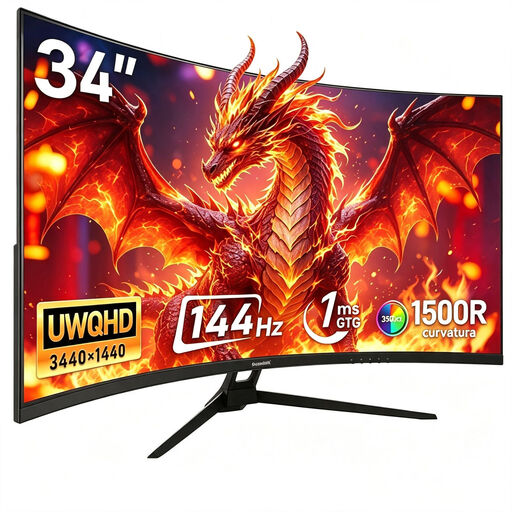
适合希望用宽屏查看日程和邮件,且不需要内置扬声器的用户。
3440 × 1440 分辨率、21:9、1500R 曲率、144 Hz、Fast VA 面板、400 尼特 HDR 和 100% sRGB 色域。
根据商品标题,该型号不带内置扬声器。
 图片暂不可用
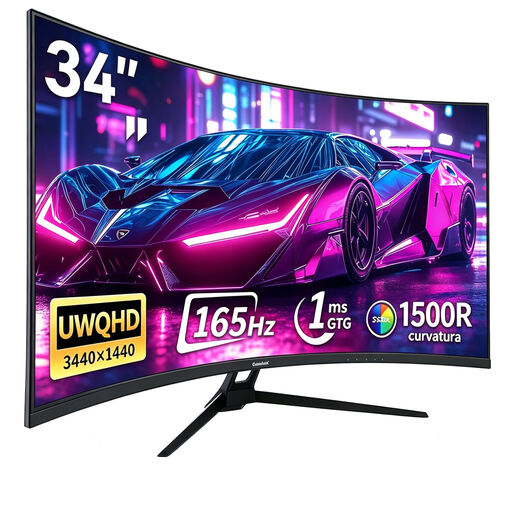
如果你想在一台宽屏上查看日程和邮件,并且需要 DisplayPort 接口,这款显示器值得考虑。
3440 × 1440 分辨率、1500R 曲率、165 Hz、VA 面板、DisplayPort 和 VESA 75 × 75 mm。
 图片暂不可用
如果你需要更宽阔的工作空间来查看日程和邮件,且办公桌有足够空间,可以考虑这款显示器。
5120 × 1440 分辨率、32:9、165 Hz、1500R 曲率、可调节支架、HDMI 2.1 和 DisplayPort 1.4。
根据商品描述,使用 VESA 挂架时,办公桌或安装架至少需要承重 15 kg;建议由两人共同安装。
在 Windows 10 或 11 中,你可以将窗口拖到屏幕边缘进行贴靠,也可以选择窗口布局。之后请使用自己的文字大小进行检查,确认两个应用都清晰易读。
不一定。请将每台笔记本电脑的视频输出和充电需求,与具体显示器型号的接口和供电能力进行对比。本文介绍的型号支持的接口和供电功率各不相同。
Arboportaal 介绍了雇主在屏幕办公环境方面需要遵守的要求,包括显示器高度可调、避免眩光和提供合适的照明。每天使用屏幕办公超过两小时,还需遵守有关笔记本电脑是否配备独立显示器或键盘的规定。Arboportaal 还指出,在确保安全和健康的前提下,雇主在特定条件下可以采用不同安排。
不是。根据荷兰政府的信息,荷兰没有固定的法定保修期限;你有权获得符合合理预期的商品。如果消费品存在质量问题,卖家必须提供解决方案。额外保修具体增加了哪些保障,请另行确认。
请查看具体显示器型号的能源标签。欧盟委员会确认,电脑显示器属于欧盟能源标签制度的适用范围;选购时请对比你考虑的各款型号的能源标签。