
轮流使用笔记本电脑的成员
如果多人在同一张办公桌上使用不同电脑,可能也希望共用键盘和鼠标。iiyama 和 LG 都标明本文提到的型号支持 KVM 功能;此外,还要确认每台笔记本电脑对视频、USB 数据和供电的支持情况。


先想清楚共用办公桌时需要切换哪些设备:只换笔记本电脑,还是键盘和鼠标也要一起切换。若需要并排查看网站编辑器、预览页面和源素材,34 英寸、3440 × 1440 分辨率的显示器值得考虑;接下来再逐款比较 KVM 功能、USB-C 接口和笔记本供电能力。厂商提供的色彩参数不能代替在其他尺寸的屏幕上检查设计效果。
如果多人在同一张办公桌上使用不同电脑,可能也希望共用键盘和鼠标。iiyama 和 LG 都标明本文提到的型号支持 KVM 功能;此外,还要确认每台笔记本电脑对视频、USB 数据和供电的支持情况。
如果想并排查看编辑器、文档和网站预览,可以将分辨率和屏幕尺寸纳入考虑。根据厂商信息,本文提到的 iiyama、LG 和 Dell 34 英寸型号分辨率均为 3440 × 1440。
如果需要编辑俱乐部照片或图形元素,可以关注面板类型和厂商标注的色域覆盖率。LG 表示,34WQ75C-B 采用 IPS 面板,典型 sRGB 色域覆盖率为 99%;这只是厂商参数,并非独立的色彩准确度测试结果。
| 关注要点 | 需要留意什么 | 哪些人尤其需要关注? |
|---|---|---|
| 切换电脑和外设 | 逐台确认笔记本电脑是否支持 KVM、USB-C 视频输出,以及相应的供电功率。iiyama 标注 XCB3497WQSNP-B1 支持 95 W Power Delivery,LG 则标注 34WQ75C-B 支持 90 W。 | 如果我会使用不同成员的笔记本电脑,就需要确认键盘和鼠标能否一起切换,以及每台电脑能否顺利连接。估计约有 33% 的消费者将此视为首要需求。 |
| 并排查看多个工作窗口 | 根据可用桌面空间,对比分辨率和实际尺寸。iiyama、LG 和 Dell 标注的本文所述 34 英寸型号,分辨率均为 3440 × 1440。 | 如果我想同时查看编辑器、文档和网站预览,可用的窗口空间就是首要考虑因素。估计约有 27% 的消费者主要需要同时查看多个工作窗口。 |
| 查看照片和设计效果 | 了解面板类型,并仔细核对具体的色彩参数。LG 标注 34WQ75C-B 配备 IPS 面板,典型 sRGB 色域覆盖率为 99%;这属于厂商提供的数据。 | 如果我负责处理俱乐部照片和设计,就需要了解厂商公布的色彩数据,以及作品在其他屏幕上的呈现效果。估计约有 20% 的消费者会优先考虑图片内容处理需求。 |
| 为不同使用者调整工作位置 | 测量可用空间,并确认是否支持高度调节以及是否容易产生反光。iiyama 标注 XCB3497WQSNP-B1 支持 15 厘米高度调节;荷兰职业健康与安全门户网站 Arboportaal 建议根据使用者调整工作环境,并尽量减少反光。 | 如果多人共用一张办公桌,我就需要根据每个人的情况调整屏幕位置,并减少恼人的反光。估计约有 20% 的消费者最看重这一点。 |
笔记本电脑必须支持所需的视频输出,显示器也要满足其充电需求。Philips 明确说明,使用 346B1C/00 的 USB-C 视频功能时,笔记本电脑需支持 DP Alt 模式。
逐台检查成员笔记本电脑的视频输出、所需供电功率,以及连接 USB 外设的接口。再确认这些要求与显示器具体接口的功能相匹配。
如果现有接口无法与所选显示器和笔记本电脑匹配,可能还需要购买合适的线缆或供电设备。
Philips 346B1C/00 通过 USB-C 使用时,支持的刷新率会受到 USB 集线器模式影响。Philips 标注,在默认 USB 3.2 设置下,分辨率为 3440 × 1440 时刷新率为 60 Hz;切换至 USB 2.0 后则可达到 100 Hz。
对比所需刷新率和你需要使用的 USB 集线器模式,确保搭配外设后仍能满足使用需求。
宽屏并不能自动解决视线高度不合适或屏幕反光的问题,多人轮流使用时尤其如此。
先测量桌面布局,再根据每位使用者调整屏幕高度。Arboportaal 也建议根据使用者调整工作环境,并避免反光。
共用办公桌的使用者每次轮换时,都可能需要花时间重新调整设备位置。
ProLite XCB3497WQSNP-B1 是一款面向办公场景的超宽屏显示器,配备 KVM 和 USB-C 扩展坞。
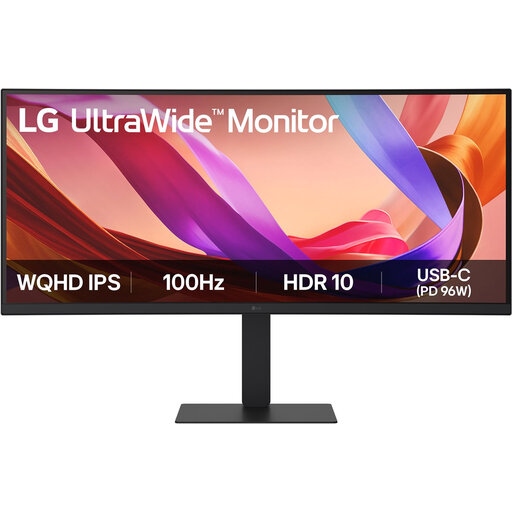
根据 LG 荷兰官网的信息,34WQ75C-B 将超宽屏 IPS 面板、KVM 和 USB-C 接口融于一体。
Dell Pro 34 Plus P3425WE 是一款 34.1 英寸超宽屏 USB-C 集线器显示器,适合需要宽阔屏幕空间和笔记本连接功能的用户。
B Line 346B1C/00 是一款 34 英寸超宽屏显示器,配备 USB-C 接口和可调节支架。
以下 Joybuy 商品均为超宽屏显示器,可满足搭建俱乐部网站时对工作空间的需求。多人共用办公桌时,请逐款确认接口和功能是否适用于所用的笔记本电脑及外设。
 图片暂不可用
如果你想为共用办公桌选择一款能并排显示多个工作窗口的超宽屏显示器,可以考虑这款产品。
商品名称标注了 WQHD 分辨率、VA 面板、1800R 曲率、120 Hz 刷新率和 34 英寸屏幕。
 图片暂不可用
如果你除了需要并排查看网站窗口,也希望共用办公桌配备 USB-C 集线器功能,可以了解这款产品。
商品名称标注了 WQHD、IPS、100 Hz、摄像头和 90 W Power Delivery。要通过 USB-C 充电,笔记本电脑必须兼容 USB Power Delivery 和 DisplayPort Alt Mode。
 图片暂不可用
如果你想在共用办公桌上处理网站工作,同时使用一款定位为会议显示器的产品,可以将这款型号纳入比较。
商品名称标注了 34 英寸屏幕和 USB-C 集线器。
 图片暂不可用
如果你想并排使用网站建设所需的多个工作窗口,可以将这款产品与其他超宽屏型号进行比较。
商品名称标注屏幕尺寸为 34 英寸。
 图片暂不可用
如果你想同时查看多个工作窗口,可以考虑这款更大尺寸的显示器;购买前请确认它是否适合共用办公桌。
商品名称标注了 5120 × 1440 分辨率、32:9 屏幕比例、1500R 曲率、165 Hz 刷新率和 VA 面板。商品信息还标明支架支持高度调节。
不能想当然地认为都可以。Philips 表示,要通过 346B1C/00 使用 USB-C 视频功能,笔记本电脑必须支持 DP Alt 模式。此外,还要对比 Power Delivery 功率与每台笔记本电脑的充电需求,并检查 USB 外设接口。
更换使用者时,应重新调整屏幕高度和工作位置,并检查是否有反光。Arboportaal 建议根据使用者调整工作环境;此外,轮流活动和适当短暂休息对于使用屏幕工作也很重要。
在荷兰购买消费品时,如果产品在正常使用情况下未达到消费者的合理预期,卖家须承担法定保修责任。根据荷兰消费者与市场管理局(Autoriteit Consument & Markt)的说法,解决方式可能包括维修、更换,有时也可以退款。如果由协会购买,请先确认合同购买方是谁,以及这是否属于消费品交易。
不一定。荷兰政府说明,消费者向企业在线购买许多商品时可享有 14 天考虑期,但也有例外。如果商品以协会名义购买,请先确认这是否属于消费品交易,以及适用哪些条款。
不一定。Arboportaal 所述的雇主义务针对雇员;俱乐部使用某个工作场所,并不意味着所有志愿者都自动适用这些规定。不过,调整工作环境、减少反光等实用建议,也有助于布置共用办公桌。