
需要实时预览的设计师
你想一边编辑首页,一边在旁边查看浏览器预览。两个窗口能否合理排布,取决于可用宽度是否符合你的工作习惯。


首先想清楚:你是想在一台电脑上并排显示两个窗口、同时使用两台电脑,还是需要两台独立显示器。34 英寸超宽屏并不等同于两台完整的 QHD 显示器:LG 标注 34BA75QE-B 的分辨率为 3440 × 1440,而 Dell 标注 49 英寸 U4924DW 的分辨率为 5120 × 1440。
你想一边编辑首页,一边在旁边查看浏览器预览。两个窗口能否合理排布,取决于可用宽度是否符合你的工作习惯。
你会检查用于网页的作品集图片。除了显示器规格,也会关注 sRGB 工作流程,以及图片在其他设备上的显示效果。
例如,你需要在笔记本电脑和台式电脑之间切换,并想确认能否同时显示两个信号源,以及是否可以共用外设。
适合你,如果:你想在同一块屏幕上并排使用设计软件和浏览器预览。
需要权衡:窗口布局取决于可用像素,以及每个窗口所需的宽度。
适合你,如果:你想同时显示两个独立的视频信号源;选购时应留意是否支持画中画(Picture-by-Picture)。
需要权衡:还要检查接口,并确认是否需要 KVM 来共用键盘和鼠标。
适合你,如果:你想灵活摆放显示器,或希望设计内容和预览内容分别显示在不同屏幕上。
需要权衡:你需要两块面板和相应接口,而且两块屏幕之间会有边框。
适合你,如果:你想要一块连续的工作区域,其像素布局相当于两张 QHD 画面并排显示。
需要权衡:先测量桌面可用宽度;49 英寸显示器比 34 英寸显示器更占空间。
| 关注事项 | 检查内容 | 适合哪些人 |
|---|---|---|
| 两个窗口的显示空间 | 根据设计内容和预览窗口所需宽度,比较显示器分辨率。Microsoft 支持中心介绍了如何使用 Snap 将窗口并排排列。 | 如果我想让设计内容和浏览器预览同时清晰可读,就会关注每个窗口实际能分到多少空间。约 36% 的消费者最看重能否为这两个窗口提供实用的显示空间。 |
| 校对网页色彩 | 检查 sRGB 覆盖率和可用的色彩模式。Adobe 建议在线图片采用 sRGB 工作流程,并转换为 sRGB。 | 检查作品集图片时,我想确认自己能否使用 sRGB 工作流程。约 29% 的消费者优先考虑网页图片的色彩校对需求。 |
| 连接笔记本电脑 | 确认视频支持和供电功率:BenQ 标注 PD3420Q 支持 65 W 供电,LG 标注 34BA75QE-B 支持 90 W 供电。 | 如果我想通过显示器连接笔记本电脑,并可能为它充电,就会将供电功率与笔记本电脑的需求进行比较。约 21% 的消费者优先考虑这类连接方式。 |
| 两个视频信号源 | 如果要同时显示两个信号源,请检查是否支持画中画;如果想共用输入设备,还要检查是否支持 KVM。LG 和 MSI 为部分型号标注了这些功能。 | 如果我想同时查看或操作两台电脑,就会关注所需接口和功能。约 14% 的消费者最需要这类功能。 |
根据 LG 的资料,LG 34BA75QE-B 的分辨率为 3440 × 1440;Dell 标注 49 英寸 U4924DW 的分辨率为 5120 × 1440。因此,两者可用的水平像素空间并不相同。
按照你考虑的分辨率画出设计窗口和预览窗口,确认两者都有足够宽度。
在一台电脑上并排显示窗口,与使用画中画同时显示两个视频信号源,或通过 KVM 共用输入设备,是不同的功能。
记下要连接的电脑,并分别确认窗口布局、画中画、KVM 和所需接口。
仅凭色域无法判断网页图片应如何处理。Adobe 建议在线查看的图片采用 sRGB 工作流程。
除了查看标注的色域覆盖率,也要确认 sRGB 模式和导出设置。
Joybuy 上的 Dell U3425WE 页面标题标注 3440 × 1440,描述却写着 3440 × 1400;Dell 标注的规格为 3440 × 1440。
选购前,请根据完整型号将关键规格与制造商提供的信息进行核对。
以下型号可作为比较网页设计相关功能和规格的参考;列出某个品牌并不代表特定型号一定有货。
PD3420Q 是一款 34 英寸 IPS 超宽屏。如果你在意色彩模式和多信号源使用体验,可以将它纳入比较。
34BA75QE-B 是一款 34 英寸曲面 IPS 显示器,可用于并排显示窗口,也支持连接多个信号源。
U3425WE 是一款 34 英寸 Thunderbolt 扩展坞显示器;U4924DW 则是另一种选择,采用 49 英寸大屏和更宽的像素布局。
Modern MD342CQP 是一款 34 英寸曲面显示器。如果你想兼顾两台电脑的连接和窗口显示空间,可以考虑这款型号。
ViewFinity S6 S65UC 是一款 34 英寸 VA 显示器,配备适合提升工作效率的接口。
以下 Joybuy 商品适合在一台 34 英寸超宽屏上并排处理设计内容和浏览器预览。
 图片暂不可用
适合想在一块宽屏上安排设计窗口和浏览器预览的用户。
产品名称标注了 34 英寸、WQHD、VA、1800R 和 120 Hz。
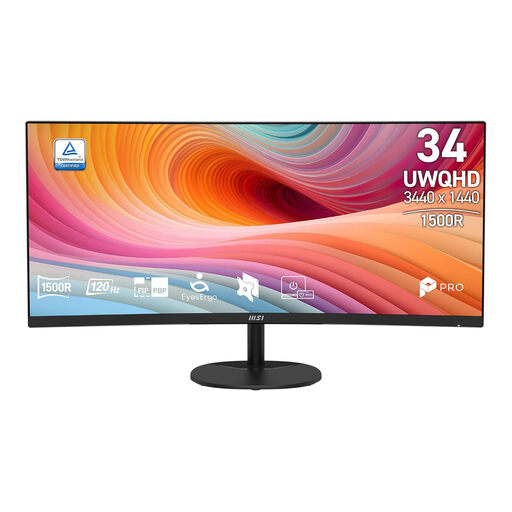 图片暂不可用
适合想在一台超宽屏上以窗口形式使用设计软件和预览内容的用户。
产品名称标注了 34 英寸、UWQHD、VA、曲面屏和 120 Hz。
 图片暂不可用
如果你想在一块屏幕上获得充足的窗口空间,同时需要 USB-C 扩展坞功能,可以将它纳入比较。
产品名称标注了网络摄像头、100 Hz 和 90 W Power Delivery。
 图片暂不可用
适合考虑用宽屏同时处理多个工作窗口,并需要会议显示器的用户。
产品名称标注了 USB-C 扩展坞和会议功能。
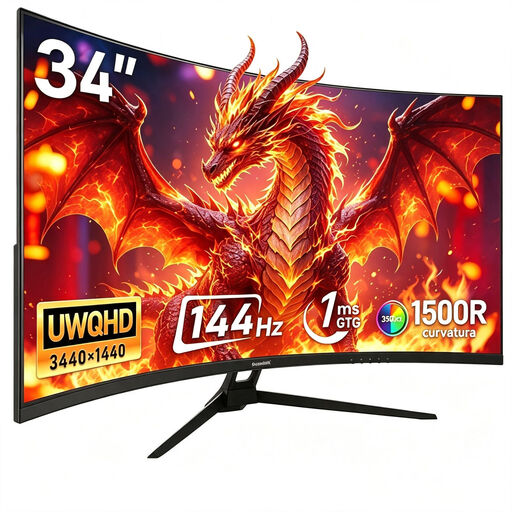 图片暂不可用
如果你想在一块宽屏上安排设计和预览内容,可以将它纳入比较。
产品名称标注了 3440 × 1440、144 Hz、1500R、VA 面板、400 尼特 HDR 和 100% sRGB。根据产品名称,此型号不带扬声器。
不需要,只要两个窗口都在同一台 Windows 电脑上:Microsoft 支持中心介绍了如何使用 Snap 将窗口并排排列。画中画适用于同时显示两个独立的视频信号源。
对于在线查看的图片,请使用 sRGB 工作流程。Adobe 建议使用 sRGB 并转换为 sRGB;此外,还要检查具体显示器型号的色彩模式。标注的色域覆盖率并不能保证每位访客看到的色彩都完全相同。
不等同。LG 标注 34BA75QE-B 的分辨率为 3440 × 1440,而 Dell 标注 49 英寸 U4924DW 的分辨率为 5120 × 1440。请根据设计和预览内容所需的宽度来比较分辨率。
将显示器标注的供电功率与笔记本电脑的需求进行比较,并确认电脑的 USB-C 接口支持视频输出。例如,制造商标注 BenQ PD3420Q 支持 65 W 供电,LG 34BA75QE-B 支持 90 W 供电。
确认屏幕和支架能否放在桌面上,并调整工作区域,确保文字清晰易读,同时减少恼人的反光。Arboportaal 指出,小图标、反光和不理想的环境光线等因素都可能影响可读性。