
Vous présentez seul
Vous présentez vos résultats de recherche depuis votre ordinateur portable et souhaitez que les participants à distance puissent vous entendre et vous répondre.


Si vous présentez depuis votre propre ordinateur, choisissez un casque USB dont la connexion, le microphone et les commandes de désactivation du micro conviennent à votre installation. Si plusieurs personnes présentes dans la même salle doivent être entendues par les participants à distance, le microphone d’un casque personnel ne constitue pas forcément une solution adaptée pour capter le son de toute la salle. Microsoft Support décrit l’audio de salle comme une source audio distincte ; Zoom avertit que plusieurs ordinateurs avec le son activé dans une même salle peuvent provoquer de l’écho.
Vous présentez vos résultats de recherche depuis votre ordinateur portable et souhaitez que les participants à distance puissent vous entendre et vous répondre.
En plus des participants en ligne, des personnes présentes dans la même salle souhaitent poser des questions. Déterminez donc si le son de votre casque personnel suffit ou si la salle elle-même a besoin d’un système audio. Microsoft Support explique comment sélectionner l’audio de la salle de réunion dans Teams.
Vous portez le casque pendant une longue période et alternez entre prise de parole, écoute et désactivation du micro. Le confort et l’accès facile aux commandes sont alors des critères importants.
Choisissez cette solution si : vous prenez la parole depuis un ordinateur fixe et que les autres participants disposent de leur propre connexion audio.
À prendre en compte : le câble limite vos mouvements et le microphone du casque n’est pas forcément adapté pour capter la voix de toutes les personnes présentes dans la salle.
Choisissez cette solution si : plusieurs personnes présentes dans la salle prennent la parole et que les participants en ligne doivent aussi les entendre.
À prendre en compte : la portée du microphone et le risque d’écho ; testez l’installation depuis les places occupées par les participants.
| Critère | Que vérifier ? | À qui est-ce important ? |
|---|---|---|
| Clarté de la voix | Vérifiez le microphone et sa commande de désactivation, puis testez un appel depuis l’endroit où vous présenterez. | Si vous prenez la parole avec votre propre casque, vous voudrez savoir si votre voix est bien audible depuis cet endroit. Environ 33 % des consommateurs accordent la priorité à la clarté de la voix de la personne qui présente. |
| Participation des personnes présentes | Déterminez qui prendra la parole dans la salle, quel appareil gérera le son de la réunion et si les personnes sont audibles depuis les différents sièges. | Si des personnes assises à côté de vous posent des questions, les participants à distance doivent pouvoir les entendre aussi. Environ 27 % des consommateurs privilégient la possibilité d’entendre plusieurs personnes dans la même salle. |
| Connexion et commandes | Vérifiez si votre ordinateur dispose d’un port USB-A ou USB-C et si la version exacte du casque offre les commandes souhaitées sur votre plateforme de réunion. | Pour éviter les problèmes de connexion ou de commande, vérifiez le port et la version du modèle avant l’achat. Environ 20 % des consommateurs donnent la priorité à la compatibilité ou aux commandes. |
| Confort | Comparez les modèles mono et stéréo, les possibilités de réglage et les coussinets ; si possible, essayez le casque avant une longue session. | Lors d’une longue réunion, vous voudrez pouvoir garder votre casque sans inconfort. Environ 20 % des consommateurs placent le confort au-dessus des autres critères. |
Si des personnes assises à côté de vous prennent la parole, les participants en ligne doivent aussi pouvoir les entendre. Un casque que vous portez ne capte pas forcément la voix de toutes les personnes présentes dans la salle.
Avant l’achat, faites la différence entre une seule personne qui présente et plusieurs personnes présentes qui prennent la parole. Dans ce dernier cas, testez l’ensemble de l’installation audio ainsi que les places occupées.
La gamme filaire H570e comprend des modèles mono et stéréo, avec différentes versions USB et plateformes.
La gamme filaire Blackwire 3200 comprend différentes versions, notamment pour comparer les modèles mono et stéréo.
Les modèles filaires Ayda USB et Ayda USB-ENC sont conçus pour les appels et les réunions en ligne sur ordinateur.
La gamme filaire Evolve2 40 SE comprend des modèles conçus pour les conversations individuelles, notamment des versions mono et stéréo.
L’IMPACT 100 MS Stereo USB-C+A est un modèle filaire doté d’une connexion USB-C et livré avec un adaptateur USB-A.
Ces modèles conviennent à une personne qui présente et parle depuis un ordinateur avec un casque USB filaire. Si plusieurs personnes présentes dans la même salle doivent participer, évaluez séparément si la salle a besoin d’un système audio.
 Aucune image disponible
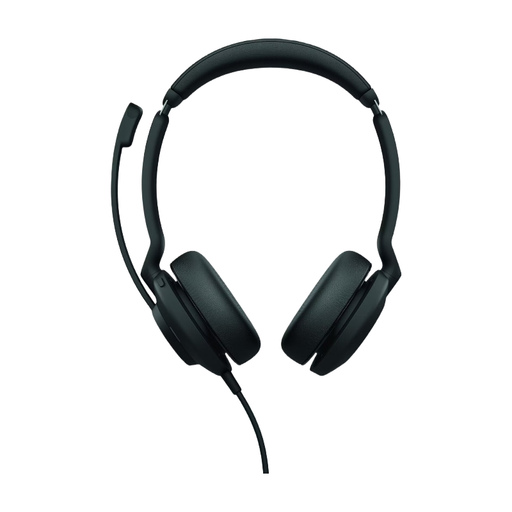
Une option pour une personne qui présente et souhaite utiliser les commandes de désactivation du micro et d’appel sur le casque.
Connexion USB-A avec adaptateur USB-C ; deux microphones intégrés ; commandes de désactivation du micro et d’appel. Les informations produit mentionnent une certification Teams.
Le microphone d’un casque personnel ne remplace pas un système audio capable de capter la voix de plusieurs personnes dans une salle.
 Aucune image disponible
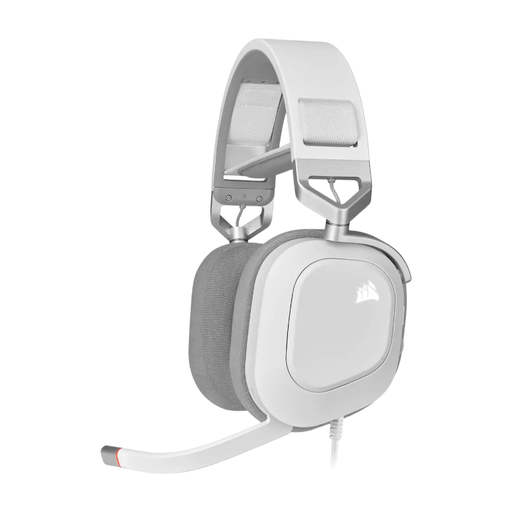
Un casque USB filaire pour une personne qui prend la parole avec son propre microphone.
Les informations produit mentionnent un microphone rabattable, des commandes sur l’oreillette, un arceau réglable et des coussinets en mousse à mémoire de forme.
Le microphone d’un casque personnel ne remplace pas un système audio capable de capter la voix de plusieurs personnes dans une salle.
 Aucune image disponible
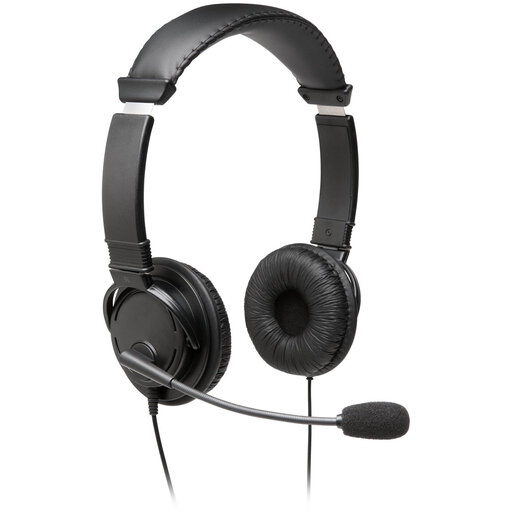
Une option USB filaire si vous souhaitez pouvoir régler la position du microphone.
Les informations produit indiquent que la perche micro peut pivoter à 270 degrés et que le casque est compatible avec Windows, Mac et les Chromebook.
Le microphone d’un casque personnel ne remplace pas un système audio capable de capter la voix de plusieurs personnes dans une salle.
 Aucune image disponible
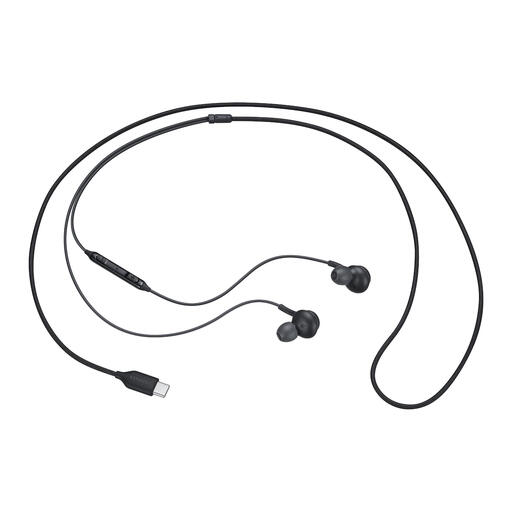
Des écouteurs intra-auriculaires pour un ordinateur ou un autre appareil doté d’un port USB-C adapté.
Les informations produit mentionnent des commandes sur le câble, un design léger et plusieurs tailles d’embouts.
Vérifiez que le format intra-auriculaire vous convient pour une longue présentation.
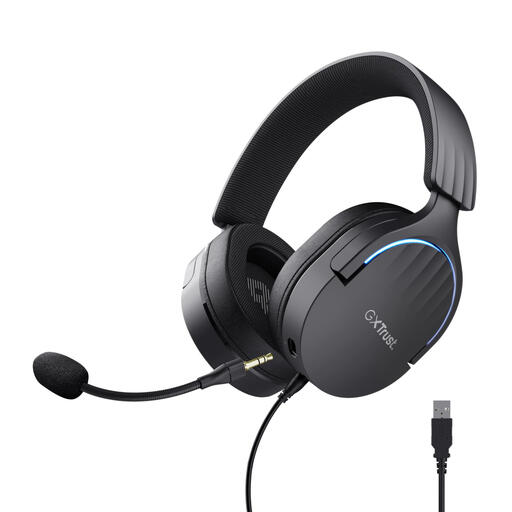 Aucune image disponible
Un casque USB pour une personne qui présente et souhaite régler le volume ou désactiver le micro depuis l’oreillette.
Les informations produit mentionnent un microphone flexible et amovible, des commandes de désactivation du micro et du volume, ainsi qu’une compatibilité avec les PC Windows.
Le microphone d’un casque personnel ne remplace pas un système audio capable de capter la voix de plusieurs personnes dans une salle.
Ne partez pas du principe que c’est possible. Si plusieurs personnes prennent la parole dans la même salle, déterminez quel appareil gérera le son de la réunion et vérifiez que chacun est audible. Microsoft Support décrit l’audio de salle comme une source audio distincte dans Teams.
Dans Teams, sélectionnez le haut-parleur et le microphone connectés, puis passez un appel test. Vérifiez également que le bon microphone reste sélectionné après la connexion d’un autre appareil audio.
Selon Zoom, plusieurs ordinateurs dont le son est activé dans une même salle peuvent provoquer de l’écho. Si nécessaire, désactivez le son de l’ordinateur sur les autres appareils ; selon Zoom, couper uniquement leurs microphones ne suffit pas toujours.
Tout dépend de l’intégration et des commandes dont vous avez besoin. Si vous souhaitez utiliser des commandes spécifiques pour les appels Teams, vérifiez que la version choisie est bien certifiée. Microsoft décrit la connexion plug-and-play et les commandes d’appel disponibles sur les appareils certifiés.
Non. L’Union européenne explique que le marquage CE est lié aux règles applicables à certains produits ; il n’est obligatoire que lorsque la réglementation en vigueur l’exige. La certification Teams concerne le fonctionnement avec Teams, tel que le décrit Microsoft. Vérifiez séparément ces deux éléments pour le produit et les fonctions de la plateforme souhaitées.