
Vous manquez de place sur votre bureau
Vous souhaitez garder de la place à côté de votre écran pour consulter et préparer vos cartes de vocabulaire. Réfléchissez donc à l’emplacement de l’ordinateur et de l’écran, sur ou autour de votre bureau.


Commencez par déterminer comment installer l’ordinateur, l’écran et vos cartes sur votre bureau. Avec un mini-PC ou un Mac mini, vous choisissez vous-même l’écran ; un ordinateur tout-en-un combine l’ordinateur et l’écran, mais limite votre choix. Vérifiez ensuite que vos logiciels de création et vos périphériques sont compatibles avec le modèle choisi, et ce qu’il vous faudra acheter séparément.
Vous souhaitez garder de la place à côté de votre écran pour consulter et préparer vos cartes de vocabulaire. Réfléchissez donc à l’emplacement de l’ordinateur et de l’écran, sur ou autour de votre bureau.
Vous utilisez déjà un logiciel de création, un écran ou une imprimante et souhaitez continuer à vous en servir. Vérifiez que l’ordinateur de bureau choisi et ses connecteurs sont adaptés à votre équipement.
Vous souhaitez vérifier le texte et les traits de coupe avant l’impression. Canva recommande de conserver le texte dans les marges de sécurité et de prolonger les arrière-plans au-delà de la ligne de coupe.
Cette solution vous convient si : vous souhaitez utiliser Windows et choisir vous-même l’écran et son emplacement. ASUS indique que la gamme NUC 14 Essential dispose de trous de fixation VESA ; Lenovo précise que le ThinkCentre M70q Gen 5 peut être installé derrière un écran ou sous un bureau.
À vérifier : assurez-vous que le modèle choisi est prêt à l’emploi et que l’écran et le système de fixation éventuel conviennent à votre installation.
Cette solution vous convient si : vos logiciels de création et votre imprimante fonctionnent sous macOS et que vous souhaitez choisir vous-même votre écran. Pour les modèles M6 vendus aux Pays-Bas, Apple indique notamment des connecteurs HDMI et Thunderbolt pour les écrans.
À vérifier : vérifiez séparément la compatibilité de votre écran et de vos périphériques, ainsi que les accessoires inclus dans le modèle choisi.
Cette solution vous convient si : vous souhaitez choisir l’ordinateur et l’écran dans un seul ensemble. Pour la gamme Modern AM242P 1M, MSI indique un écran intégré de 23,8 pouces et un pied réglable en hauteur.
À vérifier : l’écran et son pied occupent aussi de la place, et vous avez moins de liberté pour choisir un écran séparé.
| Critère | Points à vérifier | À qui ce critère importe-t-il ? |
|---|---|---|
| Place pour l’ordinateur et les cartes | Mesurez l’espace nécessaire à l’ensemble de votre installation et vérifiez que l’écran et l’ordinateur permettent le type de fixation souhaité. Lenovo indique que le ThinkCentre M70q Gen 5 peut être installé derrière un écran ou sous un bureau. | Si vous souhaitez garder de la place pour consulter ou découper vos cartes, ce besoin est le critère le plus important pour environ 36 % des consommateurs de cette répartition. |
| Logiciels et connecteurs | Vérifiez la configuration requise par votre logiciel et comparez les connecteurs du modèle exact avec ceux de votre écran et de vos périphériques. ASUS indique notamment des connecteurs HDMI et DisplayPort pour le NUC 14 Essential ; Apple mentionne HDMI et Thunderbolt pour le Mac mini M6. | Si vous souhaitez continuer à utiliser vos logiciels de création, votre écran ou d’autres appareils, la connectique et la compatibilité sont prioritaires. C’est le cas d’environ 29 % des consommateurs concernés. |
| Vérification avant impression | Avant d’imprimer, vérifiez les marges de sécurité, le fond perdu et les paramètres d’exportation. Canva décrit notamment les options PDF pour impression, dont les réglages du fond perdu et des traits de coupe. | Si vous souhaitez vérifier les petits textes et les traits de coupe de vos cartes avant impression, c’est la priorité principale d’environ 21 % des consommateurs de cette répartition. |
| Poste de travail complet | Vérifiez les éléments inclus dans chaque modèle. Lenovo indique que le modèle M70q Gen 5 12TD0017MH comprend un clavier et une souris, tandis que l’écran est vendu séparément. | Si vous souhaitez d’abord savoir ce qu’il vous faut pour disposer d’un poste de travail complet, examinez l’équipement fourni. C’est le premier critère pour environ 14 % des consommateurs de cette répartition. |
Un boîtier compact ne signifie pas forcément que l’ensemble de l’installation occupera peu de place. Tenez également compte de l’écran, de son pied et de l’espace nécessaire pour vos cartes.
Mesurez ou dessinez l’ensemble de votre installation, en prévoyant aussi l’espace nécessaire pour préparer vos cartes.
Vous pourriez avoir besoin d’acheter séparément un écran, des périphériques de saisie ou un système de fixation adapté.
Les modèles d’une même gamme peuvent présenter des différences. Par exemple, le Lenovo ThinkCentre M70q Gen 5 étudié possède un numéro de modèle précis et sa propre liste de composants.
Comparez le numéro de modèle complet et vérifiez les éléments réellement inclus dans le modèle choisi.
Selon le modèle, vous devrez peut-être aussi vérifier la mémoire, le stockage, le système d’exploitation ou les périphériques.
Un texte ou une image placé près de la ligne de coupe risque de se retrouver hors de la carte une fois découpée, même si le résultat semble correct à l’écran.
Avant l’impression, vérifiez les marges, le fond perdu et le fichier de prévisualisation. Canva recommande de conserver le texte dans la zone de sécurité et de prolonger les arrière-plans au-delà de la ligne de coupe.
Le NUC 14 Essential est une gamme de mini-PC Windows pour laquelle vous choisissez vous-même l’écran.
Le Mac mini est une solution compacte sous macOS, avec un écran choisi séparément.
Le Pro Mini 400 G9 est une gamme d’ordinateurs de bureau compacts sous Windows.
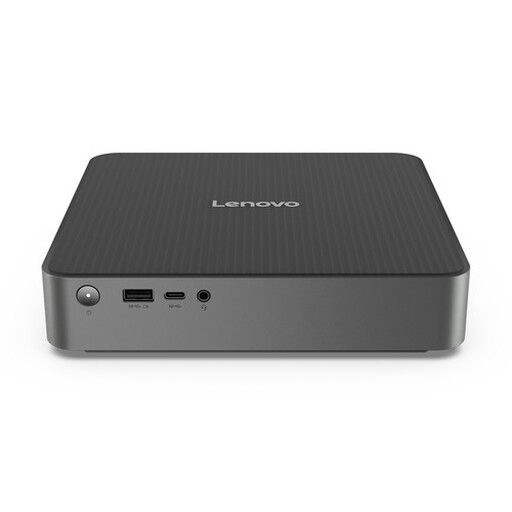
Le ThinkCentre M70q Gen 5 Tiny est une gamme de mini-PC Windows qui offre plusieurs possibilités d’installation.
La gamme Modern AM242P 1M propose une configuration tout-en-un avec écran intégré.
Ces modèles sont des ordinateurs de bureau compacts pour lesquels vous choisissez un écran séparé. Avant l’achat, vérifiez la compatibilité de vos logiciels et périphériques, ainsi que les éléments inclus avec le modèle choisi.
 Aucune image disponible
Un Mac mini compact pour choisir votre propre écran et travailler sous macOS.
Puce Apple M6 avec processeur à 12 cœurs et processeur graphique à 12 cœurs, 16 Go de mémoire et SSD de 256 Go. Vérifiez les connecteurs de votre écran ainsi que la compatibilité de vos logiciels de création et de vos périphériques.
 Aucune image disponible
Un mini-ordinateur de bureau sous Windows pour choisir un écran séparé, sans installer un tout-en-un sur votre bureau.
16 Go de LPDDR5X, SSD PCIe 4.0 de 512 Go et Windows 11 Home. La description mentionne HDMI 2.1 et Thunderbolt 4 ; vérifiez que ces connecteurs correspondent à ceux de votre écran et de vos périphériques.
 Aucune image disponible
Un ordinateur de bureau compact pour connecter un écran et des périphériques séparés.
Intel Core 5 210H, 16 Go de mémoire, SSD de 512 Go et Windows 11 Home. La description mentionne notamment Thunderbolt 4, HDMI 2.1 et DisplayPort. Vérifiez que les appareils que vous souhaitez utiliser se connectent au modèle exact.
 Aucune image disponible
Les dimensions indiquées pour le boîtier vous aideront à déterminer si ce mini-PC trouvera sa place sur ou autour de votre bureau. L’écran est à choisir séparément.
128 × 128 × 47,6 mm, 16 Go de LPDDR4, SSD de 512 Go et Windows 11 Pro. Le titre et la description mentionnent HDMI 2.0, Type-C et DisplayPort 1.4.
 Aucune image disponible
Un mini-PC pour utiliser un écran séparé. Vérifiez au préalable que les connecteurs indiqués sont adaptés à votre équipement.
16 Go de RAM, SSD de 512 Go et Wi-Fi 6. La description mentionne la prise en charge de trois écrans et le Bluetooth 5.2.
Le simple fait de « créer » des cartes ne permet pas de le déterminer. Commencez par vérifier la configuration requise par le logiciel et les fonctionnalités que vous utilisez. Le modèle adapté dépend de ces exigences.
Dans Canva, gardez le texte à l’intérieur des marges et prolongez les arrière-plans au-delà de la ligne de coupe pour prévoir le fond perdu. Avant d’imprimer, vérifiez également le fichier de prévisualisation et les paramètres d’exportation. Canva propose notamment des options PDF pour impression.
Pour un achat effectué par un consommateur aux Pays-Bas, c’est au vendeur de trouver une solution. Selon le gouvernement néerlandais, il n’existe pas aux Pays-Bas de durée légale de garantie fixe applicable à tous les produits ; la garantie du fabricant ne remplace pas les droits prévus par la loi.
Selon le gouvernement néerlandais, les achats à distance auprès d’une entreprise donnent souvent droit à un délai de rétractation de 14 jours, mais il existe des exceptions. Vérifiez les conditions applicables à votre achat.
Selon le gouvernement néerlandais, les appareils électroniques commercialisés dans l’UE doivent porter le marquage CE. Vérifiez les informations sur le produit et le marquage de l’ordinateur et de son alimentation. Le nom du modèle ne suffit pas à prouver que la version proposée est conforme.