Si vous jouez sur le même PC, une capture avec OBS peut suffire. Pour récupérer via HDMI l’image d’une console ou d’un deuxième PC de jeu, une carte d’acquisition peut constituer une solution pour envoyer le signal vers votre ordinateur de streaming. Comparez séparément le signal HDMI transmis à votre écran et le mode d’enregistrement. Vérifiez également où arrivent le son du jeu, le chat de l’équipe et votre microphone : OBS Project avertit qu’une même source audio utilisée à plusieurs endroits peut créer de l’écho.
À qui s’adresse une carte d’acquisition ?
Hôte d’une partie en coopération qui veut diffuser le son de l’équipe
Vous voulez que le son du jeu, le chat de l’équipe et votre propre voix soient bien audibles dans le stream. Vérifiez le chemin audio utilisé par votre console ou votre application de chat : il détermine où le son doit être capturé.
Joueur sur console avec un ordinateur de streaming
Vous voulez utiliser une source HDMI externe dans OBS. Vérifiez donc les connecteurs et les modes de signal pris en charge par la carte d’acquisition et votre ordinateur.
Joueur avec un écran à fréquence de rafraîchissement élevée
Vous voulez conserver votre mode d’affichage habituel pendant le stream. Comparez donc séparément les modes de transit vidéo et la qualité d’enregistrement.
Quels critères prendre en compte ?
Commencez par déterminer si votre jeu tourne sur le même PC ou si le signal arrive en HDMI depuis une console ou un deuxième ordinateur. Vérifiez ensuite les sources audio et le mode d’affichage souhaité, puis comparez séparément les exigences d’enregistrement.
| Point à prendre en compte |
Que devez-vous vérifier ? |
Pour qui est-ce important ? |
| Chat de l’équipe et clarté du son |
Repérez les chemins du son du jeu, du chat de l’équipe et du microphone ; faites un enregistrement test et vérifiez les indicateurs de niveau dans OBS. |
Si je veux que mes coéquipiers et ma propre voix soient audibles dans le stream, je veux savoir à l’avance où arrive chaque son. Environ 31 % des consommateurs considèrent le son de l’équipe comme leur principale préoccupation à l’achat. |
| Source, ordinateur et logiciel |
Vérifiez la source HDMI, le port USB disponible, le système d’exploitation et la source OBS que vous souhaitez utiliser. |
Si je veux connecter une console ou un deuxième PC de jeu à mon ordinateur de streaming, toute la configuration doit être compatible avec mon matériel. Environ 31 % des consommateurs placent la compatibilité en tête de leurs priorités. |
| Image de jeu sur mon écran |
Comparez la résolution et la fréquence de rafraîchissement souhaitées aux modes de transit vidéo de la source, de la carte et de l’écran. |
Si je veux conserver mon mode d’affichage habituel pendant que je joue, je regarde ce qui est transmis, et pas seulement ce qui est enregistré. Environ 25 % des consommateurs privilégient le maintien de leur mode d’affichage. |
| Qualité d’enregistrement |
Vérifiez séparément la résolution et la fréquence d’images de l’enregistrement, ainsi que les éventuelles exigences liées au logiciel et à l’ordinateur hôte. |
Si j’évalue avant tout les images enregistrées, je veux savoir quel mode d’enregistrement est adapté à mon ordinateur et à mon logiciel. Environ 13 % des consommateurs font de la qualité d’enregistrement leur principale préoccupation à l’achat. |
Les pièges courants
-
Confondre le transit vidéo et la résolution d’enregistrement
Pour l’Elgato Game Capture Neo, Elgato indique un transit vidéo jusqu’à 4K60 et une capture jusqu’à 1080p60. Le fait qu’un écran reçoive un signal dans un mode supérieur ne signifie donc pas automatiquement que l’enregistrement utilise ce même mode.
Comparez séparément les modes de transit vidéo et de capture annoncés avec ce que vous souhaitez afficher et enregistrer.
-
Supposer que le chat de l’équipe passe automatiquement par HDMI
La sortie audio d’un casque de console peut différer du chemin HDMI qui mène à la carte d’acquisition. Pour un casque branché sur une manette PS4 ou PS5 compatible, Elgato décrit une configuration spécifique avec le Chat Link Pro ; ce n’est pas une caractéristique générale de toutes les cartes d’acquisition.
Vérifiez les connecteurs de votre configuration exacte — console, casque et carte — et réécoutez un court enregistrement test.
Selon la console, le casque et la carte, un câble supplémentaire adapté ou une source audio distincte peut être nécessaire.
-
Considérer la fréquence d’images maximale indépendamment du logiciel et de l’ordinateur
AVerMedia associe la capture annoncée en 4K144 du GC553G2 au logiciel Streaming Center sous Windows et au format MJPEG. Magewell avertit que la fréquence d’images réelle peut dépendre de l’ordinateur hôte et de la résolution.
Vérifiez que le mode annoncé fonctionne avec le logiciel et l’ordinateur que vous souhaitez utiliser pour le stream.
Les marques à comparer
Elgato
Les Game Capture Neo, 4K S et 4K X proposent différents modes de capture et de transit vidéo. Comparez le modèle exact avec votre écran, vos besoins d’enregistrement et votre ordinateur.
- Pour la Game Capture Neo, Elgato indique un transit vidéo jusqu’à 4K60 et une capture en 1080p60 ; pour la 4K S, la marque annonce une capture jusqu’à 4K60.
- Pour la Game Capture 4K S, Elgato précise que la capture HDR est actuellement disponible uniquement sous Windows. Selon Elgato, la 4K X nécessite un port USB 3.2 Gen 2 à 10 Gbps.
AVerMedia
La Live Gamer MINI GC311 est conçue pour une configuration Full HD ; la Live Gamer ULTRA 2.1 GC553G2 propose d’autres modes de capture et est soumise à des exigences logicielles différentes.
- Pour la GC311, AVerMedia indique une résolution maximale de 1080p60 pour le transit vidéo et l’enregistrement.
- AVerMedia précise que la GC311 ne capture pas les signaux protégés par HDCP. La capture annoncée en 4K144 sur la GC553G2 nécessite Streaming Center sous Windows et le format MJPEG ; il ne s’agit pas d’une spécification générale pour OBS.
Razer
La Ripsaw HD est une option à comparer si l’enregistrement en 1080p60 et le transit vidéo 4K60 annoncé conviennent à votre configuration.
- Pour ce modèle, Razer annonce un enregistrement en 1080p60 avec transmission d’un signal 4K.
- L’enregistrement annoncé est en Full HD ; ne vous fondez pas sur cette spécification pour choisir un autre mode d’enregistrement ou de transit vidéo.
Magewell
La USB Capture HDMI 4K Plus est conçue pour une configuration qui permet de capturer sur un ordinateur une source HDMI, en plus du jeu.
- Magewell indique une sortie HDMI en boucle, une connexion USB 3.0 et une capture jusqu’à 3840×2160p30 ou 1920×1080p90.
- Magewell précise que l’ordinateur hôte et la résolution peuvent limiter la fréquence d’images réelle ; la spécification annoncée ne correspond pas à un enregistrement en 4K60.
Cartes d’acquisition chez Joybuy
Cette sélection s’adresse aux personnes qui souhaitent utiliser une source HDMI externe, comme une console ou un deuxième PC de jeu, pour diffuser via un ordinateur. Vérifiez séparément les modes d’entrée et d’enregistrement annoncés pour votre configuration.
 Aucune image disponible
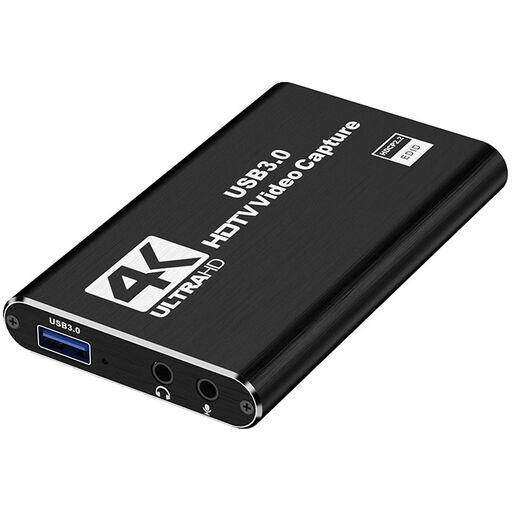
Carte d’acquisition HDMI USB 3.0, entrée jusqu’à 4K 30Hz, enregistrement en 1080p60
Convient à une configuration qui envoie une source HDMI externe vers un PC ou un ordinateur portable.
Le titre du produit indique une entrée HDMI jusqu’à 4K 30Hz, un enregistrement en 1080p60 et une connexion USB 3.0 ; les modes d’entrée et d’enregistrement diffèrent donc.
Voir le produit chez Joybuy
 Aucune image disponible
Carte d’acquisition vidéo HDMI VIELLAN USB 3.0, transit HDMI 4K
Conçue pour capturer sur un ordinateur une source HDMI ; vérifiez que les connecteurs sont compatibles avec votre matériel.
Le titre du produit indique un transit HDMI 4K, une capture jusqu’à 1080p, une connexion USB 3.0, UVC et UAC, ainsi qu’une sortie microphone et casque.
Voir le produit chez Joybuy
Questions fréquentes
Ai-je toujours besoin d’une carte d’acquisition pour jouer en coopération sur mon propre PC ?
Non. Pour un jeu lancé sur le même PC, une source de capture de jeu adaptée dans OBS peut suffire. OBS Project présente la source Video Capture Device comme une option notamment destinée aux cartes d’acquisition ; une console HDMI externe ou un deuxième PC nécessite un autre type de connexion.
Comment éviter que mes coéquipiers ne soient pas entendus ou que leur voix soit en double ?
Commencez par vérifier où la console ou l’application de chat envoie le son, puis faites un enregistrement test avec les seules sources audio nécessaires. OBS Project avertit qu’une même source utilisée dans une scène et dans les paramètres audio généraux peut créer de l’écho. Pour un casque branché sur une manette PS4 ou PS5 compatible, Elgato décrit une connexion spécifique avec le Chat Link Pro ; il ne s’agit pas d’une fonctionnalité universelle de toutes les cartes.
Pourquoi mon écran peut-il afficher la 4K alors que mon enregistrement est en Full HD ?
Le transit vidéo et la capture ont des limites distinctes. Pour la Game Capture Neo, Elgato indique un transit vidéo jusqu’à 4K60 et une capture jusqu’à 1080p60.
Puis-je enregistrer n’importe quel signal HDMI avec une carte d’acquisition ?
Non, cela dépend notamment de la protection du signal et des limites du modèle. AVerMedia précise que la GC311 ne peut pas afficher, enregistrer ou diffuser des signaux protégés par HDCP ; vérifiez les limites du modèle et ne cherchez pas à contourner les protections.
Puis-je diffuser publiquement de la musique et des coéquipiers reconnaissables sans précaution particulière ?
Ne partez pas du principe que vous pouvez le faire sans autorisation ni autre base légale valable. Le gouvernement néerlandais indique que l’utilisation de musique protégée par le droit d’auteur nécessite l’autorisation de son créateur. L’Autorité néerlandaise de protection des données explique que les personnes reconnaissables dans des images diffusées publiquement peuvent constituer des données à caractère personnel et que la législation sur la protection de la vie privée s’applique alors. Les règles applicables à un stream donné dépendent des droits et des circonstances ; une carte d’acquisition ne vaut pas autorisation.


