Si les deux jeux tournent sur le même PC, commencez par essayer une source de jeu ou d’écran adaptée dans OBS. Pour enregistrer l’image d’une console distincte, vous pouvez utiliser un périphérique d’acquisition dans OBS, comme l’explique OBS Project. Choisissez votre carte en fonction du mode d’enregistrement que vous souhaitez conserver et, si vous jouez sur un écran séparé, de la fonction de transfert HDMI. Avant de vous décider, faites un court essai d’enregistrement avec le son pour chaque source : le transfert 4K ne garantit pas un enregistrement en 4K.
À qui s’adresse ce choix ?
Créateur de comparatifs d’images
Vous souhaitez comparer côte à côte deux enregistrements réalisés avec des réglages d’image et de son similaires. Vérifiez que les deux sources proposent le mode d’enregistrement souhaité : un réglage supérieur sur la carte ne rend pas automatiquement les images des sources comparables. OBS Project explique comment ajouter des sources de capture vidéo dans OBS.
Joueur sur console avec écran séparé
Vous enregistrez le signal d’une console sur un ordinateur, tout en souhaitant continuer à jouer sur votre propre écran. Vérifiez donc à la fois le transfert HDMI et le mode d’enregistrement réel de la carte. Elgato distingue ces deux caractéristiques, par exemple, dans les spécifications de la Game Capture Neo.
Joueur avec commentaires audio
Vous souhaitez associer votre partie à des commentaires ou à des discussions de groupe. Pensez également au branchement du casque, du microphone et du son du jeu. OBS Project explique comment vérifier les sources audio et les niveaux dans la table de mixage.
Quels critères prendre en compte pour choisir une carte d’acquisition ?
Enregistrement direct sur le même ordinateur
Adapté si : les jeux sont installés sur l’ordinateur utilisé pour l’enregistrement et qu’OBS peut les capturer directement.
À prendre en compte : cette solution ne nécessite pas de carte d’acquisition HDMI supplémentaire, mais ne permet pas à elle seule de récupérer l’image d’une console distincte.
Acquisition externe en Full HD
Adapté si : vous souhaitez enregistrer dans OBS le signal d’une source HDMI distincte et que le 1080p60 vous suffit pour votre comparatif.
À prendre en compte : le mode d’acquisition et le transfert HDMI sont deux caractéristiques distinctes. Vérifiez-les pour le modèle exact.
Modes d’enregistrement ou d’affichage supérieurs
Adapté si : le niveau de détail, la fréquence d’images ou le HDR sont importants et que la source, l’écran, l’ordinateur et le logiciel prennent en charge la combinaison souhaitée.
À prendre en compte : les modes d’acquisition annoncés varient selon les modèles et les logiciels. Comparez l’ensemble du trajet du signal, et pas seulement la valeur maximale.
Carte d’acquisition interne PCIe
Adapté si : vous disposez d’un ordinateur de bureau fixe avec un emplacement PCIe libre adapté, comme l’exige l’Elgato 4K60 Pro MK.2.
À prendre en compte : une carte interne n’est pas une solution USB simple pour un ordinateur portable. Vérifiez les exigences de votre ordinateur.
Pour comparer des jeux, le choix de la carte dépend de la source, du mode d’enregistrement souhaité et, éventuellement, de la présence d’un écran de jeu séparé ou de commentaires audio.
| Critère |
Points à vérifier avant l’achat |
Pour qui est-ce particulièrement important ? |
| Comparabilité des enregistrements |
Vérifiez la résolution et le nombre d’images par seconde que la carte peut acquérir pour les deux sources ; harmonisez les réglages. |
Pour comparer équitablement deux images de jeu côte à côte, je veux pouvoir utiliser le même mode d’enregistrement pour les deux. Environ 27 % des consommateurs privilégient une qualité d’enregistrement comparable. |
| Source et ordinateur |
Vérifiez la sortie de la source, les ports USB ou PCIe disponibles, ainsi que la compatibilité avec l’ordinateur et le logiciel. |
Je veux savoir à l’avance si ma source de jeu et mon ordinateur peuvent fonctionner ensemble, afin de pouvoir réaliser l’enregistrement. Environ 33 % des consommateurs accordent la priorité à la compatibilité. |
| Image affichée sur l’écran de jeu |
Vérifiez le transfert HDMI, la fréquence de rafraîchissement et, si nécessaire, le HDR ou le VRR sur l’ensemble du trajet du signal. |
Si je joue sur un écran séparé pendant l’enregistrement, je veux conserver le mode d’affichage souhaité. Environ 20 % des consommateurs privilégient le mode de leur écran de jeu. |
| Son du jeu et commentaires |
Prévoyez les branchements du son du jeu, du casque et du microphone ; vérifiez les sources audio dans OBS. |
Je veux que ma voix, le son du jeu ou les discussions de groupe soient correctement restitués dans l’enregistrement. Environ 20 % des consommateurs accordent la priorité à l’audio. |
Les pièges à éviter lors de l’achat d’une carte d’acquisition
-
Confondre transfert 4K et enregistrement 4K
Le transfert correspond au signal que la carte peut transmettre à un écran ; l’enregistrement peut être limité à une autre résolution. Pour la Game Capture Neo, par exemple, Elgato indique un transfert maximal de 4K60 et une acquisition maximale de 1080p60.
Pour le modèle exact, consultez séparément les spécifications de l’entrée HDMI, de la sortie HDMI et de l’acquisition vidéo.
Si vous souhaitez réellement conserver votre comparatif en 4K, une carte limitée à l’acquisition en 1080p peut vous obliger à trouver une autre solution d’enregistrement.
-
Considérer la fréquence d’images maximale sans tenir compte du logiciel
Le mode d’enregistrement annoncé pour l’AVerMedia Live Gamer ULTRA 2.1 GC553G2 dépend notamment du système d’exploitation et du logiciel utilisé. AVerMedia indique différents modes pour Streaming Center sur Windows et OBS sur Mac.
Comparez uniquement les modes compatibles avec votre système d’exploitation, votre logiciel et votre trajet du signal.
-
Choisir une carte d’acquisition sans vérifier la source du jeu
Une carte ne peut enregistrer que le signal de sortie adapté fourni par la source. OBS Project décrit plusieurs façons de capturer des images de jeu ; une console distincte nécessite un trajet du signal vidéo adapté.
Commencez par noter l’appareil source de chaque jeu et vérifiez son signal de sortie réel. Choisissez ensuite la carte et les branchements nécessaires.
Un trajet du signal inadapté peut rendre la carte inutilisable pour le jeu concerné ; des branchements supplémentaires peuvent être nécessaires.
Marques et gammes de modèles à connaître
Elgato
Les Game Capture Neo et HD60 X sont des modèles externes ; la 4K60 Pro MK.2 est une carte interne PCIe. Le modèle qui vous convient dépend du mode d’enregistrement souhaité, du transfert et de votre ordinateur.
- Pour la Game Capture Neo, Elgato indique un enregistrement maximal en 1080p60 et un transfert maximal en 4K60 ; ces valeurs correspondent à des fonctions différentes.
- Pour la HD60 X, Elgato indique notamment une acquisition jusqu’en 1440p60 et un transfert jusqu’en 1440p120.
- La 4K60 Pro MK.2 nécessite un ordinateur de bureau compatible doté d’un emplacement PCIe adapté.
AVerMedia
La Live Gamer MINI GC311 est un modèle Full HD ; la Live Gamer ULTRA 2.1 GC553G2 convient à d’autres modes d’affichage et d’enregistrement.
- AVerMedia décrit la GC311 comme un modèle Full HD avec transfert HDMI.
- Pour la GC553G2, AVerMedia mentionne une fonction de discussion de groupe et des modes d’acquisition qui dépendent du logiciel.
- Les modes supérieurs annoncés pour la GC553G2 varient selon le logiciel et le système d’exploitation. Vérifiez quelle combinaison correspond à votre configuration.
EVGA
Les XR1 lite et XR1 Pro sont deux options d’acquisition externe distinctes. Comparez les modes d’enregistrement et de transfert annoncés pour chaque modèle.
- Pour la XR1 lite, EVGA indique un enregistrement en 1080p60 avec transfert en 4K60.
- Pour la XR1 Pro, EVGA mentionne notamment l’acquisition en 4K30 et une table de mixage audio intégrée.
- Les spécifications de la XR1 lite et de la XR1 Pro ne sont pas interchangeables ; vérifiez le modèle exact.
Produits Joybuy pour l’acquisition HDMI externe
Les produits ci-dessous sont des cartes d’acquisition HDMI externes permettant d’enregistrer jusqu’en 1080p. Pour chaque modèle, vérifiez les paramètres d’enregistrement, le transfert HDMI et les branchements adaptés à votre source et à votre ordinateur.
 Aucune image disponible
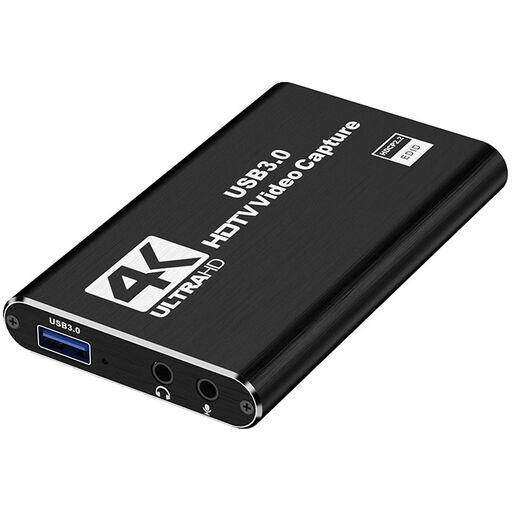
Carte d’acquisition HDMI USB 3.0, 1080p60, noire
Convient à une configuration où vous enregistrez une source HDMI via USB 3.0 et branchez un deuxième écran à la sortie HDMI en boucle.
Le titre du produit indique une entrée HDMI jusqu’en 4K à 30 Hz, un enregistrement en 1080p60 et une compatibilité avec les PC et les ordinateurs portables.
La description du produit mentionne une sortie HDMI en boucle et une entrée microphone.
Voir sur Joybuy
 Aucune image disponible
Carte d’acquisition vidéo HDMI VIELLAN USB 3.0, enregistrement jusqu’en 1080p
Convient à une configuration où vous enregistrez une source HDMI via USB 3.0 et souhaitez utiliser les connexions audio indiquées.
Le titre du produit indique un enregistrement jusqu’en 1080p et un transfert HDMI 4K.
Le titre mentionne également la prise en charge UVC et UAC, une entrée microphone et une sortie casque.
Voir sur Joybuy
Questions fréquentes
Puis-je enregistrer un comparatif de jeux sur un seul PC sans carte d’acquisition ?
Oui. Pour les jeux installés sur ce même ordinateur, commencez par essayer une source de jeu ou d’écran adaptée dans OBS. Pour enregistrer l’image d’une console distincte, OBS Project présente un périphérique d’acquisition comme une solution possible ; cette source nécessite une connexion vidéo adaptée.
Comment tester l’image et le son avant d’enregistrer les deux jeux ?
Faites un court essai d’enregistrement pour chaque source, avec une résolution et une fréquence d’images prises en charge par la carte. Vérifiez ensuite les enregistrements et réécoutez le son. OBS Project explique également comment utiliser la table de mixage audio pour contrôler les niveaux.
Pourquoi l’enregistrement de ma PS5 peut-il afficher une image noire ?
La protection HDCP peut bloquer l’enregistrement. PlayStation explique comment acquérir le signal HDMI d’une partie sur PS5 avec la protection HDCP désactivée dans les paramètres. Cela ne vous autorise pas à enregistrer des films protégés ou des contenus de services de diffusion en continu, ni à contourner une protection contre la copie.
Dois-je vérifier le logiciel ou prévoir des branchements supplémentaires ?
Oui. OBS est un logiciel gratuit d’enregistrement et de diffusion en continu, mais vérifiez avant l’achat que votre ordinateur dispose du port USB ou PCIe nécessaire et que le logiciel fourni avec le modèle est compatible avec votre système d’exploitation.
Puis-je publier librement un comparatif de jeux enregistré ?
Pas nécessairement. Le gouvernement néerlandais distingue l’usage privé de la diffusion ou de la publication de contenus protégés. Une carte d’acquisition ne vous accorde aucun droit de publication ; pour les images de jeu, la musique et les extraits utilisés, vérifiez les autorisations ou exceptions applicables.


