À qui s’adresse une carte d’acquisition ?

Débutant avec une console et un ordinateur

Vous souhaitez utiliser le jeu dans OBS et surtout savoir si votre console, votre ordinateur et votre carte d’acquisition sont compatibles. OBS présente le périphérique d’acquisition de jeu comme un moyen d’intégrer les images d’une console dans OBS.

Joueur avec un écran à fréquence élevée

Vous voulez continuer à jouer en diffusion avec les réglages pris en charge par votre écran. Comparez donc séparément la transmission HDMI et les capacités d’enregistrement réelles de la carte.

Diffuseur avec commentaires ou discussion de groupe

Vous souhaitez intégrer à votre diffusion vos commentaires ou les conversations de groupe, en plus du jeu. Repérez à l’avance le cheminement audio entre votre console, votre casque et votre carte d’acquisition.

Quels critères prendre en compte pour choisir ?

Déterminez d’abord si vous avez besoin d’une carte pour OBS, vérifiez ensuite la connexion entre la console et l’ordinateur, puis adaptez la transmission, l’enregistrement et l’audio à votre installation.

Critère Que vérifier avant l’achat ? Pour qui est-ce important ?
Compatibilité Vérifiez la sortie HDMI de votre console, le port USB ou le logement PCIe de votre ordinateur, ainsi que la compatibilité avec votre système d’exploitation et votre logiciel de diffusion. Je veux envoyer directement l’image de ma console vers le logiciel adapté ; environ 36 % des consommateurs dans ce contexte de choix privilégient la compatibilité.
Image sur votre écran de jeu Comparez la résolution, la fréquence en Hz, le HDR et le VRR souhaités sur votre console et votre écran avec les capacités de transmission HDMI du modèle exact. Je veux continuer à jouer avec les réglages habituels de mon écran pendant la diffusion ; environ 29 % des consommateurs dans ce contexte de choix privilégient la transmission.
Qualité d’enregistrement Consultez séparément la résolution et la fréquence d’image maximales d’enregistrement et de transmission. Vérifiez également les conditions liées au logiciel et à l’ordinateur utilisés. Je veux que la diffusion ou l’enregistrement restitue réellement l’image avec les réglages souhaités ; environ 21 % des consommateurs dans ce contexte de choix privilégient la qualité d’enregistrement.
Audio Vérifiez comment brancher le son du jeu, le microphone et la discussion de groupe, ainsi que les sources audio à configurer dans OBS. Je veux que mes commentaires ou la discussion de groupe soient audibles pendant la diffusion ; environ 14 % des consommateurs dans ce contexte de choix privilégient le mixage audio.

Quels pièges éviter ?

  • Confondre transmission 4K et enregistrement 4K

    La transmission et l’enregistrement sont deux caractéristiques distinctes. Pour la Game Capture Neo, Elgato indique une transmission jusqu’en 4K60, mais un enregistrement jusqu’en 1080p60. NZXT distingue également la transmission 4K de l’enregistrement jusqu’en 1080p pour la Signal HD60.

    Avant de choisir, comparez les réglages souhaités sur votre écran à la qualité d’enregistrement du modèle exact.

  • Choisir une fréquence élevée sans vérifier toute votre installation

    La console, l’écran, la carte d’acquisition et le logiciel utilisé doivent tous prendre en charge les réglages souhaités. La valeur maximale annoncée par un fabricant n’est pas forcément disponible dans toutes les configurations.

    Vérifiez le mode de transmission et les éventuelles conditions logicielles requises pour l’enregistrement, y compris celles qui varient selon le système d’exploitation.

  • Penser que toutes les sources HDMI peuvent être enregistrées

    Elgato précise que la protection HDCP peut empêcher ses cartes de recevoir une image enregistrable.

    Pour jouer, suivez les instructions officielles de votre console et de votre carte. N’utilisez aucun outil pour contourner la protection contre la copie des films ou des services de diffusion en continu.

  • Ne tenir compte que de la carte d’acquisition dans votre installation

    Les ports et les câbles fournis varient selon le modèle. En fonction de votre installation actuelle, il peut vous manquer un port adapté sur votre ordinateur, un câble HDMI ou une connexion audio.

    Avant l’achat, vérifiez les branchements et le contenu de la boîte du modèle exact, puis schématisez le cheminement vidéo et audio.

Quelles marques méritent votre attention ?

Elgato

La gamme comprend des cartes externes comme la Game Capture Neo et la HD60 X, ainsi que la 4K Pro, une carte interne destinée aux ordinateurs de bureau compatibles.

  • Selon Elgato, la Game Capture Neo enregistre jusqu’en 1080p60 et transmet jusqu’en 4K60. La HD60 X transmet jusqu’en 1440p120 et enregistre jusqu’en 1440p60.
  • Les capacités de transmission et d’enregistrement varient selon le modèle et les réglages ; vérifiez les caractéristiques correspondant au mode souhaité.

AVerMedia

La Live Gamer MINI GC311 est une solution externe pour enregistrer en 1080p60 ; la Live Gamer ULTRA 2.1 GC553G2 est conçue pour une transmission HDMI et une acquisition de résolution supérieure.

  • AVerMedia annonce pour la GC553G2 un enregistrement jusqu’en 4K144 avec Streaming Center sous Windows.
  • Selon AVerMedia, la GC311 ne prend en charge ni la 4K, ni le HDR, ni les fréquences de rafraîchissement élevées. Pour la GC553G2, le fabricant indique une limite d’enregistrement différente avec OBS sur Mac et avec Streaming Center sous Windows.

NZXT

La Signal HD60 est une carte externe destinée à la diffusion en 1080p depuis un ordinateur.

  • Selon NZXT, la Signal HD60 peut transmettre un signal 4K.
  • NZXT précise que la Signal HD60 n’enregistre ni ne diffuse ce signal en 4K sur l’ordinateur et qu’elle ne prend pas en charge le HDR.

Razer

La Ripsaw HD est une carte externe destinée à être utilisée avec une console et un ordinateur dédié à la diffusion. Elle dispose de connexions audio.

  • Razer annonce pour la Ripsaw HD des diffusions en 1080p60, une transmission en 4K60 et des connexions permettant le mixage audio.
  • Ces caractéristiques concernent la Ripsaw HD ; vérifiez que les connexions audio conviennent à votre console et au mixage souhaité.

UGREEN

Le modèle 35871 est une carte externe HDMI 2.1 offrant des capacités de transmission et d’acquisition supérieures.

  • UGREEN annonce pour le modèle 35871 l’enregistrement et la transmission en 4K144, ainsi que la prise en charge du VRR et du HDR, selon la chaîne de signal et les réglages.
  • Vérifiez que votre console, votre écran, votre ordinateur et vos réglages prennent ensemble en charge les fonctions souhaitées.

Produits Joybuy

Cette sélection porte sur une carte d’acquisition USB externe destinée à enregistrer les images d’une console jusqu’en 1080p.
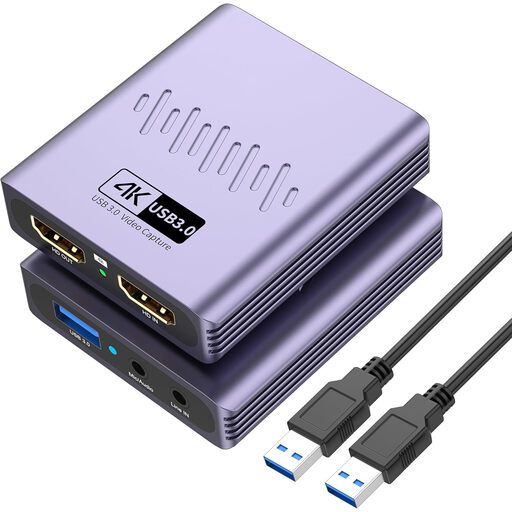
Carte d’acquisition vidéo HDMI VIELLAN avec USB 3.0

Carte d’acquisition vidéo HDMI VIELLAN avec USB 3.0

Une carte USB externe pour envoyer l’image d’une console vers un ordinateur via HDMI, lorsque l’enregistrement jusqu’en 1080p vous suffit.

Le titre du produit indique une connexion USB 3.0, une transmission 4K et un enregistrement vidéo jusqu’en 1080p. La transmission ne signifie pas que l’enregistrement se fait en 4K.

Le titre mentionne également une entrée microphone, une sortie casque et une installation sans pilote. Vérifiez que les connexions et le port de votre ordinateur sont adaptés à votre installation.

Voir le produit

Questions fréquentes

Faut-il toujours une carte d’acquisition pour diffuser le contenu d’une PS5 ?

Non, pour une diffusion simple, la fonction de diffusion intégrée à la PS5 peut suffire. PlayStation explique comment diffuser via un compte associé, par exemple sur YouTube ou Twitch. Si vous voulez utiliser l’image de la console comme source dans OBS sur un ordinateur, OBS décrit l’utilisation d’un périphérique d’acquisition ou d’une connexion Remote Play dépendant du réseau.

Comment brancher une carte d’acquisition et vérifier l’image ?

Avec une carte dotée d’une transmission HDMI, branchez la console sur l’entrée HDMI et l’écran sur la sortie HDMI, puis connectez la carte à l’ordinateur en suivant les instructions du modèle. Ajoutez ensuite une source de capture vidéo dans OBS. Les ports et les câbles nécessaires varient selon la carte.

Pourquoi l’écran de ma PS5 reste-t-il noir ?

Sur les cartes Elgato, l’activation de HDCP peut entraîner l’affichage d’un écran noir. Pour jouer sur PS5, Elgato recommande de désactiver HDCP dans les réglages de la console avant de brancher la carte. Cela ne permet pas d’enregistrer les films ou les services de diffusion protégés.

Que vérifier si le son est absent ou diffusé en double ?

Commencez par vérifier les sources audio reçues par la carte d’acquisition et OBS. OBS avertit que l’utilisation d’une même source audio à la fois dans une scène et dans les réglages audio généraux peut provoquer un écho. Écoutez le mixage avant de commencer la diffusion en direct.

Puis-je utiliser librement de la musique ou d’autres contenus protégés dans ma diffusion en direct ?

Une carte d’acquisition ne vous accorde aucun droit d’utilisation. Le gouvernement néerlandais indique que l’utilisation de musique, de films et de photos protégés par le droit d’auteur peut nécessiter une autorisation. Pour les contenus diffusés, vérifiez également les conditions fixées par le titulaire des droits ; les informations générales des autorités ne déterminent pas automatiquement les droits applicables à chaque diffusion de jeu.
