Si vous enregistrez un jeu PC sur l’ordinateur même sur lequel vous jouez, essayez d’abord un logiciel d’enregistrement. Pour une console ou un deuxième PC de jeu, une carte d’acquisition HDMI peut transmettre l’image à un ordinateur dédié à l’enregistrement. Choisissez en fonction des modes d’enregistrement et de transmission, puis vérifiez les connexions et le son avec un court essai. La transmission en 4K ne signifie pas automatiquement que l’enregistrement se fait en 4K.
À qui s’adresse une carte d’acquisition ?
Créateur de guides sur console
Vous souhaitez enregistrer une partie sur console tout en la regardant sur votre écran de jeu. OBS Project présente les cartes d’acquisition comme des sources vidéo possibles. Vérifiez également que la carte prend en charge le mode de transmission HDMI souhaité.
Créateur de tutoriels avec commentaires audio
Vous souhaitez commenter les étapes à voix haute et contrôler le son du jeu et votre voix pendant l’enregistrement, ou les modifier séparément par la suite. OBS Project explique comment contrôler les volumes audio dans la table de mixage et enregistrer sur plusieurs pistes audio.
Créateur de guides PC avec des paramètres d’affichage élevés
Vous voulez savoir si un logiciel d’enregistrement suffit ou s’il vous faut un deuxième PC de jeu et une carte d’acquisition pour transmettre le mode d’affichage souhaité. OBS Project propose Game Capture pour les jeux sur Windows. Pour une source externe, comparez les caractéristiques d’enregistrement et de transmission du modèle exact de la carte.
Quels critères prendre en compte pour choisir ?
| Critère |
Que vérifier ? |
À qui est-ce important ? |
| Source du jeu et connexion |
Avec un seul PC, essayez d’abord un logiciel d’enregistrement. Avec une console ou un deuxième PC, vérifiez les connexions HDMI, l’interface de l’ordinateur et la détection dans OBS. |
Si j’enregistre un jeu PC sur le même ordinateur, je veux savoir si un logiciel suffit ; environ 27 % des consommateurs souhaitent avant tout adapter la source à l’ordinateur d’enregistrement. |
| Enregistrement et transmission vers l’écran |
Comparez séparément le mode d’enregistrement maximal, la transmission HDMI et le mode de sortie de votre source et de votre écran. |
Si je montre des menus et les détails d’une carte, je veux une image lisible sans renoncer au mode de jeu souhaité ; environ 27 % des consommateurs privilégient la qualité d’image et la transmission. |
| Commentaires audio et son du jeu |
Vérifiez quelles sources audio sont transmises à OBS. Faites un court essai d’enregistrement et écoutez-le avant de réaliser un guide complet. |
Quand je commente une partie, je veux pouvoir contrôler le son de ma voix et celui du jeu, puis les modifier séparément si nécessaire ; environ 26 % des consommateurs privilégient le son et le montage. |
| Fonctions nécessaires |
Choisissez les modes d’enregistrement et de transmission adaptés à votre source et à votre écran. Ne vérifiez les fonctions supplémentaires que si votre installation en a besoin. |
Si un mode plus simple convient à mon guide, je ne veux pas choisir des fonctions inutiles pour mon enregistrement ; environ 20 % des consommateurs recherchent avant tout des fonctions adaptées à leurs besoins. |
Les erreurs d’achat les plus courantes
-
Confondre transmission 4K et enregistrement 4K
Une carte peut transmettre un signal 4K à un écran alors que la vidéo enregistrée a une résolution inférieure. Par exemple, Elgato indique que la Game Capture Neo permet un enregistrement jusqu’en 1080p60 et une transmission jusqu’en 2160p60.
Pour le modèle exact, comparez séparément les caractéristiques d’enregistrement et de transmission aux paramètres de votre source et de votre écran.
-
Choisir un mode HDMI élevé sans vérifier les exigences logicielles
AVerMedia associe l’enregistrement en 4K144 annoncé pour la Live Gamer ULTRA 2.1 GC553G2 à Streaming Center sur Windows. Pour OBS sur Mac, le fabricant indique un autre mode d’enregistrement.
Vérifiez la compatibilité entre le système d’exploitation, le logiciel d’enregistrement, la résolution et la fréquence d’images pour votre installation.
-
Enregistrer un long guide sans tester le son
Si le son du jeu, le microphone ou la conversation de groupe ne sont pas enregistrés sur les pistes audio prévues, vos commentaires risquent de manquer ou d’être difficiles à monter.
Faites un court essai, écoutez-le et vérifiez l’attribution des pistes avant de commencer.
-
Prendre un ancien classement pour une liste de produits actuellement disponibles
La liste des cartes d’acquisition de PCGamesN a été mise à jour le 17 octobre 2025. Sur sa page produit européenne, Elgato indique que la HD60 X n’est plus disponible.
Considérez ces classements uniquement comme un repère historique et vérifiez les informations actuelles du modèle qui vous intéresse avant de l’acheter.
Marques et modèles à titre de référence
Elgato
Les Neo et 4K S sont des modèles externes offrant différents modes d’enregistrement et de transmission. La 4K Pro est un modèle PCIe destiné aux ordinateurs de bureau compatibles.
- Pour la Game Capture Neo, Elgato indique un enregistrement jusqu’en 1080p60 et une transmission jusqu’en 2160p60. Pour la 4K S, le fabricant indique un enregistrement jusqu’en 2160p60.
- Elgato limite l’enregistrement HDR des modèles Neo et 4K S mentionnés à Windows. Vérifiez le mode adapté au modèle exact.
AVerMedia
La Live Gamer MINI GC311 et la Live Gamer ULTRA 2.1 GC553G2 sont conçues pour différentes configurations HDMI.
- Pour la GC311, AVerMedia indique une transmission Full HD par HDMI et une connexion par micro-USB.
- L’enregistrement en 4K144 annoncé pour la GC553G2 nécessite Streaming Center sous Windows. Ne transposez pas cette caractéristique à OBS ni à d’autres systèmes.
Razer
Razer présente la Ripsaw HD comme une solution adaptée aux configurations nécessitant l’enregistrement de parties en 1080p et une transmission en 4K60.
- Razer indique pour la Ripsaw HD un enregistrement en 1080p et une transmission en 4K60.
- Le mode 4K60 indiqué concerne la transmission, et non un mode d’enregistrement 4K60 confirmé. Vérifiez également la compatibilité du modèle exact.
NZXT
NZXT présente la Signal HD60 comme adaptée aux configurations qui n’ont pas besoin du HDR, de fréquences d’images élevées ni d’un enregistrement en 4K30.
- Le guide de choix de NZXT distingue la Signal HD60 de la Signal 4K30 en fonction des modes nécessaires.
- Pour une configuration à deux PC, NZXT attire l’attention sur le cheminement du signal audio. Il s’agit d’un conseil du fabricant concernant les modèles mentionnés, et non d’un test indépendant.
Cartes d’acquisition chez Joybuy
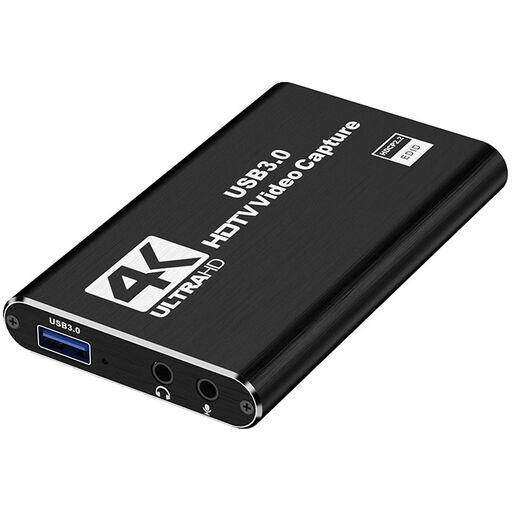
Ces modèles sont des cartes d’acquisition HDMI externes conçues pour enregistrer des parties depuis une console, par exemple, ou un deuxième PC de jeu. Elles permettent de tenir compte de l’enregistrement, de la transmission vers l’écran et des commentaires audio.
 Aucune image disponible
Carte d’acquisition HDMI USB 3.0, 1080p60, noire
Une solution pour enregistrer sur un PC ou un ordinateur portable à partir d’une source HDMI externe et transmettre l’image à un deuxième écran via HDMI.
- Enregistrement jusqu’en 1080p60 ; entrée HDMI jusqu’en 4K 30Hz.
- Connexion USB 3.0 et sortie HDMI en boucle.
- La description du produit mentionne l’audio HDMI, une entrée microphone et le retour audio au casque.
- Les informations produit indiquent une utilisation avec OBS sur PC ou ordinateur portable.
Joybuy
 Aucune image disponible
Carte d’acquisition vidéo HDMI VIELLAN, enregistrement en 1080p
Ce modèle est conçu pour enregistrer à partir d’une source HDMI externe. Les modes de transmission et d’enregistrement indiqués sont distincts.
- Enregistrement vidéo jusqu’en 1080p ; transmission HDMI 4K.
- USB 3.0 avec prise en charge UVC et UAC selon la description du produit.
- Les informations produit mentionnent une entrée microphone, une sortie casque et une utilisation avec OBS sous Windows, Mac ou Linux.
Joybuy
Foire aux questions
Ai-je besoin d’une carte d’acquisition pour jouer à un jeu PC et l’enregistrer sur mon seul ordinateur ?
Pas nécessairement : OBS Project propose Game Capture pour les jeux sur Windows. Commencez par un court enregistrement logiciel. Si un jeu n’est pas correctement détecté, OBS Project propose la capture de fenêtre comme solution de remplacement.
Comment brancher une console et vérifier le son ?
Avec une carte d’acquisition dotée d’une transmission HDMI, branchez la console sur HDMI IN et l’écran de jeu sur HDMI OUT, puis reliez également la carte à l’ordinateur d’enregistrement. Dans OBS, ajoutez la carte comme périphérique de capture vidéo et écoutez un essai d’enregistrement pour vérifier que le son du jeu et celui du microphone ont bien été enregistrés. Les câbles fournis varient selon le modèle.
Puis-je modifier séparément le son du jeu et mes commentaires audio par la suite ?
Oui, en enregistrant sur des pistes audio distinctes et en configurant les paramètres d’enregistrement d’OBS en conséquence. Vérifiez l’attribution des pistes et faites un essai : OBS Project avertit que les lecteurs vidéo classiques ne lisent généralement qu’une seule piste audio à la fois.
Puis-je enregistrer et publier des vidéos HDMI protégées ou de la musique appartenant à d’autres personnes ?
Une carte d’acquisition ne vous autorise pas automatiquement à enregistrer ou à publier des contenus protégés. Elgato indique que ses cartes d’acquisition n’enregistrent pas les signaux HDMI lorsque la protection HDCP est activée. Le gouvernement néerlandais précise que vous ne pouvez pas diffuser publiquement de la musique ou des films protégés par le droit d’auteur sans autorisation. Vérifiez les autorisations applicables aux jeux, à la musique et au mode de publication que vous envisagez.
Qui peut m’aider si une carte d’acquisition tombe en panne prématurément dans le cadre d’une utilisation normale ?
Selon ACM ConsuWijzer, le vendeur est responsable si un produit tombe en panne plus tôt que ce à quoi vous pouviez raisonnablement vous attendre dans le cadre d’une utilisation normale. Selon les circonstances, il doit résoudre le problème gratuitement, par exemple en réparant ou en remplaçant le produit. La garantie du fabricant est indépendante de ce droit légal.


