
Starter met console en computer
Je wilt gameplay in OBS gebruiken en vooral weten of console, computer en capturekaart samenwerken. OBS beschrijft een gamecaptureapparaat als een manier om consolebeelden in OBS te gebruiken.


Voor een eenvoudige PS5-uitzending kan de ingebouwde uitzendfunctie volstaan; voor gameplay als invoer in OBS op een computer heb je een captureapparaat nodig. Kies je een capturekaart voor je logeerkameropstelling, vergelijk dan de HDMI-doorvoer met de opnamekwaliteit en controleer daarna de aansluitingen, audioweg en eventuele HDCP-beperking van je console.
Je wilt gameplay in OBS gebruiken en vooral weten of console, computer en capturekaart samenwerken. OBS beschrijft een gamecaptureapparaat als een manier om consolebeelden in OBS te gebruiken.
Je wilt tijdens het streamen blijven spelen op de instellingen die je scherm ondersteunt. Vergelijk daarom de HDMI-doorvoer apart met wat de kaart daadwerkelijk opneemt.
Je wilt naast gameplay ook commentaar of groepsgesprekken in je stream verwerken. Breng vooraf de audioweg van je console, headset en capturekaart in kaart.
Bepaal eerst of je een kaart nodig hebt voor OBS, controleer daarna de verbinding tussen console en computer en stem vervolgens doorvoer, opname en audio af op je opstelling.
| Aandachtspunt | Waarop letten bij aankoop? | Voor wie is dit belangrijk? |
|---|---|---|
| Compatibiliteit | Controleer de HDMI-uitvoer van je console, de USB-poort of PCIe-sleuf van je computer en ondersteuning voor je besturingssysteem en streamsoftware. | Ik wil mijn consolebeeld zonder omwegen in de juiste software krijgen; consumenten die compatibiliteit vooropstellen vormen ongeveer 36% van deze keuzecontext. |
| Beeld op je speelscherm | Vergelijk de gewenste resolutie, Hz, HDR en VRR van je console en scherm met de HDMI-doorvoer van het exacte model. | Ik wil tijdens het streamen op mijn vertrouwde scherminstellingen blijven spelen; consumenten die de doorvoer vooropstellen vormen ongeveer 29% van deze keuzecontext. |
| Opnamekwaliteit | Lees de maximale opnameresolutie en beeldfrequentie apart van de doorvoer. Controleer ook voorwaarden voor de gebruikte software en computer. | Ik wil dat de stream of opname de gewenste beeldinstelling daadwerkelijk vastlegt; consumenten die opnamekwaliteit vooropstellen vormen ongeveer 21% van deze keuzecontext. |
| Audio | Controleer hoe gamegeluid, microfoon en partychat worden aangesloten en welke audiobronnen je in OBS moet instellen. | Ik wil commentaar of partychat naast gameplay in de uitzending horen; consumenten die de audiomix vooropstellen vormen ongeveer 14% van deze keuzecontext. |
Doorvoer en opname zijn aparte specificaties. Elgato vermeldt voor Game Capture Neo doorvoer tot 4K60, maar opname tot 1080p60. NZXT maakt voor Signal HD60 eveneens onderscheid tussen 4K-doorvoer en opname tot 1080p.
Leg de gewenste scherminstelling naast de opnamekwaliteit van het exacte model voordat je kiest.
De console, het scherm, de capturekaart en de gebruikte software moeten de gewenste instelling ondersteunen. Een fabrikantmaximum is niet automatisch beschikbaar in elke opstelling.
Controleer de doorvoerstand en eventuele softwarevoorwaarden voor opname, inclusief voorwaarden die per besturingssysteem verschillen.
Elgato vermeldt dat HDCP-beveiliging bij zijn kaarten kan verhinderen dat er een opneembaar beeld binnenkomt.
Volg voor gameplay de officiële instructies van je console en kaart. Gebruik geen hulpmiddel om kopieerbeveiliging van films of streamingdiensten te omzeilen.
Poorten en meegeleverde kabels verschillen per model. Afhankelijk van je bestaande opstelling kan een passende computerpoort, HDMI-kabel of audioaansluiting ontbreken.
Controleer vóór aankoop de aansluitingen en doosinhoud van het exacte model en teken de video- en audioweg uit.
Het aanbod omvat externe kaarten zoals Game Capture Neo en HD60 X, en de interne 4K Pro voor geschikte desktops.
Live Gamer MINI GC311 is een externe optie voor 1080p60; Live Gamer ULTRA 2.1 GC553G2 is gericht op hogere HDMI-doorvoer en capture.
Signal HD60 is een externe kaart voor wie via een computer in 1080p wil streamen.
Ripsaw HD is een externe kaart voor een console en een aparte streamcomputer, met aansluitingen voor audio.
Model 35871 is een externe HDMI 2.1-kaart voor hogere doorvoer en capture.
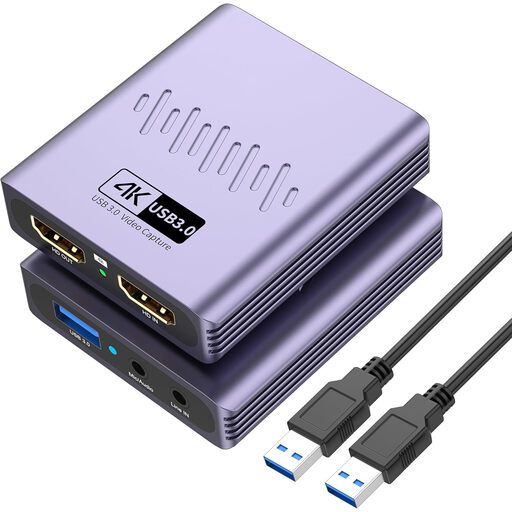
Deze productkeuze is gericht op een externe USB-capturekaart voor consolebeelden en opname tot 1080p.
 Geen afbeelding beschikbaar
Een externe USB-kaart voor wie consolebeeld via HDMI naar een computer wil sturen en opname tot 1080p voldoende vindt.
De producttitel vermeldt USB 3.0, 4K-doorvoer en video-opname tot 1080p; doorvoer is geen claim van 4K-opname.
Verder vermeldt de titel een microfooningang, hoofdtelefoonuitgang en driverloze installatie. Controleer of de aansluitingen en computerpoort bij je opstelling passen.
Nee, voor een eenvoudige uitzending kan de ingebouwde uitzendfunctie van de PS5 volstaan. PlayStation beschrijft streamen via een gekoppeld account, bijvoorbeeld voor YouTube of Twitch. Wil je consolebeelden als invoer in OBS op een computer gebruiken, dan beschrijft OBS een captureapparaat of een netwerkafhankelijke Remote Play-route.
Bij een kaart met HDMI-doorvoer sluit je de console aan op HDMI-in en het scherm op HDMI-out; verbind de kaart met de computer volgens de instructies van het model. Voeg daarna in OBS een videocapturebron toe. De benodigde poorten en kabels verschillen per kaart.
Bij Elgato-kaarten kan ingeschakelde HDCP een zwart beeld veroorzaken. Elgato adviseert voor PS5-gameplay HDCP via de console-instellingen uit te schakelen voordat je de kaart aansluit. Dit maakt beschermde films of streamingdiensten niet opneembaar.
Controleer eerst welke audiobronnen de capturekaart en OBS ontvangen. OBS waarschuwt dat dezelfde audiobron zowel in een scène als in de algemene audio-instellingen echo kan veroorzaken; beluister de mix voordat je live gaat.
Een capturekaart geeft je geen gebruiksrechten. De Rijksoverheid geeft aan dat gebruik van auteursrechtelijk beschermde muziek, films en foto's toestemming kan vereisen. Controleer voor materiaal in een concrete uitzending ook de voorwaarden van de rechthebbende; algemene overheidsinformatie bepaalt niet automatisch de rechten voor iedere afzonderlijke game-uitzending.