
Co-ophost die teamgeluid wil uitzenden
Je wilt gamegeluid, teamchat en je eigen microfoon goed hoorbaar in de stream krijgen. Controleer welke geluidsroute je console of chatapp gebruikt; die bepaalt waar je het geluid moet vastleggen.


Speel je de game op dezelfde pc, dan kan vastleggen met OBS volstaan; voor beeld van een console of tweede game-pc via HDMI is een capturekaart een mogelijke route naar je streamingcomputer. Vergelijk de HDMI-passthrough voor je eigen scherm los van de opnamemodus. Controleer ook apart waar gamegeluid, teamchat en je microfoon binnenkomen: OBS Project waarschuwt dat dezelfde audiobron op meerdere plaatsen echo kan veroorzaken.
Je wilt gamegeluid, teamchat en je eigen microfoon goed hoorbaar in de stream krijgen. Controleer welke geluidsroute je console of chatapp gebruikt; die bepaalt waar je het geluid moet vastleggen.
Je wilt een externe HDMI-bron in OBS gebruiken. Let daarom op de aansluitingen en signaalmodi van de capturekaart en je computer.
Je wilt tijdens het streamen je gebruikelijke schermmodus behouden. Vergelijk daarom passthrough los van de opnamekwaliteit.
Bepaal eerst of je game op dezelfde pc draait of via HDMI van een console of tweede computer komt. Controleer daarna de audiobronnen en gewenste schermmodus; vergelijk de opname-eisen afzonderlijk.
| Aandachtspunt | Wat controleer je? | Voor wie speelt dit mee? |
|---|---|---|
| Teamchat en verstaanbaar geluid | Breng de routes van gamegeluid, teamchat en microfoon in kaart; maak een testopname en controleer de OBS-meters. | Als ik wil dat mijn teamgenoten én mijn eigen stem in de stream te horen zijn, wil ik vooraf weten waar elk geluid binnenkomt. Ongeveer 31% van de consumenten heeft teamgeluid als voornaamste koopzorg. |
| Bron, computer en software | Controleer de HDMI-bron, beschikbare USB-aansluiting, het besturingssysteem en de OBS-bron die je wilt gebruiken. | Wanneer ik een console of tweede game-pc op mijn streamingcomputer wil aansluiten, moet de hele verbinding bij mijn apparatuur passen. Ongeveer 31% van de consumenten geeft compatibiliteit als eerste prioriteit. |
| Eigen spelbeeld | Vergelijk de gewenste resolutie en verversingssnelheid met de passthroughmodi van bron, kaart en scherm. | Als ik tijdens het spelen mijn gebruikelijke schermmodus wil behouden, let ik op wat er wordt doorgegeven en niet alleen op wat wordt opgenomen. Ongeveer 25% van de consumenten stelt behoud van de schermmodus voorop. |
| Opnamekwaliteit | Controleer de opnameresolutie en beeldfrequentie afzonderlijk, inclusief eventuele software- en hostvoorwaarden. | Wanneer ik vooral de vastgelegde beelden beoordeel, wil ik weten welke opnamemodus bij mijn computer en software past. Ongeveer 13% van de consumenten maakt opnamekwaliteit tot de belangrijkste koopzorg. |
Bij de Elgato Game Capture Neo noemt Elgato maximaal 4K60-passthrough en maximaal 1080p60-capture. Een scherm dat een hogere modus ontvangt, betekent dus niet automatisch dat de opname diezelfde modus gebruikt.
Vergelijk de opgegeven passthrough- en capturemodi afzonderlijk met wat je wilt zien en opnemen.
De geluidsbestemming van een consoleheadset kan afwijken van de HDMI-route naar de capturekaart. Elgato beschrijft voor een compatibele PS4- of PS5-controllerheadset een specifieke Chat Link Pro-opstelling; dat is geen algemene eigenschap van elke capturekaart.
Controleer de aansluitingen van je exacte console-, headset- en kaartopstelling en luister een korte testopname terug.
Afhankelijk van console, headset en kaart kan een passende extra kabel of aparte audiobron nodig zijn.
AVerMedia koppelt de genoemde 4K144-capture van de GC553G2 aan Streaming Center op Windows en MJPEG. Magewell waarschuwt dat de werkelijke beeldfrequentie van host en resolutie kan afhangen.
Controleer of de opgegeven modus werkt met de software en computer die je voor de stream wilt gebruiken.
De Game Capture Neo, 4K S en 4K X bieden verschillende opgegeven capture- en passthroughmodi. Vergelijk het precieze model met je scherm, opnamewens en computer.
De Live Gamer MINI GC311 is opgegeven voor een Full HD-route; de Live Gamer ULTRA 2.1 GC553G2 heeft andere capturemodi en softwarevoorwaarden.
De Ripsaw HD is een optie om te vergelijken wanneer 1080p60-opname en de opgegeven 4K60-passthrough bij je opstelling passen.
De USB Capture HDMI 4K Plus is gericht op een opstelling waarin je naast gameplay ook een HDMI-bron op een computer wilt vastleggen.
Deze productkeuzes zijn gericht op een externe HDMI-bron, zoals een console of tweede game-pc, voor een stream via een computer. Controleer de genoemde invoer- en opnamemodi afzonderlijk voor jouw opstelling.
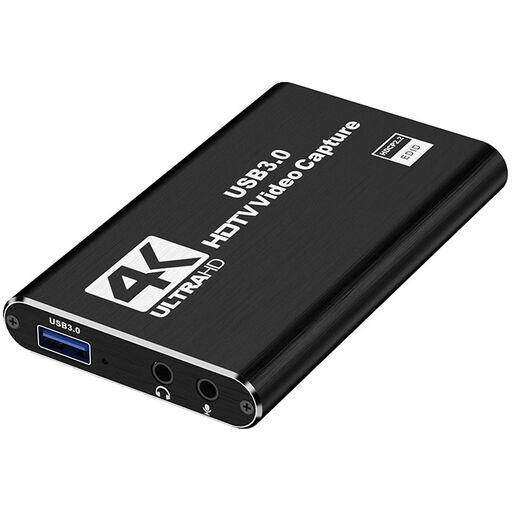 Geen afbeelding beschikbaar
Past bij een opstelling die een externe HDMI-bron naar een pc of laptop voert.
De producttitel vermeldt HDMI-invoer tot 4K 30Hz, opname in 1080p60 en USB 3.0; de invoer- en opnamemodi verschillen dus.
 Geen afbeelding beschikbaar
Bedoeld voor een HDMI-bron die je via een computer wilt vastleggen; controleer of de aansluitingen bij je apparatuur passen.
De producttitel vermeldt 4K HDMI-passthrough, capture tot 1080p, USB 3.0, UVC en UAC, plus een microfoon- en hoofdtelefoonuitgang.
Nee, voor een game op dezelfde pc kan een passende OBS Game Capture-bron volstaan. OBS Project beschrijft Video Capture Device als bron voor onder meer capturekaarten; voor een externe HDMI-console of tweede pc is dat een andere aansluitroute.
Controleer eerst waar de console of chatapp het geluid uitvoert en maak daarna een testopname met alleen de benodigde audiobronnen. OBS Project waarschuwt dat dezelfde bron in een scène én in de globale audio-instellingen echo kan veroorzaken. Elgato beschrijft voor een compatibele PS4- of PS5-controllerheadset een specifieke Chat Link Pro-aansluiting, geen universele functie van iedere kaart.
Passthrough en capture hebben afzonderlijke maxima. Elgato specificeert voor de Game Capture Neo maximaal 4K60-passthrough en maximaal 1080p60-capture.
Nee, dat hangt mede af van de beveiliging en de beperkingen van het model. AVerMedia vermeldt dat de GC311 geen HDCP-beveiligde signalen kan bekijken, opnemen of streamen; controleer de modelbeperkingen en probeer beveiliging niet te omzeilen.
Ga er niet van uit dat dit zonder toestemming of andere geldige grondslag mag. De Rijksoverheid vermeldt dat voor gebruik van auteursrechtelijk beschermde muziek toestemming van de maker nodig is. De Autoriteit Persoonsgegevens legt uit dat herkenbare mensen in openbaar gedeeld beeldmateriaal persoonsgegevens kunnen zijn en dat de privacywet dan van toepassing is. De regels voor een specifieke stream hangen af van de rechten en omstandigheden; een capturekaart verleent geen toestemming.