Als beide games op dezelfde pc draaien, probeer dan eerst een passende game- of schermbron in OBS; voor beeld van een aparte console kun je in OBS een captureapparaat gebruiken, zoals OBS Project beschrijft. Kies een kaart op basis van de opname-instelling die je wilt bewaren én, als je op een apart scherm speelt, de HDMI-doorvoer. Maak vooraf per bron een korte proefopname met geluid: 4K-doorvoer betekent niet automatisch 4K-opname.
Voor wie is deze keuze relevant?
Maker van beeldvergelijkingen
Je wilt twee opnames met vergelijkbare beeld- en geluidsinstellingen naast elkaar zetten. Controleer of beide bronnen de gewenste opnamestand leveren; een hogere kaartinstelling maakt bronbeelden niet vanzelf vergelijkbaar. OBS Project beschrijft hoe je video-opnamebronnen in OBS toevoegt.
Consolegamer met apart scherm
Je neemt een console via een computer op, maar wilt tijdens het spelen je eigen scherm blijven gebruiken. Kijk daarom zowel naar de HDMI-doorvoer als naar de stand waarin de kaart daadwerkelijk opneemt. Elgato maakt dat onderscheid bijvoorbeeld bij de specificaties van Game Capture Neo.
Speler met gesproken toelichting
Je wilt gameplay combineren met commentaar of groepsgesprekken. Denk dan ook na over de route voor headset, microfoon en gamegeluid; OBS Project beschrijft hoe je audiobronnen en niveaus in de mixer controleert.
Waar let je op bij een capturekaart?
Rechtstreeks opnemen op dezelfde computer
Geschikt wanneer: de games op de computer staan waarop je opneemt en OBS ze rechtstreeks kan vastleggen.
Afweging: deze route vraagt geen extra HDMI-capturekaart, maar haalt niet vanzelf beeld van een aparte console binnen.
Externe capture voor Full HD
Geschikt wanneer: je een aparte HDMI-bron in OBS wilt opnemen en 1080p60 voldoende is voor de vergelijking.
Afweging: de capturestand en HDMI-doorvoer zijn aparte specificaties; controleer beide voor het exacte model.
Hogere opname- of schermstanden
Geschikt wanneer: details, framerate of HDR belangrijk zijn en bron, scherm, computer en software de gewenste combinatie ondersteunen.
Afweging: opgegeven capturestanden verschillen per model en software; vergelijk de volledige signaalroute, niet alleen de hoogste waarde.
Interne PCIe-capture
Geschikt wanneer: je een vaste desktop hebt met de vereiste vrije PCIe-aansluiting, zoals nodig voor de Elgato 4K60 Pro MK.2.
Afweging: een interne kaart is geen eenvoudige USB-oplossing voor een laptop; controleer de vereisten van de computer.
Voor een gamevergelijking hangt de kaartkeuze af van de bron, de gewenste opname en eventueel een apart speelscherm of gesproken toelichting.
| Aandachtspunt |
Waarop letten bij aankoop |
Voor wie telt dit zwaarder? |
| Vergelijkbare opnames |
Controleer de capture-resolutie en fps voor beide bronnen; stem de instellingen op elkaar af. |
Als ik twee gamebeelden eerlijk naast elkaar wil leggen, wil ik voor beide dezelfde opnamestand kunnen gebruiken. Ongeveer 27% van de consumenten zet vergelijkbare opnamekwaliteit voorop. |
| Bron en computer |
Controleer de uitvoer van de bron, beschikbare USB- of PCIe-aansluitingen en ondersteuning door computer en software. |
Ik wil vooraf weten of mijn gamebron en opnamecomputer samen werken, zodat de opname überhaupt lukt. Ongeveer 33% van de consumenten geeft compatibiliteit de hoogste prioriteit. |
| Beeld op het speelscherm |
Controleer HDMI-doorvoer, verversingssnelheid en, indien nodig, HDR of VRR voor de hele signaalroute. |
Als ik tijdens het opnemen op een apart scherm speel, wil ik mijn gewenste schermstand behouden. Ongeveer 20% van de consumenten stelt de speelschermstand voorop. |
| Gamegeluid en commentaar |
Plan de aansluitingen voor gamegeluid, headset en microfoon; controleer de audiobronnen in OBS. |
Ik wil dat mijn stem, gamegeluid of groepsgesprek goed terugkomt in de opname. Ongeveer 20% van de consumenten geeft audio de hoogste prioriteit. |
Aankoopvalkuilen bij capturekaarten
-
4K-doorvoer aanzien voor 4K-opname
Doorvoer beschrijft wat de kaart naar een scherm kan doorgeven; de opname kan een andere limiet hebben. Elgato vermeldt bij Game Capture Neo bijvoorbeeld maximaal 4K60-doorvoer en maximaal 1080p60-capture.
Lees voor het exacte model de specificaties voor HDMI-invoer, HDMI-uitvoer en capture afzonderlijk.
Als je de vergelijking daadwerkelijk in 4K wilt bewaren, kan een kaart met alleen 1080p-capture betekenen dat je een andere opnameoplossing nodig hebt.
-
De hoogste fps-waarde los van software lezen
De opgegeven opnamestand van de AVerMedia Live Gamer ULTRA 2.1 GC553G2 hangt mede af van het besturingssysteem en de gebruikte software. AVerMedia noemt verschillende standen voor Streaming Center op Windows en OBS op Mac.
Vergelijk alleen standen die passen bij jouw besturingssysteem, software en signaalroute.
-
Een capturekaart kiezen voordat je de gamebron controleert
Een kaart kan alleen een geschikte uitvoer van de bron opnemen. OBS Project beschrijft verschillende manieren om gamebeelden vast te leggen; een aparte console vraagt om een passende videosignaalroute.
Noteer eerst per game het bronapparaat en controleer de daadwerkelijke uitvoer. Kies daarna pas de kaart en benodigde aansluitingen.
Een ongeschikte bronroute kan de kaart onbruikbaar maken voor de bedoelde game; mogelijk zijn extra aansluitingen nodig.
Merken en modelreeksen ter oriëntatie
Elgato
De Game Capture Neo en HD60 X zijn externe modellen; de 4K60 Pro MK.2 is een interne PCIe-kaart. De passende keuze hangt af van de gewenste opname, doorvoer en computer.
- Elgato vermeldt voor Game Capture Neo maximaal 1080p60-opname en maximaal 4K60-doorvoer; die waarden beschrijven verschillende functies.
- Voor HD60 X noemt Elgato onder meer capture tot 1440p60 en doorvoer tot 1440p120.
- De 4K60 Pro MK.2 vereist een geschikte desktop met een passende PCIe-aansluiting.
AVerMedia
De Live Gamer MINI GC311 is een Full HD-model; de Live Gamer ULTRA 2.1 GC553G2 is relevant voor andere scherm- en opname-instellingen.
- AVerMedia beschrijft de GC311 als een Full HD-model met HDMI-doorvoer.
- AVerMedia vermeldt voor de GC553G2 een partychatfunctie en softwareafhankelijke capturestanden.
- De opgegeven hogere standen van de GC553G2 verschillen per software en besturingssysteem; controleer welke combinatie bij jouw opstelling geldt.
EVGA
De XR1 lite en XR1 Pro zijn afzonderlijke externe capture-opties; vergelijk hun opgegeven opname- en doorvoerstanden per variant.
- EVGA vermeldt voor de XR1 lite 1080p60-opname bij 4K60-doorvoer.
- EVGA noemt voor de XR1 Pro onder meer 4K30-capture en een ingebouwde audiomixer.
- De specificaties van de XR1 lite en XR1 Pro zijn niet onderling uitwisselbaar; controleer de exacte variant.
Joybuy-producten voor externe HDMI-capture
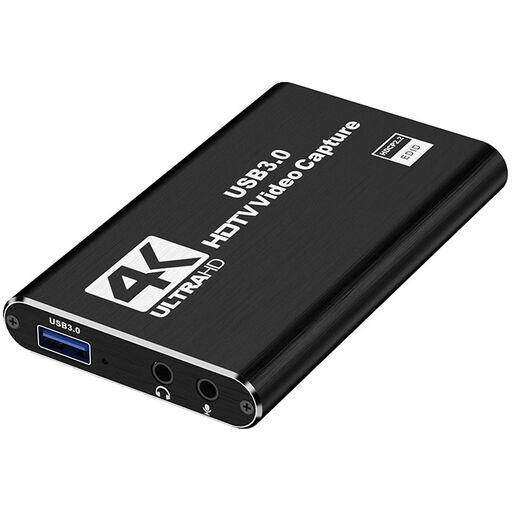
De productkeuzes hieronder zijn externe HDMI-capturekaarten voor opname tot 1080p. Controleer per model de opname-instellingen, HDMI-doorvoer en aansluitingen voor jouw bron en computer.
 Geen afbeelding beschikbaar
HDMI-capturekaart USB 3.0, 1080p60, zwart
Past bij een opstelling waarin je een HDMI-bron via USB 3.0 opneemt en een tweede scherm via HDMI-loop-out aansluit.
De producttitel vermeldt HDMI-invoer tot 4K 30 Hz, opname in 1080p60 en compatibiliteit met pc en laptop.
De productbeschrijving noemt HDMI-loop-out en een microfooningang.
Bekijk bij Joybuy
 Geen afbeelding beschikbaar
VIELLAN HDMI Video Capture Card USB 3.0, opname tot 1080p
Past bij een opstelling waarin je een HDMI-bron via USB 3.0 opneemt en de genoemde audioaansluitingen wilt gebruiken.
De producttitel vermeldt opname tot 1080p en 4K HDMI-doorvoer.
De titel noemt ook UVC- en UAC-ondersteuning, een microfooningang en een hoofdtelefoonuitgang.
Bekijk bij Joybuy
Veelgestelde vragen
Kan ik een gamevergelijking op één pc opnemen zonder capturekaart?
Ja, probeer voor games op diezelfde computer eerst een geschikte game- of schermbron in OBS. Voor beeld van een aparte console beschrijft OBS Project een captureapparaat als een mogelijke route; die bron vraagt om een passende videosignaalverbinding.
Hoe test ik beeld en geluid voordat ik beide games opneem?
Maak per bron een korte proefopname met een resolutie en fps die de kaart ondersteunt. Controleer daarna de opgeslagen beelden en luister het geluid terug; OBS Project beschrijft ook hoe je de audiomixer gebruikt om niveaus te controleren.
Waarom kan een PS5-opname zwart beeld geven?
HDCP-beveiliging kan opname blokkeren. PlayStation beschrijft externe HDMI-capture van PS5-gameplay met HDCP uitgeschakeld in de instellingen. Dit is geen toestemming om beveiligde films of streamingdiensten vast te leggen of kopieerbeveiliging te omzeilen.
Moet ik software of extra aansluitingen controleren?
Ja. OBS is gratis opname- en streamsoftware, maar controleer vóór aankoop of je computer de benodigde USB- of PCIe-aansluiting heeft en of eventuele modelsoftware past bij jouw besturingssysteem.
Mag ik een opgenomen gamevergelijking zomaar openbaar maken?
Niet zonder meer. De Rijksoverheid maakt onderscheid tussen privégebruik en het verspreiden of openbaar maken van beschermd materiaal. Een capturekaart geeft zelf geen publicatierecht; controleer voor gamebeelden, muziek en gebruikte fragmenten welke toestemming of uitzondering van toepassing is.


