
Docent met een vaste werktafel
Wil de kaart en handelingen vanuit één stabiele hoek laten zien. Bepaal eerst de montagehoogte en uitsnede; Logitech beschrijft een neerwaartse webcamstand voor bureauwerk en Panasonic een camcorder met optische zoom.


Kies eerst een opnamehoogte en uitsnede waarin de kaart en uw handen tijdens de hele les zichtbaar blijven. Een webcam past bij lessen aan de computer, een systeemcamera biedt lenskeuze en een camcorder heeft ingebouwde optische zoom; bij elke route moet u controleren of details op uw opnameafstand scherp in beeld komen. Maak vóór uw keuze een proefopname met de verlichting, papierkleuren en het geluid die u daadwerkelijk gaat gebruiken.
Wil de kaart en handelingen vanuit één stabiele hoek laten zien. Bepaal eerst de montagehoogte en uitsnede; Logitech beschrijft een neerwaartse webcamstand voor bureauwerk en Panasonic een camcorder met optische zoom.
Wil kleine stempelafdrukken, snijlijnen of vouwranden zichtbaar maken. Controleer de scherpstelling met de lens of vaste cameraoptiek van de exacte uitvoering; Canon en Sony bieden voorbeelden van systeemcamera’s met verwisselbare lenzen, terwijl DJI scherpstelstanden voor de Osmo Pocket 3 vermeldt.
Neemt op of geeft live uitleg vanaf het bureau en wil de werkplek met een neerwaarts gerichte webcam tonen. Logitech beschrijft voor de MX Brio een Show Mode; controleer of de uitsnede vanuit uw plaatsing de hele werkplek omvat.
Past wanneer: u aan uw bureau opneemt of live lesgeeft en de neerwaartse uitsnede de werkplek toont. Logitech noemt Show Mode voor de MX Brio.
Let op: de computer en een passende plaatsing horen bij deze werkwijze; controleer of kleine bewerkingen zichtbaar blijven.
Past wanneer: u de opnameafstand en uitsnede met een gekozen lens wilt bepalen. Canon EOS R50 en Sony ZV-E10 II zijn voorbeelden met verwisselbare lenzen.
Let op: controleer de lens van de exacte kit en test de scherpstelling met bewegende handen; de camerabody alleen bepaalt de close-up niet.
Past wanneer: u tussen een overzicht en detail wilt herkaderen zonder van lens te wisselen. Panasonic specificeert voor de HC-VX3 24× optische zoom.
Let op: test of u vanaf de montageafstand het gewenste detail scherp krijgt en hoe de verlichting uitpakt.
Past wanneer: een compacte camera die u ook buiten de vaste lesopstelling gebruikt belangrijk is. DJI vermeldt Product Showcase als scherpstelstand voor de Osmo Pocket 3.
Let op: controleer de bevestiging boven de tafel, de uitsnede en de scherpstelling van kleine kaartdetails.
| Aandachtspunt | Controleer bij aankoop | Voor wie telt dit extra? |
|---|---|---|
| Overzicht van kaart en handen | Test de uitsnede vanaf de geplande montagehoogte, inclusief de uiterste positie van beide handen. | Ik wil de hele handeling vanuit één vaste hoek tonen en voorkomen dat de kaart of mijn handen buiten beeld raken. Consumenten die overzicht als eerste prioriteit stellen, vormen ongeveer 31%. |
| Licht en papierkleur | Maak een proefopname met de gebruikte lampen en controleer de helderheid en witbalans op de kaart. | Ik wil dat lichte en gekleurde papiersoorten herkenbaar blijven tegen een donkere achtergrond. Ongeveer 31% van de consumenten stelt licht en kleur voorop. |
| Scherpte van kleine stappen | Test scherpstelling en uitsnede met het exacte model en, bij een systeemcamera, de lens van de gekozen kit. | Ik wil dat stempels, snijlijnen en vouwen goed te volgen zijn, zonder dat een close-up te veel werkruimte wegneemt. Consumenten die detail en focus vooropstellen, vormen ongeveer 23%. |
| Gesproken uitleg | Controleer welke audioaansluiting of microfoonmogelijkheid de exacte uitvoering biedt en luister een proefopname terug. | Ik wil tijdens het maken uitleg geven en de opname in mijn werkwijze aan de computer of met een zelfstandige camera laten passen. Ongeveer 15% van de consumenten geeft geluid en werkwijze de hoogste prioriteit. |
Een resolutieaanduiding zegt op zichzelf niet of kaart en handen vanaf uw opnamehoogte goed in beeld komen.
Test zowel een overzicht als een kleine bewerking op de geplande afstand met de exacte camera-lenscombinatie.
Als de gewenste uitsnede of het detail niet lukt, kan een andere lens of bevestiging nodig zijn.
Een lichte kaart en een donkere omgeving vragen om controle van de belichting; wisselend kunstlicht kan ook de kleurweergave beïnvloeden.
Maak met het geplande licht een proefopname en controleer de helderheid en kleur van de kaart.
Een neerwaartse webcamstand of gestabiliseerde pocketcamera garandeert niet dat de hele werkplek zichtbaar is of dat de camera veilig boven de tafel staat.
Controleer vóór aankoop de bevestiging, de uitsnede en de ruimte voor uw handen.
Voor plaatsing boven de tafel kan een geschikte montageoplossing apart nodig zijn.
De Canon EOS R50 is een systeemcamera met verwisselbare lens, geschikt om een lens bij de werktafel te kiezen.
De Sony ZV-E10 II is een systeemcamera met verwisselbare E-mount-lenzen.
De MX Brio is een webcamroute voor lessen waarbij u de werktafel via een computer filmt.
De Panasonic HC-VX3 is een camcorder met ingebouwde lens en optische zoom.
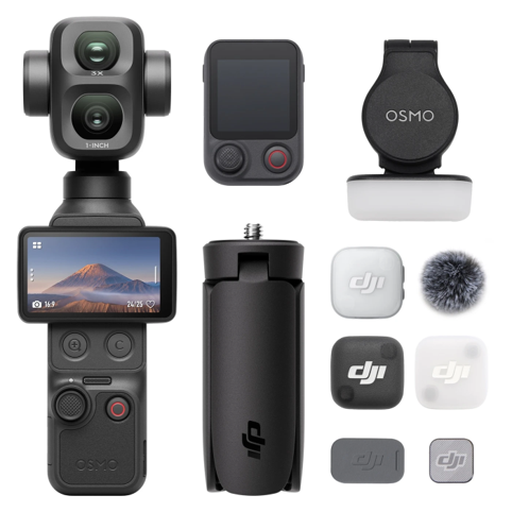
De Osmo Pocket 3 is een compacte gimbalcamera voor wie ook buiten een vaste tafelopstelling filmt.
Deze Joybuy-productkeuzes richten zich op compacte gimbalcamera’s en een webcam voor computeropnamen. Controleer bij gebruik boven de werktafel zelf de bevestiging, uitsnede en scherpstelling.
 Geen afbeelding beschikbaar
Een compacte cameraopstelling kan passen als u ook buiten de vaste lesopstelling wilt filmen; test de bevestiging en uitsnede boven uw werktafel.
 Geen afbeelding beschikbaar
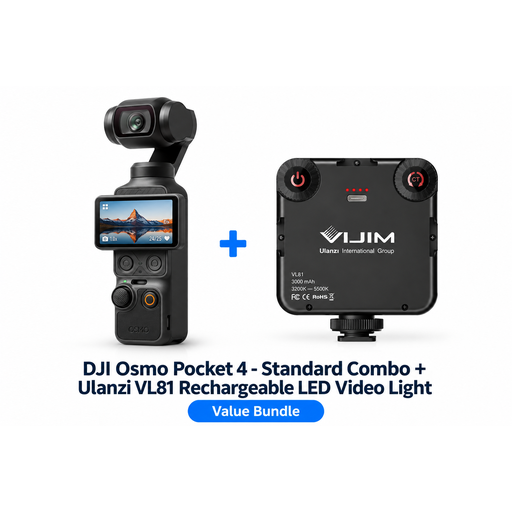
De bundel kan aansluiten bij een compacte opnameopstelling; test met uw kaart of de uitsnede en belichting voldoen.
De productnaam vermeldt een Ulanzi VL81 Rechargeable LED Video Light.
 Geen afbeelding beschikbaar
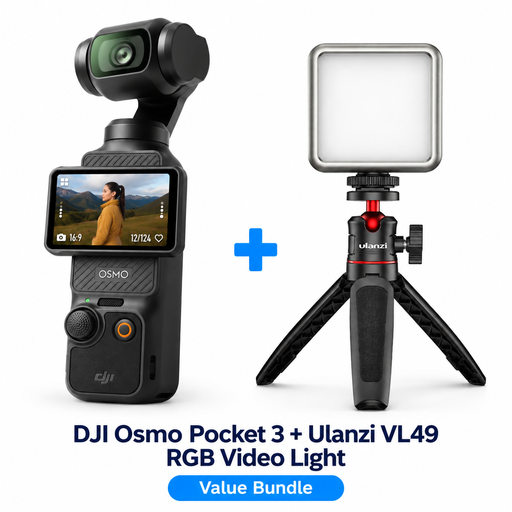
Deze compacte camerabundel kan passen bij wie tijdens een kaartles ook buiten de vaste tafelopstelling wil filmen; test de bevestiging en het beeld van bovenaf.
De productnaam vermeldt een Ulanzi VL49 RGB LED Video Light.
Geen afbeelding beschikbaar
Een compacte camerabundel kan passen bij handheld filmen; controleer voor een kaartmaakles of u de camera veilig boven de tafel kunt plaatsen.
De productnaam vermeldt een Ulanzi VL49 RGB LED Video Light.
 Geen afbeelding beschikbaar
Deze webcam kan passen bij computeropnamen van een kaartles; test of de gekozen plaatsing de kaart en kleine bewerkingen volledig in beeld brengt.
De productnaam vermeldt PDAF-autofocus, een beeldhoek van 75° en USB-A/USB-C-aansluitingen.
Maak vanaf de geplande montagehoogte een proefopname waarop de kaart en uw handen tijdens de hele handeling zichtbaar zijn. Logitech beschrijft voor de MX Brio een neerwaarts gerichte Show Mode; controleer zelf of die de volledige werkplek omvat.
Controleer vooral of de bewerkingen op de kaart leesbaar blijven. Canon beschrijft belichtingscompensatie voor ongewoon heldere of donkere scènes; controleer met het licht dat u gaat gebruiken ook de witbalans en de kleuren van het papier.
Controleer of de gekozen uitvoering de lens en bevestiging bevat die u nodig hebt en of de audioaansluiting bij uw werkwijze past. Maak ook ruimte voor eventuele opslag- of audioapparatuur die u voor uw opname nodig hebt.
Als andere mensen herkenbaar in beeld komen, zijn hun beelden persoonsgegevens en geldt de AVG, aldus de Autoriteit Persoonsgegevens. Of filmen en publiceren in uw situatie mag, hangt onder meer af van het doel en de rechtsgrond; ga niet uit van automatische toestemming.
Volgens de Rijksoverheid moet bij een productprobleem de verkoper voor een oplossing zorgen; de wettelijke garantie is niet hetzelfde als een aanvullende fabrieksgarantie. Bewaar uw aankoopgegevens en neem bij een probleem contact op met de verkoper.