
Uitlegger met papieren bladmuziek
Je wijst vaak noten aan op een gedrukte pagina en hebt vooral een stabiel, leesbaar bovenaanzicht nodig. IPEVO beschrijft de V4K als documentcamera; Zoom Support beschrijft het delen van een tweede camera.


Begin bij de plek van je partituur: deel een digitale partituur als venster, of gebruik voor papier een documentcamera die boven de pagina kan staan. Een gewone webcam past beter als je vooral zelf in beeld wilt blijven; test bij kleine noten de scherpte op je eigen werkafstand en stel instrumentgeluid apart in. Microsoft Support beschrijft vensterdelen in Teams, Zoom Support ondersteunt het delen van een tweede camera en IPEVO en Logitech beschrijven verschillende manieren om papier te tonen.
Je wijst vaak noten aan op een gedrukte pagina en hebt vooral een stabiel, leesbaar bovenaanzicht nodig. IPEVO beschrijft de V4K als documentcamera; Zoom Support beschrijft het delen van een tweede camera.
Je partituur staat op de computer en je wilt het document delen, eventueel terwijl je zelf in beeld blijft. Microsoft Support beschrijft hoe je in Teams een venster deelt.
Je wisselt tussen uitleg, gebaren en muziek voordoen. Let daarom naast de beeldkadering ook op de audio-instellingen van je vergaderapp; Microsoft Support en Zoom Support beschrijven afzonderlijke muziekgerichte instellingen.
Kies dit als: je partituur al digitaal beschikbaar is en je deze in Teams of Zoom kunt openen.
Houd rekening met: de gedeelde weergave hangt af van het gekozen venster en de deelinstellingen; controleer ook of je het materiaal mag delen.
Kies dit als: je tijdens de uitleg op gedrukte noten wijst of op de pagina schrijft.
Houd rekening met: meet de pagina en controleer of de noten scherp en leesbaar zijn; voor je gezicht kan een tweede camera nodig zijn.
Kies dit als: je gezicht, gebaren en gesprek belangrijker zijn dan een langdurig leesbaar bovenaanzicht van kleine noten.
Houd rekening met: een neerklapbare webcam kan iets op het bureau tonen, maar bewijst daarmee niet dat een hele pagina bladmuziek leesbaar is.
| Zorg | Waarop letten bij aankoop | Voor wie is dit belangrijk? |
|---|---|---|
| Gedrukte noten leesbaar tonen | Meet de pagina en de beschikbare opstelruimte; controleer opnamevlak, scherpstelling en leesbaarheid in de vergaderapp. IPEVO geeft voor de V4K een maximale opnamezone van 342 × 255 mm op. | Als je vaak naar noten op papier wijst, wil je weten of de hele benodigde passage in beeld past. Ongeveer 36% van de consumenten stelt leesbaar papier als eerste koopzorg. |
| Een digitale partituur delen | Controleer of je vergaderapp het gewenste venster kan delen en of je daarnaast de gewenste sprekersweergave behoudt. Microsoft Support beschrijft vensterdelen in Teams. | Staat je partituur op de computer, dan wil je het document rechtstreeks tonen zonder dat een camera het scherm hoeft te filmen. Ongeveer 29% van de consumenten geeft digitaal delen de hoogste prioriteit. |
| Spreker en handelingen kadreren | Controleer werkafstand, bevestiging, kijkhoek en scherpte terwijl je zit en beweegt; test de uiteindelijke uitsnede in de vergaderapp. | Wil je gezichtsuitdrukking en gebaren laten zien, dan moet de uitsnede passen bij je gewone werkplek. Ongeveer 21% van de consumenten zet de kadrering van spreker en handelingen voorop. |
| Muziekgeluid en aansluiting | Controleer de aansluiting en de instellingen van je vergaderapp; test gesproken uitleg en instrumentgeluid samen met de microfoon die je wilt gebruiken. | Als je tijdens de uitleg voordoet, wil je beeld en geluid op elkaar afstemmen en nagaan of de camera op je computer kan worden aangesloten. Ongeveer 14% van de consumenten maakt die gecombineerde opstelling de eerste koopzorg. |
De handleiding van Logitech beschrijft hoe je de Brio 500 omlaag kantelt om voorwerpen te tonen; dat bewijst niet dat kleine noten over een volledige pagina leesbaar zijn.
Test een pagina met de kleinste noten op je gebruikelijke werkafstand en controleer wat een deelnemer daadwerkelijk ziet.
De camera, uitsnede en vergaderapp bepalen samen wat deelnemers zien; een resolutiegetal alleen vertelt niet hoe leesbaar jouw partituur in de les verschijnt.
Bekijk het gedeelde beeld in een proefgesprek in plaats van alleen naar de specificatie op de verpakking te kijken.
Zoom gebruikt standaard ruisonderdrukking voor spraak. Teams en Zoom bieden afzonderlijke muziekgerichte instellingen, die je voor jouw les apart moet uitproberen.
Test eerst gesproken uitleg en instrumentgeluid samen met de instellingen en microfoon die je wilt gebruiken.
Documentcamera’s voor wie fysieke bladmuziek op het bureau wil tonen; hier is de V4K relevant als voorbeeld.
Gewone webcams voor de spreker; de Brio 500 heeft volgens Logitech een modus om voorwerpen op het bureau te tonen.
Webcams voor een gecontroleerd beeld van de spreker; bij de Facecam Neo zijn werkafstand en aansluiting relevante aandachtspunten.
Webcams met instelbare uitsnede; de PowerConf C200 is het hier onderzochte model.
Deze Joybuy-producten zijn gewone webcams voor wie tijdens de uitleg zelf in beeld wil blijven; deel een digitale partituur zo nodig apart.
 Geen afbeelding beschikbaar
Een gewone webcam voor wie tijdens de uitleg zelf in beeld wil blijven.
4K UHD; 8 MP; autofocus; dubbele ingebouwde microfoons; privacycover.
 Geen afbeelding beschikbaar
Een pc-webcam voor wie zelf zichtbaar wil zijn tijdens een digitale les.
2K QHD; microfoon met ruisonderdrukking; clipbevestiging voor monitor of laptopscherm en een statief.
 Geen afbeelding beschikbaar
Een webcam voor wie zichzelf in beeld wil houden en tijdens demonstraties de kadrering wil aanpassen.
4K; 1/2-inch sensor; auto-framing; HDR; microfoon met AI-ruisonderdrukking; gebarenbediening; DeskView en Whiteboard Mode.
 Geen afbeelding beschikbaar
Een webcam voor wie tijdens uitleg of voordoen in beeld wil blijven en de kadrering wil bedienen.
4K; 1/2-inch sensor; AI-tracking; HDR; microfoon met AI-ruisonderdrukking; gebarenbediening; compatibel met Zoom.
 Geen afbeelding beschikbaar
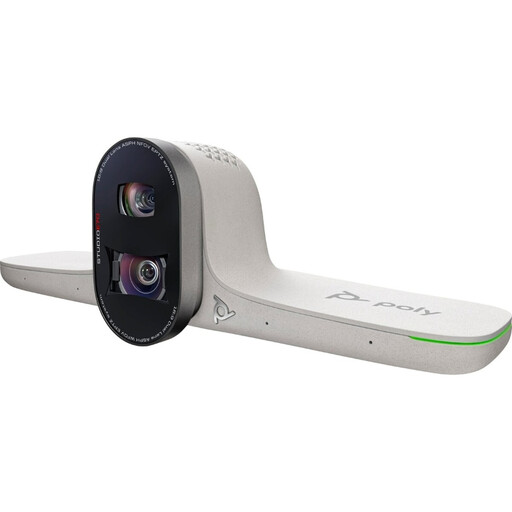
Dit model is bedoeld voor videoconferenties; de productinformatie positioneert het voor grote vergaderruimten. Beoordeel daarom zorgvuldig of de opstelling past bij je thuiskantoor.
Niet om het digitale document zelf te tonen: in Teams en Zoom kun je een venster delen. Een webcam is daarnaast nuttig als je zelf in beeld wilt blijven.
Zoom Support beschrijft het delen van een tweede aangesloten camera, waaronder een documentcamera. Controleer tijdens een proefvergadering of delen is toegestaan en hoe de weergave er voor deelnemers uitziet.
Teams biedt een hifi-muziekmodus voor muziekinhoud en Zoom biedt ‘Original sound for musicians’. Dit zijn instellingen van de vergaderapp, geen gegarandeerde eigenschappen van een webcam; test spraak en instrumentgeluid samen.
Volgens ACM ConsuWijzer geldt bij een online aankoop als consument doorgaans een bedenktijd tot 14 dagen na levering, met uitzonderingen. Daarnaast geldt wettelijke garantie; als een product bij normaal gebruik niet biedt wat je mocht verwachten, is de verkoper het aanspreekpunt voor een oplossing.
Nee, niet zonder meer: Auteursrechtnl vermeldt dat bladmuziek beschermd kan zijn en dat de beschreven mogelijkheid om te kopiëren beperkt is tot kleine gedeelten voor eigen gebruik. Of vertoning, opname of verspreiding voor jouw les is toegestaan, hangt af van het werk, de rechten en eventuele toestemming.