
Pour expliquer des schémas détaillés
Vous souhaitez montrer de petits symboles et références de composants, et passer facilement d’une vue d’ensemble à un gros plan.


Choisissez une caméra de visualisation pour vos schémas électriques en fonction des plus petites annotations que vous souhaitez montrer, du format de votre papier et de votre façon de présenter. Une connexion USB peut convenir pour expliquer un schéma depuis un ordinateur. Pour les grandes feuilles, vérifiez la zone de capture et, si vous souhaitez présenter sans ordinateur, choisissez un modèle dont la sortie vidéo est compatible avec votre écran. Les caractéristiques du fabricant donnent une première indication, mais ne garantissent pas que les petits caractères seront lisibles dans votre logiciel de visioconférence.
Vous souhaitez montrer de petits symboles et références de composants, et passer facilement d’une vue d’ensemble à un gros plan.
Vous souhaitez commenter un grand schéma papier dans son intégralité. Il vous faut donc comparer la zone de capture aux dimensions de votre feuille.
Vous passez du papier aux objets, aux visioconférences ou à un écran connecté directement à la caméra.
Commencez par déterminer où l’image sera affichée : lors d’une visioconférence, pour numériser un document ou sur un écran connecté directement à la caméra. Comparez ensuite la zone de capture au format de votre papier et demandez-vous si vous souhaitez aussi montrer les petites annotations en gros plan.
| Critère | Que vérifier ? | Pour quels besoins ? |
|---|---|---|
| Petits symboles et texte | Vérifiez l’autofocus, les possibilités de gros plan et le rendu final dans votre logiciel de visioconférence. | Pour montrer des références de composants et de petits symboles, vérifiez la mise au point et le zoom, sans perdre la vue d’ensemble. Environ 36 % des consommateurs accordent la priorité à la lisibilité des détails. |
| Explications en ligne | Vérifiez la connexion USB, la sélection de la caméra dans votre application de visioconférence et les modes vidéo disponibles. | Si vous présentez principalement depuis un ordinateur, vérifiez que la caméra est disponible dans l’application utilisée et choisissez le mode vidéo adapté. Environ 29 % des consommateurs accordent la priorité à la connexion en ligne. |
| Afficher un grand schéma en entier | Mesurez votre feuille et comparez ses deux dimensions à la zone de capture maximale indiquée. | Pour présenter un grand schéma électrique dans son intégralité, assurez-vous que la feuille tient dans la zone de capture. Les petits caractères peuvent aussi nécessiter un gros plan. Environ 21 % des consommateurs s’intéressent avant tout à l’espace disponible pour afficher le schéma en entier. |
| Alterner entre différents usages | Vérifiez les sorties, le réglage du bras et les fonctionnalités logicielles du modèle concerné. | Si vous alternez entre documents papier, composants et présentations sur écran, choisissez des fonctionnalités adaptées à votre configuration. Environ 14 % des consommateurs privilégient cette polyvalence. |
Une grande zone de capture et une résolution élevée annoncée ne garantissent pas, à elles seules, que les petites annotations seront lisibles dans l’image partagée. IPEVO indique des zones de capture maximales différentes pour les modèles V4K et V4K PRO 120.
Mesurez votre plus grande feuille et vérifiez séparément si un gros plan est nécessaire pour lire les références des composants.
Pour la CZUR Fancy S Pro, CZUR indique une résolution maximale de 4K à 15 fps et une résolution maximale de 1080p à 60 fps : il s’agit de deux modes vidéo distincts.
Vérifiez quelle combinaison de résolution et de fréquence d’images convient à votre façon de présenter.
Selon IPEVO, la V4K utilise la norme UVC via USB, tandis qu’ELMO indique des sorties HDMI, RGB et USB pour la MX-P3. La connexion nécessaire dépend de votre ordinateur ou de votre écran.
Vérifiez les entrées de votre appareil et les câbles dont vous aurez besoin.
Les modèles V4K et V4K PRO 120 disposent de zones de capture maximales différentes.
La présentation du produit par Epson aux Pays-Bas décrit l’ELPDC07 comme une caméra de visualisation USB conçue pour afficher des images détaillées.
La MX-P3 est un modèle à envisager si vous avez besoin d’une sortie vidéo directe en plus de l’USB.
AVer présente la U50+ comme une caméra de visualisation USB dotée d’un bras flexible et d’un logiciel d’annotation complémentaire.
Selon CZUR, la Fancy S Pro combine une caméra de visualisation, une utilisation comme webcam et des fonctionnalités logicielles.
Cette sélection comprend une caméra de visualisation et un scanner A3 pour numériser vos documents papier, ainsi qu’une webcam dotée des modes DeskView et Whiteboard pour expliquer vos schémas en ligne. Cette webcam n’est pas une caméra de visualisation.
 Aucune image disponible
Une solution à envisager si vous souhaitez numériser vos schémas plutôt que de les afficher uniquement en direct.
La fiche produit indique une prise en charge du papier A3, la reconnaissance optique des caractères (OCR) et une compatibilité avec Windows et macOS. La numérisation de matériaux brillants est déconseillée.
 Aucune image disponible
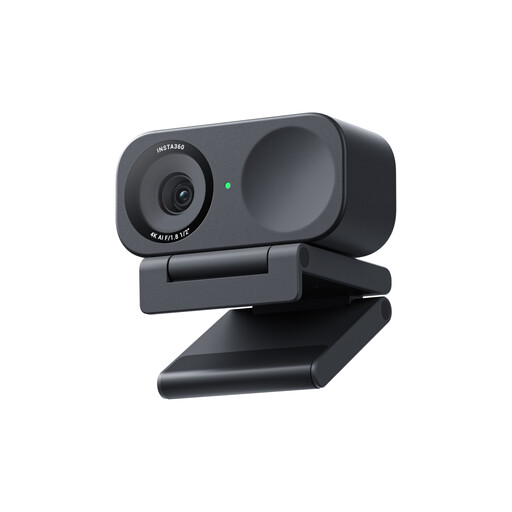
Une webcam à envisager si vous souhaitez passer à une vue du bureau ou du tableau blanc pendant vos explications en ligne ; ce n’est pas une caméra de visualisation.
La fiche produit mentionne la 4K, un capteur de 1/2 pouce, DeskView et le mode Whiteboard. Ce modèle n’est pas compatible avec les systèmes Windows basés sur ARM.
Non. Tenez également compte de la mise au point, de la zone de capture et des modes vidéo disponibles. Pour la Fancy S Pro, CZUR indique une résolution maximale de 4K à 15 fps et une résolution maximale de 1080p à 60 fps. Vérifiez aussi le rendu de l’image pendant votre visioconférence.
Placez le schéma dans la zone de capture indiquée et refaites la mise au point lorsque vous passez à un composant ou à un gros plan. AVer mentionne un bras flexible pour la U50+ ; Epson décrit pour l’ELPDC07 une structure réglable en hauteur avec une tête de caméra orientable.
Selon ELMO, la MX-P3 permet de présenter avec ou sans ordinateur et dispose de sorties HDMI, RGB et USB. Vérifiez à l’avance l’entrée et le câble nécessaires pour votre écran.
Gardez les documents sensibles hors champ et respectez les règles de sécurité de votre organisation. L’Autorité néerlandaise de protection des données recommande de protéger les documents lorsque vous travaillez à domicile et de faire preuve de prudence pendant les visioconférences ; cela ne signifie pas que chaque schéma électrique contient des données à caractère personnel.
Vérifiez que votre ordinateur et votre application de visioconférence reconnaissent la caméra, ainsi que les modes vidéo proposés par le modèle. Pour la V4K, IPEVO indique la norme UVC via USB ; avec la CZUR Fancy S Pro, la résolution maximale et la fréquence d’images maximale annoncées correspondent à des modes distincts.