
Enseignant avec un groupe dans la même pièce
Vous souhaitez que les participants soient visibles et audibles avec une seule caméra. Repérez leurs places avant de choisir entre une caméra installée à l’avant de la pièce et une configuration centrale.


Choisissez la configuration de caméra en fonction des personnes à filmer et de leur emplacement : une barre vidéo USB compacte convient à un petit groupe assis face à la caméra, tandis qu’une caméra centrale à 360° est conçue pour des participants installés autour de l’appareil. Vérifiez ensuite la portée du microphone, le cadrage, la connectique et la manière de montrer un tableau ou une démonstration. Un grand angle ne garantit ni un son intelligible ni des détails lisibles.
Vous souhaitez que les participants soient visibles et audibles avec une seule caméra. Repérez leurs places avant de choisir entre une caméra installée à l’avant de la pièce et une configuration centrale.
Vous avez besoin d’une configuration capable de suivre l’intervenant ou de cadrer précisément la scène, avec un système audio adapté à la pièce. HP mentionne le suivi de l’intervenant pour la Poly Studio R30 ; vérifiez séparément si la portée audio convient à la pièce utilisée.
Vous souhaitez animer le tutoriel avec votre ordinateur et votre plateforme de visioconférence habituels. Vérifiez donc la connectique, le câble et le système audio fourni. Logitech indique que la MeetUp nécessite un câble USB 3.0 distinct pour la 4K.
Adaptée si : l’enseignant et un petit groupe sont proches les uns des autres et que la visioconférence passe par un ordinateur. Logitech destine la MeetUp aux petites salles de réunion ; HP indique que la Poly Studio R30 convient aux petites salles accueillant 3 à 5 personnes.
À vérifier : assurez-vous que l’intervenant le plus éloigné se trouve dans la portée indiquée du microphone. Selon Logitech, un câble USB 3.0 distinct est nécessaire pour utiliser la MeetUp en 4K.
Adaptée si : les participants sont assis côte à côte sur une grande largeur ou si vous devez filmer un tableau blanc physique. Jabra indique pour la PanaCast 50 un champ de vision horizontal de 180° et une caméra intégrée pour tableau blanc.
À vérifier : selon les caractéristiques EMEA, le format de sortie panoramique est de 3 840 × 1 080 à 30 i/s, et non de 3 840 × 2 160. Vérifiez également l’emplacement du tableau et le mode d’affichage utilisé.
Adaptée si : les participants sont assis autour d’une table et que les voix doivent être captées dans plusieurs directions. Owl Labs indique que la Meeting Owl 3 offre une vue à 360°, une sortie 1080p et une portée de microphone de 5,5 m.
À vérifier : le rayon vidéo indiqué est de 3 m. Une vue à 360° ne permet pas nécessairement de voir en détail une démonstration ou un tableau éloigné.
Adaptée si : l’enseignant se déplace dans une grande pièce ou si des microphones doivent être placés près de participants éloignés les uns des autres. Logitech présente la Rally Plus comme un système modulaire destiné aux grandes salles ; Huddly décrit la L1 comme une caméra à associer à une solution audio distincte.
À vérifier : coordonnez la caméra, les microphones, le câblage et les commandes dans une configuration cohérente. Les caractéristiques de la caméra seule ne permettent pas de savoir si chacun sera bien audible.
| Critère d’achat | Points à vérifier | Pour quels consommateurs est-ce particulièrement important ? |
|---|---|---|
| Bonne intelligibilité pour plusieurs intervenants | Mesurez la distance jusqu’à la place la plus éloignée et vérifiez la portée du microphone. Owl Labs indique 5,5 m pour la Meeting Owl 3 ; HP annonce jusqu’à 4,57 m pour la Studio R30. | Si je veux bien entendre les questions des participants, quel que soit l’endroit où ils se trouvent, je m’intéresse surtout au système audio et à la distance par rapport au microphone. Environ 33 % des consommateurs placent l’intelligibilité de plusieurs intervenants en tête de leurs priorités. |
| Faire entrer tout le monde dans le cadre | Repérez les places assises et l’emplacement de la caméra. Comparez le champ de vision d’une caméra frontale à une configuration à 360° et tenez compte de la distance nécessaire. | Je veux que toutes les personnes présentes soient visibles, qu’elles soient assises côte à côte ou autour d’une table. Environ 27 % des consommateurs font de la couverture complète du groupe leur priorité principale. |
| Cadrer l’enseignant et la démonstration | Vérifiez les fonctions spécifiques de suivi de l’intervenant ou d’affichage du tableau blanc, et évaluez séparément l’emplacement du tableau. | Si je me déplace pendant mes explications ou que je fais une démonstration, je veux que la caméra cadre précisément ce que je présente. Environ 20 % des consommateurs privilégient le cadrage de l’enseignant ou de la démonstration. |
| Compatibilité avec la configuration du cours | Vérifiez le port de l’ordinateur, le câble et la compatibilité avec l’application de visioconférence pour le modèle exact. Selon Logitech, un câble USB 3.0 distinct est nécessaire pour utiliser la MeetUp en 4K. | Je veux pouvoir utiliser mon ordinateur et mon application de visioconférence habituels sans devoir modifier inutilement ma configuration de cours. Environ 20 % des consommateurs privilégient avant tout la simplicité de connexion. |
Un grand champ de vision ne permet pas de savoir à quelle distance un microphone peut capter les voix. Huddly décrit la L1 comme une caméra à associer à une solution audio distincte.
Mesurez la distance jusqu’à la place la plus éloignée et évaluez l’image et le son ensemble, dans une même configuration.
Si les participants sont répartis dans la pièce, des microphones supplémentaires ou une solution audio distincte peuvent être nécessaires.
La résolution et le format d’image de la sortie finale peuvent différer de ce que laisse supposer une appellation générale de résolution. Selon Jabra, la sortie panoramique de la PanaCast 50 est de 3 840 × 1 080 à 30 i/s.
Pour le modèle exact, comparez le format de sortie indiqué, le câble et le mode d’affichage utilisé.
Si le format de sortie souhaité nécessite un autre câble, vérifiez que celui-ci est disponible pour votre configuration. Logitech le précise pour l’utilisation de la MeetUp en 4K.
Une vue d’ensemble des participants ne garantit pas que le texte ou une démonstration éloignée sera visible avec précision. Owl Labs indique pour la Meeting Owl 3 une sortie 1080p et un rayon vidéo de 3 m.
Évaluez séparément la lisibilité du tableau ou de la démonstration et envisagez une source d’image orientée vers cet élément.
La MeetUp est une caméra de visioconférence USB destinée aux petites salles de réunion ; la Rally Plus est une configuration modulaire conçue pour les pièces plus grandes.
La PanaCast 50 est une barre vidéo panoramique frontale, adaptée aux groupes installés sur une grande largeur et aux situations où un tableau blanc physique doit être filmé.
La Meeting Owl 3 associe une caméra à 360°, des microphones et des haut-parleurs pour les participants assis autour d’un appareil placé au centre.
HP présente la Studio R30 comme une barre vidéo USB pour les petites pièces accueillant 3 à 5 personnes.
La L1 est une solution axée sur la caméra, destinée aux pièces de taille moyenne ou grande, pour lesquelles le système audio se choisit séparément.
Cette sélection Joybuy comprend des webcams pour animer des tutoriels sur ordinateur et une caméra destinée aux présentations dans une grande pièce. Pour chaque modèle, vérifiez le cadrage, la connectique et les éventuels besoins de montage.
 Aucune image disponible
Une option pour animer des tutoriels sur ordinateur, si l’autofocus et les microphones intégrés sont importants pour vous.
4K ; autofocus PDAF ; champ de vision de 75° ; deux microphones ; connectique USB-A et USB-C.
 Aucune image disponible
Son champ de vision peut être utile si plusieurs participants sont assis ensemble devant la caméra. Vérifiez son emplacement dans votre pièce.
4K ; champ de vision de 99° ; microphone intégré avec réduction du bruit ; plug-and-play ; cache de confidentialité.
 Aucune image disponible
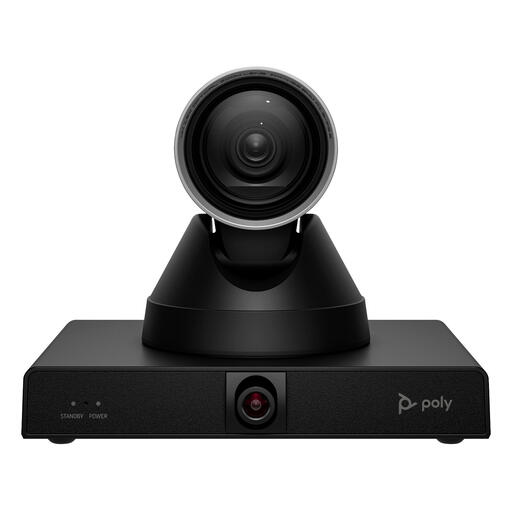
Une option pour une grande pièce ou un enseignant qui se déplace. La fiche produit mentionne le suivi de l’intervenant et le cadrage intelligent du groupe.
4K ; zoom optique 12× ; commandes PTZ.
La fiche produit recommande une installation sécurisée sur une surface ou un support capable de supporter un poids de 1,79 kg.
 Aucune image disponible
Le titre du produit mentionne le cadrage automatique pour les appels vidéo, une fonction qui peut être utile si l’enseignant se déplace pendant le tutoriel.
Webcam 4K pour PC et Mac ; capteur 1/2 pouce ; HDR ; microphone avec réduction du bruit par IA ; commandes gestuelles.
 Aucune image disponible
Une option à envisager si l’enseignant se déplace pendant les appels vidéo en ligne ; le titre du produit mentionne le suivi par IA.
Webcam 4K pour PC et Mac ; capteur 1/2 pouce ; HDR ; microphone avec réduction du bruit par IA ; commandes gestuelles ; compatible avec Zoom.
Pas sur la seule base de la résolution indiquée. Jabra précise que la PanaCast 50 dispose d’une caméra pour tableau blanc et d’une sortie panoramique de 3 840 × 1 080 à 30 i/s. Vérifiez l’emplacement du tableau, le mode d’affichage souhaité et la plateforme de visioconférence utilisée.
Installez la caméra en fonction des places assises, puis testez l’image et le son en posant une question depuis la place la plus éloignée. Avec un modèle USB, vérifiez également le port de l’ordinateur et le câble : Logitech indique que le câble USB 2.0 fourni avec la MeetUp est prévu pour une résolution maximale de 1080p et qu’un câble USB 3.0 distinct est nécessaire pour la 4K.
Tout dépend de la configuration choisie. Logitech indique qu’un microphone d’extension est disponible en option pour la MeetUp et qu’un câble USB 3.0 distinct est nécessaire pour la 4K ; la Huddly L1 s’utilise avec une solution audio choisie séparément. Vérifiez les accessoires fournis et les conditions de garantie pour chaque version.
Ne partez pas de ce principe. Selon l’Autorité néerlandaise de protection des données, tout traitement de données personnelles doit reposer sur une base juridique appropriée au titre du RGPD. En principe, les établissements d’enseignement doivent éviter d’enregistrer des cours où des élèves ou des étudiants sont identifiables et doivent pouvoir justifier toute exception. Cette exigence propre au secteur éducatif ne s’applique pas automatiquement à tous les tutoriels professionnels.
Non, ce n’est pas une règle générale applicable à chaque tutoriel. L’Autorité de protection des données indique qu’une AIPD est obligatoire lorsque les traitements présentent un risque élevé pour la vie privée. Un établissement d’enseignement doit évaluer les risques liés à son propre usage de la visioconférence ; pour un autre organisateur, l’obligation dépend des circonstances.