Quels critères prendre en compte ?
Commencez par déterminer où chacun s’assiéra et comment vous souhaitez partager le projet. Choisissez ensuite une configuration adaptée à la table et vérifiez les possibilités de branchement de l’alimentation, de l’ordinateur et des câbles dans la pièce.
Caméra 360° centrale
Convient si : vos collègues sont assis de plusieurs côtés de la table et que les participants à distance ont besoin d’une vue à 360°.
À prendre en compte : la caméra centrale occupe de la place sur la table ; vérifiez également les branchements d’alimentation et d’ordinateur.
Barre vidéo USB frontale
Convient si : le groupe est assis d’un seul côté de la table et qu’une vue frontale de l’ensemble suffit.
À prendre en compte : une caméra frontale n’est pas une caméra de table 360° ; adaptez les places assises à la configuration choisie.
Appareil de visioconférence autonome
Convient si : vous souhaitez participer à une visioconférence sans ordinateur externe ; Kandao décrit cette possibilité pour le Meeting Pro.
À prendre en compte : un écran et une alimentation restent nécessaires ; vérifiez que l’appareil est compatible avec la plateforme de visioconférence de votre organisation.
| Critère |
Que devez-vous vérifier ? |
À qui ce critère s’adresse-t-il surtout ? |
| Voir toutes les personnes autour de la table |
Indiquez les places assises ainsi que l’emplacement de l’ordinateur portable ou de l’écran ; comparez une configuration centrale à 360° avec l’angle de vue d’une caméra frontale. |
Si je suis assis avec mes collègues de tous les côtés de la table, je souhaite que les participants à distance puissent voir tout le monde ; environ 36 % des consommateurs privilégient une vue à 360°. |
| Entendre les intervenants |
Comparez la portée annoncée des microphones avec la place la plus éloignée et testez la configuration à la distance réelle de conversation. |
Lorsque mes collègues interviennent depuis différents endroits autour de la table, je souhaite qu’ils restent audibles à distance ; environ 29 % des consommateurs accordent la priorité à la qualité sonore. |
| Partager un projet lisible |
Vérifiez comment la plateforme de visioconférence permet de partager une fenêtre ou un fichier et qui est autorisé à présenter pendant la réunion. |
Lorsque nous discutons ensemble d’un projet numérique, je souhaite que les participants puissent lire facilement le texte ; environ 21 % des consommateurs privilégient le partage de documents lisibles. |
| Brancher l’équipement |
Vérifiez les instructions d’installation, l’alimentation, les câbles et le contenu de la boîte de la version exacte. |
Lorsque j’utilise la caméra sur une table installée temporairement, je souhaite savoir rapidement quoi brancher ; environ 14 % des consommateurs privilégient la simplicité d’installation. |
Les produits Joybuy pour vos réunions autour d’une table
Cette sélection comprend des webcams et une caméra de visioconférence frontale pour les appels vidéo sur PC ; vérifiez pour chaque modèle que le cadrage convient à la taille du groupe et à la disposition des places.
 Image indisponible
Webcam PC Philips SPL6308S/00 2K QHD, version UE, argent
Cette webcam PC peut convenir si la réunion se déroule via un ordinateur ; le titre du produit mentionne un microphone avec réduction du bruit.
Le titre du produit indique 2K QHD, version UE et argent. Vérifiez que le cadrage inclut toutes les personnes autour de la table.
Voir sur Joybuy
 Image indisponible
Logitech MeetUp noire, 3 840 x 2 160 pixels, 30 images/s
Cette caméra de visioconférence frontale peut convenir si le groupe regarde dans la même direction ; la configuration indiquée ne correspond pas à une caméra de table centrale à 360°.
Les informations produit mentionnent un angle de vue de 120°, des microphones intégrés et une connexion USB à un ordinateur. Logitech présente le MeetUp comme un modèle conçu pour les petites salles de réunion.
Voir sur Joybuy
 Image indisponible
Insta360 Link 2C Standard Bundle, noir graphite
Le titre du produit mentionne les appels vidéo sur PC ou Mac ; vérifiez que la caméra peut cadrer l’ensemble du groupe autour de la table.
Le titre du produit mentionne une webcam 4K, un capteur 1/2", le cadrage automatique, le HDR, la commande gestuelle et un microphone avec réduction du bruit par IA.
Voir sur Joybuy
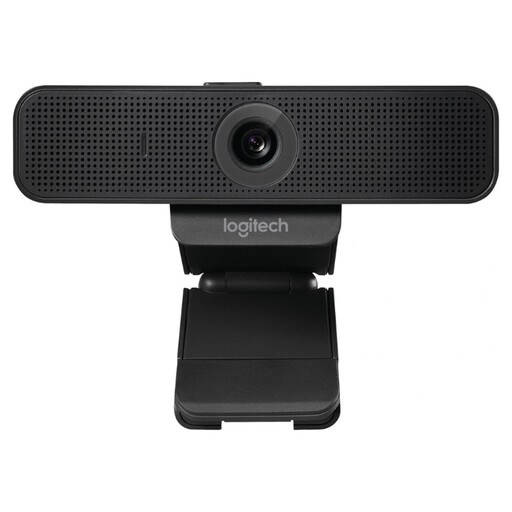 Image indisponible
Logitech C925e USB, 30 images/s, noire, 960-001076
Les informations produit destinent cette webcam aux appels vidéo individuels ou à deux. Vérifiez donc que tous vos collègues autour de la table peuvent être cadrés.
Le titre du produit mentionne USB, 30 images/s et la couleur noire.
Voir sur Joybuy
 Image indisponible
Logitech HD Pro Webcam C920e
Selon les informations produit, cette webcam est conçue pour les appels vidéo HD. Vérifiez que son cadrage fixe convient au nombre de participants et à leur disposition.
Voir sur Joybuy
Questions fréquentes
La caméra peut-elle rendre un projet numérique lisible pour les collègues à distance ?
Pas en filmant uniquement les personnes présentes. Dans Microsoft Teams, utilisez la fonction de partage d’écran ou de fenêtre ; sur une autre plateforme de visioconférence, vérifiez les options de partage disponibles.
De quoi avez-vous besoin pour installer une caméra temporairement sur une table ?
Pour les Meeting Owl 3 et 4+, Owl Labs décrit une connexion USB à l’ordinateur, un branchement à une prise de courant et un enregistrement dans l’application. Pour un autre modèle, consultez ses propres instructions d’installation : un boîtier tout-en-un ne signifie pas forcément qu’un seul câble suffit.
Quelles règles de garantie s’appliquent à une caméra de visioconférence ?
Pour un achat effectué par un particulier aux Pays-Bas, la garantie du fabricant est distincte de la garantie légale. Le gouvernement néerlandais indique que le vendeur doit trouver une solution si un produit est défectueux. Pour un achat professionnel, ne partez pas du principe que les mêmes droits accordés aux consommateurs s’appliquent.
Une réunion professionnelle consacrée à un projet peut-elle être enregistrée automatiquement ?
La présence d’une fonction d’enregistrement ou d’une notification dans un logiciel de visioconférence ne constitue pas, à elle seule, une base légale. Selon l’Autorité néerlandaise de protection des données, une organisation doit déterminer à l’avance la base juridique applicable au titre du RGPD ; le consentement est l’une des bases possibles et n’est pas nécessairement donné librement dans une relation de travail.
À quoi une organisation doit-elle faire attention lors d’une visioconférence consacrée à un projet sensible ?
L’Autorité néerlandaise de protection des données indique que les organisations doivent proposer à leurs collaborateurs des solutions sécurisées pour les visioconférences. Évaluez séparément l’environnement de visioconférence utilisé et les règles internes de l’organisation ; cela ne signifie pas, en soi, qu’un modèle de caméra particulier respecte les règles de confidentialité.


