Quels critères prendre en compte ?
Barre vidéo à l’avant de la salle
Adaptée si : les participants sont principalement assis face à la caméra et que vous lancez la réunion depuis un ordinateur portable ou un ordinateur de salle.
À prendre en compte : un grand angle permet de filmer les personnes situées devant la caméra, mais ne couvre pas automatiquement celles qui se trouvent derrière.
Caméra à 360° au centre de la table
Adaptée si : les membres du club sont assis autour d’une même table et prennent la parole à tour de rôle.
À prendre en compte : les portées annoncées pour l’image et le son ne garantissent pas une bonne intelligibilité dans une salle bruyante. Pour montrer un tableau placé à l’avant, une autre solution de partage peut être nécessaire.
Caméra PTZ avec téléphone de conférence
Adaptée si : vous souhaitez cadrer tour à tour un présentateur en mouvement, le groupe et les supports placés à l’avant de la salle.
À prendre en compte : vous devez prévoir séparément le cadrage de la caméra et l’emplacement du matériel audio.
Commencez par noter les places assises et les endroits où les participants prendront la parole. Vérifiez ensuite séparément que tout le monde est bien cadré, bien audible et peut suivre les présentations.
| Critère |
Que vérifier ? |
Pour qui est-ce important ? |
| Intelligibilité des voix |
Comparez la distance jusqu’à la place la plus éloignée avec la portée annoncée des microphones, puis testez le son dans la salle. |
Si je dois suivre les échanges depuis mon ordinateur portable, je veux aussi entendre clairement les personnes assises au fond. Environ 33 % des consommateurs placent l’intelligibilité des voix en tête de leurs priorités. |
| Vue d’ensemble du groupe |
Repérez les sièges et l’emplacement de la caméra, puis comparez un angle de prise de vue frontal à une installation centrale à 360°. |
Si les participants sont installés autour d’une même table, je veux qu’ils restent dans le champ de la caméra. Environ 27 % des consommateurs accordent la priorité à la vue d’ensemble du groupe. |
| Branchement |
Vérifiez les ports de l’ordinateur portable, l’alimentation, la longueur des câbles et le contenu du pack choisi. |
Lorsque les membres apportent différents ordinateurs portables, je veux savoir comment brancher la caméra et quels câbles sont nécessaires. Pour environ 20 % des consommateurs, le branchement est le critère prioritaire. |
| Affichage des présentations |
Déterminez si vous partagerez les diapositives en ligne ou filmerez un tableau physique, puis vérifiez que la caméra choisie convient à cet usage. |
Si je veux montrer un présentateur, un tableau ou des diapositives, la solution de partage choisie doit être adaptée à la salle et à la réunion. Environ 20 % des consommateurs placent l’affichage des présentations en tête de leurs priorités. |
Webcams sur Joybuy
Cette sélection de produits Joybuy comprend des webcams pour les appels vidéo lancés depuis un ordinateur. Avant de les utiliser avec un groupe dans une salle de classe, vérifiez que leur angle de vue, leur microphone et leur emplacement conviennent à tous les endroits où les participants prendront la parole.
 Aucune image disponible
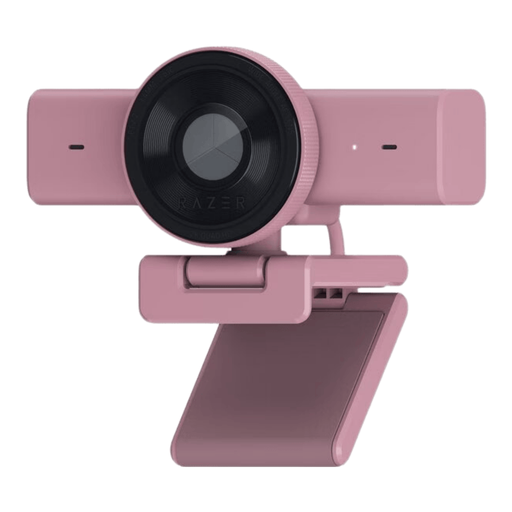
Webcam Razer Kiyo V2 X, 1440p/1080p à 60 FPS, USB, Quartz
Peut convenir aux appels vidéo lancés depuis un ordinateur. Vérifiez que le microphone et l’angle de vue sont adaptés aux places assises dans la salle.
La fiche produit indique un angle de vue de 80°, une connexion USB 2.0 et un microphone stéréo omnidirectionnel intégré.
Voir sur Joybuy
 Aucune image disponible
Webcam AOC 4K PRO avec capteur Sony IMX363, autofocus PDAF et USB-A/USB-C
La fiche produit mentionne les réunions sur ordinateur. Vérifiez que l’angle de vue et les microphones annoncés conviennent aux distances et à la position des participants dans la salle.
Le titre indique un angle de vue de 75°, un capteur Sony IMX363, un autofocus PDAF, deux microphones et un cache-objectif.
Voir sur Joybuy
 Aucune image disponible
Webcam AOC pour ordinateur avec microphone, angle de vue de 99°, noire
Peut convenir à une réunion lancée depuis un ordinateur. Vérifiez que l’angle de vue et le microphone sont adaptés à la taille et à la disposition du groupe.
La fiche produit mentionne un microphone intégré avec réduction du bruit, une installation immédiate et un adaptateur USB-A vers USB-C.
Voir sur Joybuy
 Aucune image disponible
Webcam Philips 4000 Series 4K UHD, version UE, noire, SPL6408BT/00
Peut convenir à une réunion lancée depuis un ordinateur. Vérifiez que l’emplacement de la caméra et son microphone sont adaptés au groupe présent dans la salle.
La fiche produit mentionne une caméra 8 Mpx avec autofocus, deux microphones avec réduction du bruit, un cache de confidentialité et une connexion USB-A.
Voir sur Joybuy
 Aucune image disponible
Webcam Philips 2K QHD pour ordinateur, version UE, argentée, SPL6308S/00
La fiche produit mentionne les appels vidéo. Vérifiez que le microphone et l’emplacement de la caméra conviennent à la configuration du groupe.
Selon la fiche produit, cette webcam dispose d’un microphone avec réduction du bruit et d’une pince de fixation pour un moniteur ou l’écran d’un ordinateur portable. Une fixation sur trépied est également mentionnée.
Voir sur Joybuy
Questions fréquentes
Un grand angle suffit-il pour suivre en ligne toute la réunion associative ?
Non, l’angle de vue et la portée des microphones répondent à des besoins différents. Vérifiez séparément que chaque emplacement où quelqu’un prendra la parole se trouve dans la zone de captation audio utile et que les participants à distance peuvent suivre la discussion de groupe.
Ai-je encore besoin d’un ordinateur portable avec une barre vidéo USB ?
Oui, pour la configuration Studio R30 décrite par HP : le fabricant indique que la barre vidéo doit être branchée sur le secteur et reliée à un ordinateur par USB. Logitech décrit la MeetUp 2 pour une utilisation avec un ordinateur ou en BYOD. Vérifiez le mode de branchement du modèle exact.
Que faut-il vérifier si la salle est utilisée régulièrement ?
Déterminez qui mettra la configuration en marche et testez, avant la réunion, la caméra, le microphone et la connexion choisis depuis la place la plus éloignée. Si les ordinateurs portables changent d’une réunion à l’autre, assurez-vous également d’avoir les câbles nécessaires.
De quels accessoires supplémentaires pourrais-je avoir besoin ?
Vérifiez le contenu du pack choisi et les câbles nécessaires. Logitech indique que le câble Active USB est un accessoire en option pour la configuration MeetUp 2 à un seul câble décrite.
Le club peut-il filmer les participants ou publier un enregistrement ?
Selon l’Autorité néerlandaise de protection des données, il faut disposer d’une base légale au titre du RGPD pour filmer ou publier des images permettant d’identifier les participants ; pour les événements, le consentement est souvent la base légale la plus évidente. Distinguez la participation en direct, la conservation d’un enregistrement et sa publication. Si une école organise elle-même des cours en ligne, les contrôles de confidentialité spécifiques à l’enseignement recommandés par l’Autorité néerlandaise de protection des données s’appliquent également. Le simple fait d’utiliser une salle de classe ne transforme pas une réunion associative en cours en ligne.


