Les critères à prendre en compte
Commencez par examiner la disposition de la table et l’emplacement de la caméra. Déterminez ensuite comment les participants la connecteront et quelles fonctions audio et de gestion sont nécessaires dans la salle.
| Critère |
Que vérifier ? |
À qui est-ce important ? |
| Voir toutes les personnes |
Repérez les places assises et l’emplacement de montage. Comparez les angles de vue uniquement si vous savez s’ils sont mesurés à l’horizontale ou en diagonale. |
Je veux voir toutes les personnes depuis l’emplacement prévu, même autour d’une grande table. Environ 31 % des consommateurs considèrent le cadrage de groupe comme leur principale priorité d’achat. |
| Bien entendre les voix |
Vérifiez la configuration des microphones, la distance avec les personnes qui parlent et la présence d’un haut-parleur pour les conversations bidirectionnelles. |
Lors d’une réunion avec des collègues à distance, je veux que les voix dans la salle soient bien audibles et pouvoir entendre les autres. Environ 31 % des consommateurs privilégient l’intelligibilité des voix. |
| Connecter et démarrer la réunion |
Déterminez si les utilisateurs se serviront de leur propre ordinateur portable, d’un PC fixe dans la salle ou d’une solution sans fil. Vérifiez également les câbles, l’alimentation et la connexion à l’écran. |
Dans une salle partagée, je veux pouvoir démarrer avec différents ordinateurs portables sans avoir à changer des câbles de façon compliquée. Environ 23 % des consommateurs accordent la priorité à une connexion facile. |
| Gestion et cadrage de la caméra |
Vérifiez qui gère les paramètres et si le cadrage montre les parties de la pièce souhaitées. Renseignez-vous également sur les solutions d’appels vidéo sécurisées proposées par l’organisation. |
Si je gère le matériel d’une salle partagée, je veux pouvoir contrôler les paramètres et les zones visibles. Environ 15 % des consommateurs privilégient la gestion et la confidentialité. |
Produits Joybuy
Cette sélection comprend des webcams et des caméras de conférence pour les appels vidéo sur PC ou ordinateur portable. Pour une petite salle de réunion, vérifiez que l’angle de vue, l’audio et la connexion sont adaptés à toutes les places assises et à la configuration choisie.
 Aucune image disponible
Webcam USB Full HD 1080P prête à l’emploi, avec microphone
Pour les appels vidéo sur PC ou ordinateur portable ; le nom du produit indique une connexion USB prête à l’emploi, une résolution 1080P et un microphone.
Voir sur Joybuy
 Aucune image disponible
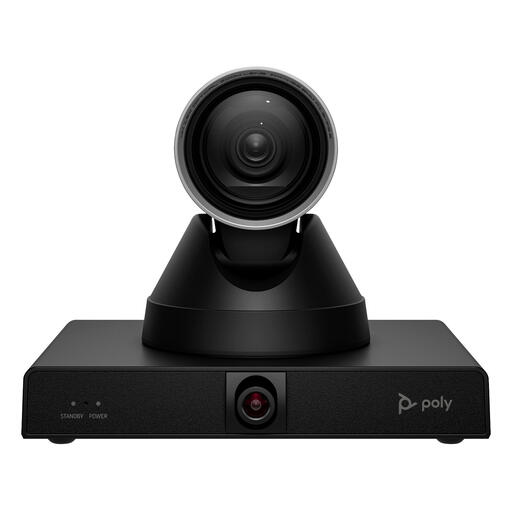
Caméra intelligente HP Poly Studio E60 4K MPTZ avec zoom optique 12×
Pour une configuration nécessitant un zoom précis ; le nom du produit indique une résolution 4K, la fonction MPTZ et un zoom optique 12×.
Lors du montage, la fixation doit pouvoir supporter un poids de 1,79 kg. Les câbles doivent également être attachés pour éviter les risques de trébuchement.
Voir sur Joybuy
 Aucune image disponible
Webcam Philips 4000 Series 4K UHD, SPL6408BT/00
Pour les appels vidéo où vous souhaitez couvrir la caméra après utilisation ; le nom du produit indique une résolution 4K UHD, la mise au point automatique, deux microphones intégrés et un cache de confidentialité. Version UE, noire.
Voir sur Joybuy
 Aucune image disponible
Webcam PC Philips 2K QHD, SPL6308S/00
Pour les appels vidéo sur ordinateur de bureau ou ordinateur portable ; le nom du produit indique une résolution 2K QHD, un microphone avec réduction du bruit et une fixation par pince. Version UE, argentée.
Voir sur Joybuy
 Aucune image disponible
Logitech MeetUp, 3 840 × 2 160 pixels, 30 fps
La Logitech MeetUp est conçue pour les petites salles de réunion. Le nom du produit indique une résolution de 3 840 × 2 160 pixels à 30 fps. Vérifiez que les connexions sont adaptées à votre ordinateur portable ou au PC de la salle.
Voir sur Joybuy
Questions fréquentes
Une barre vidéo USB suffit-elle pour participer à une réunion avec son propre ordinateur portable ?
Tout dépend de la barre vidéo et de la configuration de la salle. Logitech présente MeetUp 2 pour une utilisation BYOD et avec un PC installé dans la salle. La configuration standard utilise deux câbles, ou un seul câble USB actif en option. Vérifiez également l’alimentation, la connexion à l’écran et la compatibilité avec la plateforme de réunion.
À quoi faut-il penser pour installer et gérer une caméra partagée ?
Choisissez l’emplacement de montage et le cheminement des câbles en fonction des places assises, puis désignez les personnes responsables des paramètres et des mises à jour. Pour Studio R30, HP décrit une connexion à l’alimentation secteur et à un PC via USB. Logitech mentionne la gestion via Sync pour MeetUp 2.
Quels frais de connexion supplémentaires ou quelles conditions de service faut-il vérifier ?
Vérifiez que les câbles et la fixation nécessaires sont fournis avec la version choisie. Pour MeetUp 2, Logitech précise que le câble USB actif nécessaire à la configuration BYOD à un seul câble décrite est en option et mentionne une garantie matérielle limitée de deux ans. Pour un achat par un particulier, la garantie du fabricant ne remplace pas le droit légal à un produit conforme ; le gouvernement néerlandais précise que le vendeur doit apporter une solution en cas de problème avec le produit.
Une organisation peut-elle utiliser n’importe quelle application d’appel vidéo pour les réunions d’équipe ?
Non. L’Autorité néerlandaise de protection des données indique que les organisations doivent proposer des solutions sécurisées pour les appels vidéo ou les discussions en ligne ; des exigences plus strictes s’appliquent à certains secteurs. Demandez à l’organisation d’évaluer le service choisi et le traitement des données personnelles : ces recommandations n’évaluent pas de combinaison précise entre une caméra et une application.


