Quels critères prendre en compte ?
Commencez par définir votre priorité : rendre les échanges audibles, cadrer le groupe, faciliter le branchement ou montrer des documents anciens en détail. Une caméra ne peut pas répondre à tous ces besoins avec la même efficacité.
| Critère |
Que vérifier ? |
Pour quels consommateurs est-ce important ? |
| Qualité audio |
Vérifiez le positionnement des microphones, le haut-parleur et la présence éventuelle d’un microphone d’extension pour la version exacte du produit. |
Si l’intervenant se déplace ou que le public pose des questions, vous voudrez que les participants à distance puissent suivre les échanges. Environ 36 % des consommateurs accordent la priorité à la qualité audio. |
| Vue de groupe |
Comparez le champ de vision annoncé et le cadrage avec la disposition de la table et l’emplacement de la caméra. |
Pour cadrer à la fois l’intervenant et le public, le champ de vision doit correspondre à la disposition des sièges. Environ 29 % des consommateurs privilégient la couverture du groupe. |
| Branchement |
Vérifiez les ports USB et d’alimentation, le câble ainsi que la compatibilité avec l’ordinateur et l’application de visioconférence utilisés. |
Pour démarrer la réunion sans installation compliquée, il est important de disposer des bons branchements. Environ 21 % des consommateurs privilégient la simplicité de connexion. |
| Détails des documents |
Déterminez si le partage d’écran ou une source vidéo distincte est nécessaire pour montrer des photos et de petits textes. |
Si des documents historiques font partie de la conférence, vous voudrez que les participants puissent en voir les détails, et pas seulement la salle. Environ 14 % des consommateurs privilégient l’affichage détaillé. |
Les produits disponibles chez Joybuy
Vous trouverez ci-dessous des webcams et des caméras de visioconférence pour vos appels vidéo sur ordinateur. Pour chaque modèle, vérifiez que le système audio, l’emplacement et l’adéquation à la salle conviennent à votre conférence.
 Image indisponible
Webcam Full HD 1080P avec microphone, USB Plug & Play
Une webcam pour vos appels vidéo sur PC ou ordinateur portable. Vérifiez que le microphone intégré est adapté à la distance qui vous sépare de l’intervenant.
La fiche produit mentionne la Full HD 1080P, un champ de vision de 120°, un microphone omnidirectionnel et une connexion USB Plug & Play.
Joybuy
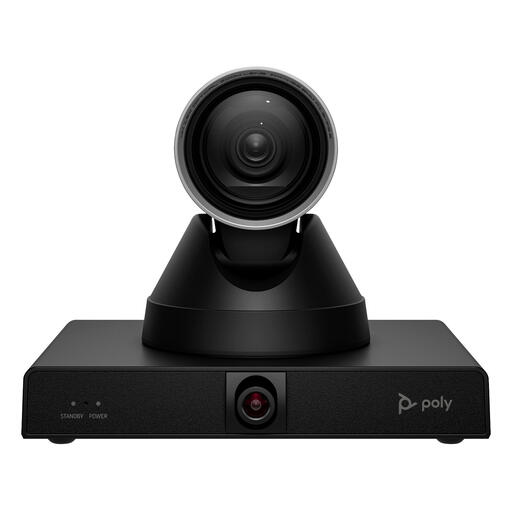 Image indisponible
HP Poly Studio E60 Smart Camera 4K MPTZ avec zoom optique 12x
La description du produit indique qu’il est conçu pour les grandes salles de réunion. Vérifiez donc attentivement qu’il convient aux dimensions et à la configuration d’une petite salle de conférence.
La fiche produit mentionne une vidéo 4K, un zoom optique 12x, le suivi de l’intervenant et le cadrage de groupe. L’installation est prévue sur un écran, un trépied ou au plafond. L’alimentation peut être assurée par un adaptateur ou par PoE.
Joybuy
 Image indisponible
Philips 4000 Series 4K UHD Webcam, EU Version, Black, SPL6408BT/00
Une webcam de bureau pour les appels vidéo. Vérifiez que le système de fixation et les microphones conviennent à l’emplacement choisi et à la distance de l’intervenant.
Le nom du produit mentionne la 4K UHD et la mise au point automatique. Il est également équipé de deux microphones intégrés. La fiche produit indique un port USB-A.
Joybuy
 Image indisponible
Logitech MeetUp Black 3840 x 2160 Pixels 30fps
Une caméra de visioconférence tout-en-un pour une petite salle, si vous souhaitez utiliser un seul équipement pour la vidéo et le son.
La fiche produit mentionne un champ de vision de 120°, des microphones intégrés et un haut-parleur. Selon Logitech, la sortie est limitée à 1080p avec le câble USB 2.0 fourni. Pour obtenir la 4K, vous devez acheter séparément un câble USB 3.0.
Joybuy
 Image indisponible
Insta360 Link 2 Standard Bundle 4K Webcam
La description du produit mentionne le cadrage automatique des personnes ou des groupes. Cette fonctionnalité peut être utile si vous souhaitez que la caméra garde les participants dans le champ pendant un appel vidéo.
Le nom du produit mentionne la 4K. Selon la description, ce modèle n’est pas compatible avec les systèmes Windows basés sur ARM. Vérifiez la compatibilité avec votre ordinateur avant l’achat.
Joybuy
Questions fréquentes
Une caméra de visioconférence suffit-elle à afficher clairement des photos ou des documents historiques ?
Ne partez pas du principe que c’est le cas : les champs de vision larges et le cadrage de groupe sont conçus pour montrer les personnes présentes dans la salle. Vérifiez si l’application de visioconférence utilisée permet le partage d’écran ou optez pour une source vidéo distincte pour afficher les détails.
Quels branchements faut-il effectuer et tester avant la conférence ?
Testez la caméra, le microphone et le haut-parleur à l’emplacement prévu, avec l’ordinateur et l’application de visioconférence que vous utiliserez pendant la conférence. Pour la Poly Studio R30, HP décrit un branchement sur secteur et une connexion USB à un PC. Pour les autres modèles, suivez les instructions du fabricant.
La Logitech MeetUp fournit-elle une image 4K avec le câble fourni ?
Non, selon les caractéristiques techniques de Logitech : la sortie est limitée à 1080p avec le câble USB 2.0 fourni. Pour obtenir la 4K, vous devez acheter séparément un câble USB 3.0. Les autres équipements et l’application de visioconférence influent également sur le résultat final.
Quels éléments vérifier concernant la version de la caméra et ses accessoires ?
Avant de commander, vérifiez quels adaptateurs secteur, câbles, supports et éventuels microphones d’extension sont fournis avec la version exacte du produit. Logitech propose, par exemple, un microphone d’extension en option pour la MeetUp. L’option 4K indiquée nécessite un câble USB 3.0 vendu séparément.
Avez-vous le droit de filmer les visiteurs d’une conférence de manière identifiable et de publier l’enregistrement ?
Selon l’Autorité néerlandaise de protection des données, une organisation doit disposer d’une base juridique pour filmer des visiteurs de manière identifiable ou publier des images. Pour les images prises lors d’un événement, le consentement peut constituer une base juridique adaptée. Informez les visiteurs de la finalité et de l’utilisation des images. Évaluez séparément chaque enregistrement et chaque publication.


