Choisissez votre équipement en fonction de la place du formateur et des participants : une barre vidéo USB convient à une session pilotée depuis un ordinateur portable, un système autonome à une salle équipée de façon permanente et une caméra à 360° aux échanges autour d’une table. Logitech, Yealink, Jabra et Owl Labs proposent ces différentes solutions. Toutefois, les caractéristiques de leurs produits ne permettent pas de savoir à elles seules si l’image et le son seront de bonne qualité dans votre salle. Testez l’installation depuis les véritables places assises et vérifiez séparément comment partager vos présentations.
À qui s’adresse ce guide ?
Formateur avec des participants à distance
Vous souhaitez que les explications et les questions restent audibles, où que se trouvent les personnes dans la salle. Vous devez donc tenir compte de l’emplacement des microphones et de l’ensemble du système audio. Logitech et HP détaillent les fonctions audio et les options de connexion de leurs modèles.
Équipe réunie autour d’une petite table de formation
Vous souhaitez que les participants assis sur les côtés restent visibles et comparez une caméra placée à l’avant avec une caméra installée au milieu de la table. Jabra et Owl Labs proposent respectivement une barre vidéo panoramique et une caméra à 360°.
Responsable d’une salle de formation
Vous devez déterminer si la session sera lancée depuis un ordinateur portable ou à partir d’une installation fixe, et comment les participants pourront voir les présentations. Logitech et Yealink décrivent différentes options de connexion et configurations pour les salles.
Quels critères prendre en compte ?
Commencez par déterminer où placer la caméra et qui lancera la session. Choisissez ensuite votre équipement en fonction des places assises, du système audio et de la solution prévue pour partager les présentations.
Barre vidéo USB à l’avant
Convient si : le formateur lance la session depuis un ordinateur portable et que les participants sont principalement assis devant la caméra.
À prendre en compte : l’ordinateur portable reste indispensable. Vérifiez les câbles, la distance avec la personne assise au fond de la salle et la solution prévue pour partager l’écran. HP indique que la Studio R30 offre une portée de microphone allant jusqu’à 4,57 m, mais cela ne garantit pas une bonne intelligibilité dans toutes les salles.
Barre vidéo autonome
Convient si : la salle dispose d’une installation permanente qui ne dépend pas d’un ordinateur portable à chaque session. Yealink présente la MeetingBar A10 avec ordinateur, caméra et système audio intégrés.
À prendre en compte : vérifiez la configuration de la plateforme souhaitée et la façon dont le formateur partagera ses contenus.
Barre vidéo panoramique
Convient si : des participants sont assis très sur les côtés et risquent de ne pas apparaître à l’image avec une caméra placée à l’avant. Jabra indique pour la PanaCast 50 un champ de vision de 180°.
À prendre en compte : un grand angle ne permet pas automatiquement d’obtenir un gros plan du formateur. Vérifiez le placement et le cadrage.
Caméra à 360° au milieu de la table
Convient si : la formation repose principalement sur les échanges entre les personnes réunies autour d’une table. Owl Labs indique que la Meeting Owl 4+ offre une vue panoramique et effectue automatiquement la mise au point sur les personnes qui parlent.
À prendre en compte : prévoyez de la place et une alimentation électrique sur la table, puis vérifiez comment connecter l’ordinateur et partager la présentation.
| Point à vérifier |
Que devez-vous vérifier ? |
À qui est-ce important ? |
| Intelligibilité |
Vérifiez la disposition des microphones et testez un appel depuis la place située au fond de la salle. |
Si je pose des questions depuis le fond de la salle, je veux que les participants à distance puissent m’entendre, ainsi que le formateur. Environ 33 % des consommateurs accordent la priorité à la clarté des explications et des questions, où que se trouvent les personnes dans la salle. |
| Visibilité des places assises |
Comparez la position de la caméra ainsi que ses angles de vue horizontaux et diagonaux. |
Si des participants sont assis sur les côtés ou autour de la table, je veux savoir si tout le monde sera visible. Environ 27 % des consommateurs accordent la priorité à la visibilité de toutes les places assises. |
| Connexion et démarrage |
Vérifiez le logiciel de visioconférence utilisé, les ports de l’ordinateur portable et les câbles ou accessoires nécessaires. |
Je veux pouvoir lancer facilement la session avec l’ordinateur portable ou l’installation fixe que nous utilisons. Environ 20 % des consommateurs accordent le plus d’importance à une procédure de connexion adaptée et reproductible. |
| Partage des présentations |
Vérifiez comment le formateur partagera ses contenus et quelles connexions ou quels accessoires seront nécessaires. |
Si les participants à distance doivent consulter des supports de cours, je veux savoir comment les partager en plus de l’image de la caméra. Environ 20 % des consommateurs privilégient une solution pratique pour partager les présentations. |
Points à vérifier avant l’achat
-
Confondre les modèles MeetUp et MeetUp 2
Logitech MeetUp et MeetUp 2 sont deux modèles distincts. Les fonctions décrites pour MeetUp 2 ne s’appliquent pas automatiquement à MeetUp.
Avant de choisir un modèle, comparez son nom complet et les fonctions dont vous avez besoin avec les informations du produit.
-
Considérer le champ de vision ou la portée des microphones comme une garantie
HP indique pour la Studio R30 un champ de vision horizontal de 110°, un champ de vision diagonal de 120° et une portée maximale de microphone de 4,57 m. Ces caractéristiques ne permettent pas de savoir quelle sera la qualité de l’image et du son depuis chaque siège ni dans toutes les configurations acoustiques.
Vérifiez à quel angle de vue correspond la valeur indiquée et testez l’image et le son depuis les places prévues.
-
Ne définir la solution de partage des présentations qu’après l’achat
L’image de la caméra ne suffit pas à montrer automatiquement la présentation aux participants à distance. Dans une configuration BYOD avec MeetUp 2, Logitech indique qu’un câble USB actif distinct est nécessaire pour la connexion à un seul câble décrite par la marque.
Déterminez à l’avance quel ordinateur portable, quels ports, quels écrans et quelle méthode de partage le formateur utilisera.
Si vous souhaitez utiliser la configuration décrite avec un seul câble, vérifiez que le câble USB actif en option est inclus dans le pack choisi.
Quelques marques à découvrir
Logitech
MeetUp 2 est une barre vidéo USB destinée aux petites salles où la réunion est gérée depuis un ordinateur portable ou un PC. MeetUp est un modèle distinct.
- Logitech présente MeetUp 2 comme un modèle offrant des options de montage et de cadrage flexibles.
- La connexion BYOD à un seul câble décrite nécessite le câble USB actif en option. Cette exigence ne s’applique pas automatiquement à toutes les versions de MeetUp.
HP Poly
Studio R30 est une barre vidéo USB destinée aux petites salles de réunion où la réunion est gérée depuis un ordinateur.
- HP indique pour la Studio R30 un champ de vision diagonal de 120°, un champ de vision horizontal de 110° et une portée de microphone allant jusqu’à 4,57 m.
- Il s’agit de caractéristiques annoncées, et non d’un test en conditions réelles dans la salle de formation prévue.
Jabra
PanaCast 50 est une barre vidéo panoramique conçue pour les salles où les places situées sur les côtés doivent également être visibles. Video Bar System est une configuration différente.
- Jabra indique pour la PanaCast 50 un champ de vision de 180° et huit microphones.
- Les affirmations de Jabra sur la participation ou la qualité des réunions ne constituent pas une mesure indépendante des performances de cette solution dans le cadre de votre formation.
Yealink
Selon Yealink, MeetingBar A10 est une solution autonome pour salle fonctionnant sous Android, avec un mode appareil destiné aux petites salles.
- La fiche technique mentionne un ordinateur, une caméra, des microphones et un haut-parleur intégrés, ainsi que des options de partage de contenu.
- Avant l’achat, vérifiez la configuration de la plateforme souhaitée et les accessoires nécessaires.
Owl Labs
Selon Owl Labs, Meeting Owl 4+ combine une caméra, un microphone et un haut-parleur pour les échanges autour d’une table.
- Owl Labs indique une image à 360° et une mise au point automatique sur les personnes qui parlent.
- Les caractéristiques du produit ne confirment ni sa disponibilité aux Pays-Bas ni l’adéquation de chaque pack avec votre configuration de présentation.
Les produits Joybuy
Cette sélection comprend Logitech MeetUp, destinée aux réunions dans de petites salles pilotées depuis un ordinateur portable, et HP Poly Studio E60, conçue pour les grandes salles de réunion selon sa description. La E60 convient donc moins directement à une petite salle de formation.
 Aucune image disponible
Logitech MeetUp Black, 3840 × 2160 pixels, 30 images par seconde
Pour une session pilotée depuis un ordinateur portable dans une petite salle de réunion : cette caméra de visioconférence se connecte à un ordinateur par USB.
Les informations produit mentionnent des microphones et un haut-parleur intégrés.
Logitech indique une résolution de 3840 × 2160 pixels et une fréquence de 30 images par seconde.
Voir sur Joybuy
 Aucune image disponible
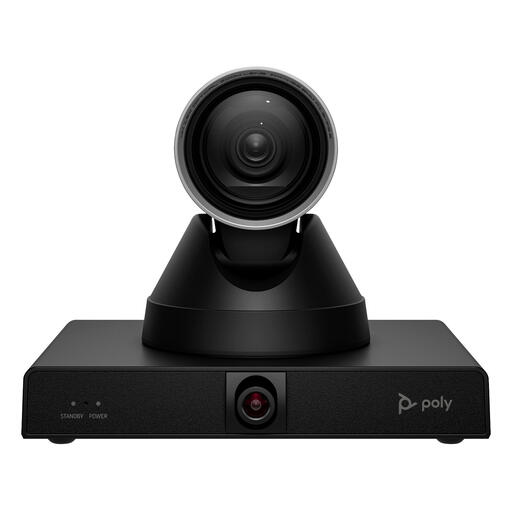
HP Poly Studio E60 Smart Camera, 4K, zoom optique 12×
La description du produit destine ce modèle aux grandes salles de réunion. Il convient donc moins directement à une petite salle de formation.
Le nom du produit mentionne la 4K et un zoom optique 12× ; la description fait état d’une commande PTZ, du suivi du présentateur et du cadrage de groupe.
Voir sur Joybuy
Questions fréquentes
Une haute résolution suffit-elle pour bien suivre la formation ?
Non. Vérifiez également que le formateur et les participants sont visibles depuis leurs véritables places assises et que les questions restent audibles. La résolution et le champ de vision sont des caractéristiques produit, et non une mesure des performances dans votre salle.
Que dois-je tester avant l’installation ?
Testez une réunion avec la plateforme prévue, depuis la position habituelle de la caméra. Demandez à une personne assise au fond de parler, vérifiez l’image depuis les côtés et partagez une présentation. Comparez ensuite le résultat avec les connexions et les accessoires du modèle choisi.
MeetUp 2 ne nécessite-t-elle toujours qu’un seul câble pour l’ordinateur portable, sans aucun accessoire ?
Non. Logitech décrit une configuration BYOD standard avec deux câbles. Pour la connexion à un seul câble présentée par la marque, Logitech mentionne le câble USB actif, vendu séparément. Vérifiez quels accessoires sont inclus dans le pack choisi.
Une organisation néerlandaise peut-elle enregistrer une formation sans autre formalité ?
Commencez par vérifier les règles applicables au traitement des données personnelles dans le cadre de cet enregistrement. Selon l’Autorité néerlandaise de protection des données, celui-ci doit reposer sur une base juridique prévue par le RGPD et les personnes concernées doivent être informées à l’avance de l’utilisation de leurs données et de ses raisons. Ne supposez pas que la participation vaut automatiquement consentement. Les règles relatives à la vidéosurveillance ne s’appliquent pas nécessairement de la même manière à une session de formation en direct.


