Quels critères prendre en compte ?
Commencez par repérer les places assises et l’éventuel parcours de l’intervenant. Vérifiez ensuite le son, les connexions et les paramètres de confidentialité adaptés à l’usage prévu.
Barre vidéo à l’avant de la salle
Convient si : le groupe est principalement assis face à un écran et dispose d’un ordinateur portable ou d’un ordinateur fixe dans la salle.
À vérifier : assurez-vous que les personnes assises au fond et sur les côtés sont visibles et audibles. Un grand angle, à lui seul, ne le garantit pas.
Caméra à 360° au milieu des participants
Convient si : les participants sont réunis autour d’une table et prennent la parole à tour de rôle. Owl Labs présente la Meeting Owl 3 comme une caméra centrale dotée de microphones et d’un haut-parleur intégrés.
À vérifier : la caméra doit être placée à un endroit central adapté. Testez l’image et le son depuis les places réellement occupées.
Barre vidéo panoramique grand angle
Convient si : les participants sont principalement assis face à la caméra, mais répartis dans une salle large. Jabra indique un champ de vision de 180° pour la PanaCast 50.
À vérifier : une vue d’ensemble grand angle ne garantit pas un gros plan sur un intervenant au fond de la salle.
Caméra PTZ ou caméra de suivi indépendante
Convient si : un intervenant se déplace dans une salle de taille moyenne ou grande, ou si vous avez besoin d’un plan séparé de l’intervenant en plus d’une vue d’ensemble de la salle. AVer présente la CAM570 comme une caméra à deux objectifs avec suivi des intervenants.
À vérifier : cette caméra ne constitue pas automatiquement une solution complète pour les réunions audio. Évaluez séparément le microphone, le haut-parleur et l’ordinateur de réunion.
| Critère |
Points à vérifier avant l’achat |
À qui est-ce important ? |
| Visibilité des places assises |
Repérez les places et vérifiez, depuis l’emplacement prévu pour la caméra, que les personnes assises aux extrémités et dans la zone de présentation sont également visibles. |
Je souhaite que les participants assis sur les côtés ou au fond soient aussi visibles ; environ 28 % des consommateurs privilégient une couverture complète des places. |
| Intelligibilité de la parole |
Testez une conversation depuis les places les plus éloignées et déterminez si un système audio séparé est nécessaire. |
Lorsque plusieurs personnes parlent depuis différents endroits, je souhaite que les participants à distance puissent les entendre clairement ; environ 22 % des consommateurs accordent la priorité à l’intelligibilité de la parole. |
| Connexion à un ordinateur portable |
Vérifiez les ports USB, l’alimentation, la longueur des câbles et le mode d’utilisation du logiciel de réunion. |
Je souhaite pouvoir lancer facilement une réunion depuis différents ordinateurs portables ; environ 22 % des consommateurs privilégient une connexion simple et fiable. |
| Suivi de l’intervenant ou de la présentation |
Déterminez si l’intervenant reste assis ou se déplace dans la salle, et comment les supports de présentation seront partagés en ligne. |
Lorsqu’un intervenant se déplace ou présente un document, je souhaite qu’il reste bien visible à l’écran ; environ 17 % des consommateurs privilégient le suivi de l’intervenant. |
| Confidentialité et gestion |
Adaptez le cadrage et les paramètres d’enregistrement à la politique de l’établissement et vérifiez séparément si des élèves risquent d’apparaître à l’image. |
Je souhaite éviter que la caméra filme inutilement des personnes ou des données, et pouvoir gérer son utilisation au sein de l’établissement ; environ 11 % des consommateurs accordent la priorité à la confidentialité et à la gestion. |
Notre sélection Joybuy
Cette sélection Joybuy comprend des webcams pour les réunions sur ordinateur et une Logitech MeetUp destinée aux petites salles de réunion. Vérifiez que la caméra choisie et l’équipement audio nécessaire sont adaptés à la disposition des places dans la salle de classe.
 Aucune image disponible
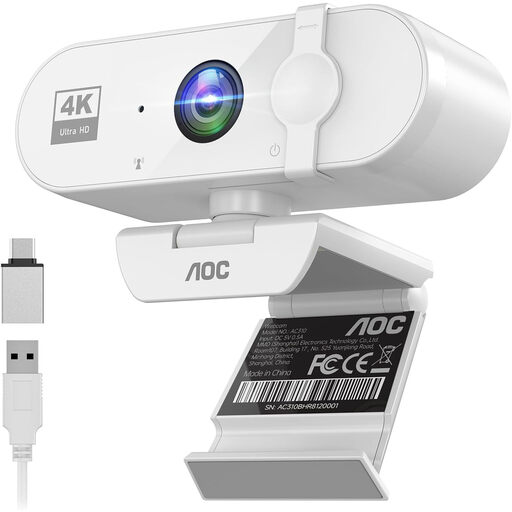
Webcam AOC pour PC, 4K, blanche
Une webcam pour vos réunions sur ordinateur portable ou de bureau. Vérifiez que son angle de vision et son microphone intégré sont adaptés à la disposition des places.
Le titre du produit mentionne la résolution 4K, un cache de confidentialité et un angle de vision de 99°. La description indique une connexion USB et un microphone intégré avec réduction du bruit.
Joybuy
 Aucune image disponible
Webcam Philips 4000 Series 4K UHD, SPL6408BT/00, noire
Une webcam de bureau pour les réunions sur ordinateur. Vérifiez que ses microphones intégrés sont adaptés à la distance entre les participants.
Le titre du produit mentionne la résolution 4K, une caméra de 8 Mpx, la mise au point automatique, deux microphones intégrés et un cache de confidentialité. Le modèle est indiqué comme étant en version UE, noire.
Joybuy
 Aucune image disponible
Webcam Philips 2K QHD pour PC, SPL6308S/00, argentée
Une webcam pour ordinateur, conçue pour les réunions en ligne. Vérifiez que sa pince s’adapte à l’écran sur lequel vous souhaitez la fixer.
Le titre indique une résolution 2K QHD et un microphone avec réduction du bruit. La description mentionne une pince pour écran d’ordinateur portable ou de bureau et la possibilité de la monter sur un trépied.
Joybuy
 Aucune image disponible
Logitech MeetUp, noire, 3840 x 2160 pixels, 30 images/s
La description la présente comme une caméra de conférence tout-en-un pour les petites salles de réunion, à connecter à un ordinateur par USB.
Les caractéristiques du produit mentionnent une vidéo 4K, un angle de vision de 120° et des microphones intégrés. Il s’agit de la Logitech MeetUp, et non de la MeetUp 2.
Joybuy
 Aucune image disponible
Insta360 Link 2C Standard Bundle, noir graphite
Une webcam pour PC ou Mac dont la description mentionne le cadrage automatique des personnes seules et des groupes. Vérifiez que son emplacement et sa compatibilité logicielle répondent à vos besoins.
La description du produit mentionne un capteur de 1/2 pouce, la résolution 4K, le HDR et la mise au point automatique. Elle indique également un microphone doté d’une réduction du bruit par IA et un interrupteur physique de confidentialité.
Joybuy
Foire aux questions
Une caméra à 360° est-elle toujours plus adaptée à une salle de classe ?
Non, la configuration la plus adaptée dépend de la disposition des participants. Owl Labs présente Meeting Owl 3 comme une solution centrale à 360°. Si tout le monde est assis face à un seul écran, une barre vidéo peut être plus pratique à installer. Comparez les places réellement occupées aux caractéristiques annoncées, puis testez le son.
Avez-vous besoin d’un ordinateur ou d’un autre équipement en plus de la caméra ?
Cela dépend du modèle et de la configuration. Logitech indique que MeetUp 2 s’utilise avec un ordinateur portable ou un système de salle. Selon Logitech, la configuration BYOD à un seul câble nécessite un câble USB Active en option. HP indique que Poly Studio R30 se connecte à un ordinateur par USB et nécessite une alimentation secteur. Certaines configurations avec les caméras HP Poly Studio E60 et E70 vendues séparément nécessitent un système audio distinct.
Quels équipements complémentaires peuvent être nécessaires ?
Selon la configuration, il peut s’agir d’un câble de connexion en option, d’un système audio distinct pour la salle, d’un ordinateur de réunion ou de matériel de montage. Vérifiez ce qui est nécessaire pour utiliser ensemble la caméra choisie, le système audio et le logiciel de réunion.
Un établissement scolaire peut-il enregistrer ses élèves pendant ce type de réunion ?
Pas sans conditions. Selon l’Autorité néerlandaise de protection des données, les enregistrements montrant des élèves ne peuvent être réalisés que dans des circonstances exceptionnelles, lorsque leur nécessité peut être dûment justifiée et que cela a été clairement expliqué au préalable. La présence d’élèves à l’image lors de cette réunion de planification dépend de la situation. Cette règle ne s’applique pas automatiquement aux réunions où seuls des membres du personnel sont visibles.
Une analyse d’impact relative à la protection des données (AIPD) est-elle toujours obligatoire pour les visioconférences organisées par une école ?
Selon l’Autorité néerlandaise de protection des données, une AIPD est obligatoire lorsque le traitement présente un risque élevé pour la vie privée. L’établissement doit évaluer ce risque en fonction de l’objectif poursuivi et de la manière dont les données sont traitées. L’AP recommande aux établissements scolaires de réaliser une AIPD en amont. Cela ne signifie pas que la même évaluation s’impose automatiquement pour chaque réunion de planification.


