Choisissez votre installation en fonction de ce que les participants à distance doivent voir et entendre : une personne qui parle toujours au même endroit, un groupe dans la salle ou quelqu’un qui se déplace. Webcam, barre de visioconférence, caméra à 360° ou caméra PTZ répondent à des besoins différents. Vérifiez également que le microphone capte bien la voix aux endroits où les participants prennent la parole, configurez le partage des diapositives séparément et évaluez les mesures de confidentialité si des élèves ou des étudiants apparaissent à l’image.
À qui s’adresse ce guide ?
Pour accompagner un étudiant qui présente seul
Vous souhaitez que les participants à distance puissent voir et entendre clairement une personne qui prend la parole dans la salle, tout en affichant séparément les diapositives de recherche. Les Teaching and Learning Centres de l’UvA décrivent ce type de présentation dans leurs conseils pour la pratique pédagogique.
Pour un enseignant avec un groupe de présentateurs
Vous devez pouvoir suivre les interventions de différents participants et entendre les questions posées aux quatre coins de la salle. La position de la caméra et la couverture des microphones déterminent ensemble la configuration à adopter. Owl Labs recommande, par exemple, une installation centrale à 360° pour les personnes assises autour d’une table.
Pour un responsable d’établissement aménageant une salle hybride
Vous devez vous assurer que l’équipement fonctionne avec l’ordinateur portable, l’écran et la solution de visioconférence déjà en place. Si des élèves ou des étudiants apparaissent à l’image, les mesures de confidentialité doivent aussi être prises en compte : l’Autoriteit Persoonsgegevens souligne que l’établissement doit évaluer les risques liés à l’usage prévu.
Quels critères prendre en compte ?
Commencez par définir votre priorité : bien voir la personne qui parle, entendre clairement les questions, partager le contenu de recherche ou utiliser l’équipement déjà installé dans la salle. Choisissez ensuite la caméra, le microphone et le partage d’écran comme des éléments distincts, mais complémentaires.
| Critère |
Points à vérifier avant l’achat |
Pour qui est-ce important ? |
| Voir la personne qui parle |
Adaptez l’angle et la distance de la caméra à l’emplacement fixe ou variable des intervenants. Vérifiez si une caméra orientable, le cadrage automatique ou une commande motorisée convient à vos besoins. |
Si vous souhaitez surtout montrer aux participants à distance une personne qui présente toujours au même endroit, elle doit rester bien visible à l’image. Environ 36 % des consommateurs font de la visibilité de la personne qui parle leur priorité principale. |
| Bien entendre les voix |
Testez le microphone avec l’application de visioconférence utilisée, depuis l’endroit le plus éloigné où quelqu’un prendra la parole et lorsqu’une question est posée dans la salle. Vérifiez si un microphone supplémentaire est nécessaire. |
Si plusieurs personnes posent des questions depuis différents endroits, vous voudrez savoir si leur voix est bien transmise à distance. Environ 29 % des consommateurs privilégient la bonne intelligibilité des voix dans la salle. |
| Diapositives et supports |
Vérifiez que l’ordinateur portable, la projection et l’application de visioconférence peuvent afficher simultanément l’image de la caméra et le contenu partagé. Vérifiez aussi que le texte au tableau est lisible. |
Pour présenter des résultats de recherche, vous voudrez afficher les diapositives ou d’autres supports en plus de la personne qui parle. Environ 21 % des consommateurs privilégient la transmission de ce contenu. |
| Compatibilité avec la salle et confidentialité |
Vérifiez les connexions et la compatibilité avec l’écran installé. Si des personnes apparaissent à l’image, renseignez-vous également sur les règles de visioconférence et les éventuels enregistrements. |
Si la caméra doit s’intégrer à une salle de cours déjà équipée, vous voudrez vérifier les connexions et définir à l’avance les règles applicables lorsque des personnes apparaissent à l’image. Environ 14 % des consommateurs citent la compatibilité et la confidentialité comme priorités principales. |
Les pièges courants
-
Penser qu’un grand angle garantit une bonne image et un son clair dans toute la classe
Un grand angle ne garantit pas que la personne qui parle au fond de la salle sera bien audible. Logitech présente MeetUp comme une solution pour les petites salles et propose un microphone d’extension en option.
Avant de finaliser votre installation, testez l’image et le son depuis chaque endroit où une personne pourrait présenter ou poser une question.
Selon la configuration, vous pourriez avoir besoin d’un microphone supplémentaire ou de déplacer la caméra.
-
S’attendre à ce qu’une caméra à 360° affiche parfaitement les diapositives ou le texte au tableau
Voir toute la salle ne revient pas à partager des diapositives ou à afficher un détail lisible. Le guide de l’UvA traite séparément les réglages de la caméra et ceux de l’écran.
Choisissez une caméra à 360° adaptée à la disposition des sièges et vérifiez séparément comment les participants à distance verront les diapositives et les autres supports.
Le partage du contenu de recherche peut nécessiter une configuration distincte pour le partage d’écran ou la projection.
-
Choisir une caméra SMART sans vérifier l’écran déjà installé
SMART indique que l’installation de la caméra Ultra HD Camera 120 décrite nécessite un écran interactif SMART compatible avec réseau de microphones intégré.
Vérifiez le modèle exact de l’écran et la configuration audio associée avant de choisir la caméra.
-
Considérer le cache de confidentialité comme une solution complète
Un cache peut couvrir l’objectif, mais il ne détermine pas les modalités de la visioconférence ou d’éventuels enregistrements au sein de l’établissement.
Respectez les règles de l’établissement en matière de visioconférence et évaluez séparément les enregistrements. L’Autoriteit Persoonsgegevens indique qu’une AIPD est obligatoire pour les traitements présentant un risque élevé pour la vie privée.
Quelques marques à découvrir
Logitech
Logitech présente MeetUp comme une barre de visioconférence USB avec système audio intégré, conçue pour les petites salles. Un guide spécifique publié en 2021 par les Teaching and Learning Centres de l’UvA mentionne une Logitech BRIO pour une configuration d’enseignement hybride avec des étudiants qui présentent.
- Pour MeetUp, Logitech indique un grand angle et un système audio intégré.
- Conçue pour les petites salles, MeetUp ne convient pas nécessairement à une grande classe. Le guide de l’UvA donne un exemple adapté à une salle précise ; il ne s’agit pas d’une comparaison générale des modèles.
Owl Labs
Owl Labs présente la Meeting Owl 3 comme une solution centrale à 360° intégrant une caméra, des microphones et un haut-parleur, conçue pour les personnes assises autour d’une table.
- Pour ce modèle, Owl Labs indique une portée de microphone de 5,5 m.
- Cette caractéristique ne permet pas de savoir si la caméra cadrera correctement une personne qui parle devant la classe ou le texte inscrit au tableau.
AVer
AVer présente la CAM520 Pro3 comme une caméra de visioconférence USB avec cadrage motorisé, destinée aux salles de taille moyenne à grande.
- AVer indique que la CAM520 Pro3 dispose d’un zoom optique 12× et de positions préréglées.
- Les caractéristiques de la caméra ne garantissent pas que l’audio, les commandes, le montage et la connexion à l’ordinateur portable suffiront à eux seuls pour une installation complète.
SMART Technologies
SMART présente l’Ultra HD Camera 120 comme un accessoire pour les écrans interactifs SMART compatibles, dans les salles de classe hybrides.
- SMART mentionne le cadrage automatique et un cache physique pour la caméra.
- La connexion simplifiée décrite concerne les écrans SMART équipés d’un réseau de microphones intégré, et non tous les écrans déjà installés.
HP Poly
HP Poly présente la Studio R30 comme une barre de visioconférence USB destinée aux petites salles, avec caméra et système audio intégrés.
- HP Poly indique un angle de vue de 120° et un réseau de trois microphones.
- Selon HP Poly, l’affichage 4K intégral dépend notamment de la plateforme, du câble et de l’ordinateur utilisés. La mention du produit ne signifie donc pas que chaque cours se déroule en 4K.
Les produits Joybuy
Cette sélection comprend des webcams pour une présentation à un emplacement fixe et une caméra PTZ pour suivre une personne qui se déplace dans une grande salle.
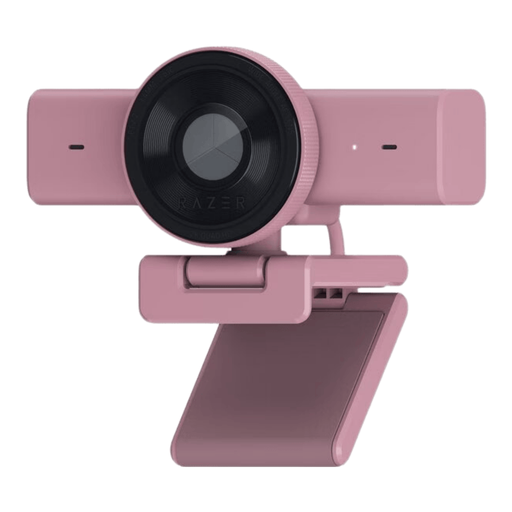 Image indisponible
Razer Kiyo V2 X, Quartz
Convient à un emplacement de prise de parole fixe si vous souhaitez ajuster l’angle de vue et couvrir la caméra après utilisation.
Le titre du produit indique une résolution de 1440p/1080p à 60 FPS. La description mentionne l’autofocus, un microphone stéréo intégré et un angle de vue réglable.
La connexion indiquée est USB-A 2.0. Les configurations mentionnées sont Windows 10 (64 bits) ou Windows 11.
Voir sur Joybuy
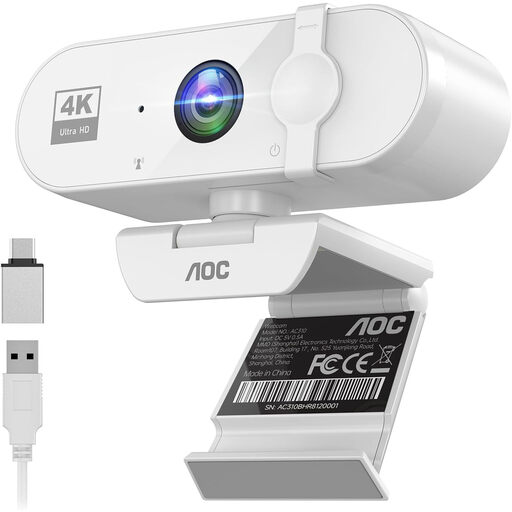 Image indisponible
Webcam AOC pour PC, 4K
Une webcam adaptée à une installation fixe sur un écran, un bureau ou un trépied. Testez le microphone à la distance à laquelle la personne présentera.
La description mentionne la vidéo 4K, un microphone intégré avec réduction du bruit et un angle de vue de 99°.
La webcam est équipée d’une connexion USB et fournie avec un adaptateur USB-A vers USB-C. Un cache coulissant intégré permet de couvrir l’objectif.
Voir sur Joybuy
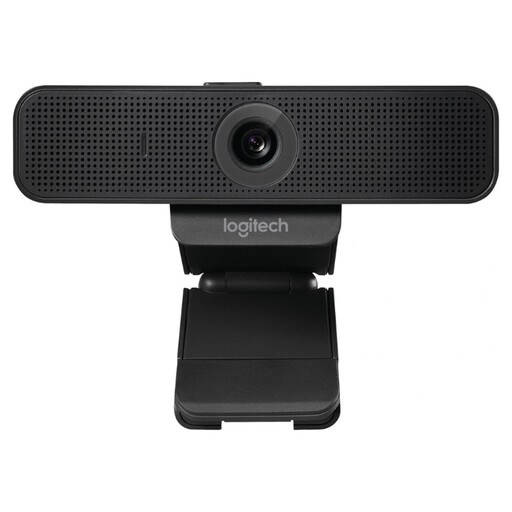 Image indisponible
Logitech C925e, 960-001076
Son angle de vue est conçu pour cadrer une ou deux personnes : ce modèle convient donc à une configuration fixe et adaptée aux petits groupes.
Cette webcam offre une résolution de 1080p à 30 fps, l’autofocus et un angle de vue de 78°.
Les microphones intégrés sont conçus pour capter le son jusqu’à un mètre. La caméra est équipée d’une pince réglable et d’un cache de confidentialité.
Voir sur Joybuy
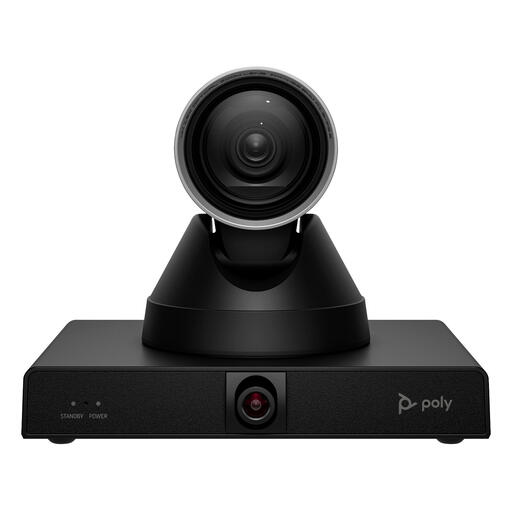 Image indisponible
Caméra intelligente HP Poly Studio E60, 4K MPTZ
Cette caméra PTZ est conçue pour les grandes salles où une personne se déplace et où il peut être nécessaire de contrôler précisément le cadrage.
La description mentionne un zoom optique 12×, les commandes panoramique-inclinaison-zoom, le suivi du présentateur et le cadrage intelligent des groupes.
Selon la description du produit, la caméra pèse 1,79 kg. Elle peut être alimentée par un adaptateur 12 V ou par PoE. Prévoyez un support adapté.
Voir sur Joybuy
 Image indisponible
Philips 4000 Series 4K UHD Webcam, EU Version, Black, SPL6408BT/00
Une webcam adaptée à une installation fixe sur un ordinateur portable, un ordinateur de bureau ou un écran. Vous pouvez utiliser la pince universelle fournie.
Le titre du produit indique une résolution 4K UHD, 8 MP et deux microphones intégrés. La description mentionne l’autofocus et une connexion USB-A.
La webcam est équipée d’un cache de confidentialité intégré.
Voir sur Joybuy
Foire aux questions
La caméra de visioconférence doit-elle filmer les diapositives ?
Non, les diapositives peuvent être partagées séparément. Pour une présentation depuis un ordinateur portable, utilisez les réglages de partage d’écran et de projection pour afficher le contenu, puis orientez la caméra vers la personne qui parle si nécessaire. Vérifiez au préalable ce que voient les participants à distance.
Comment tester l’installation avant la présentation ?
Dans l’application de visioconférence utilisée, vérifiez quelle caméra, quel microphone et quel haut-parleur sont sélectionnés. Demandez ensuite à une personne de parler et à une autre de poser une question depuis leurs emplacements habituels. Vérifiez séparément l’affichage des diapositives partagées. Le guide de l’UvA traite le choix de la caméra, de l’audio et de l’écran comme des étapes distinctes.
Que faut-il vérifier pour connecter la caméra à l’équipement de la salle ?
Avant l’achat, vérifiez que la caméra est compatible avec l’écran et l’ordinateur déjà installés, ainsi qu’avec les connexions nécessaires. Pour l’Ultra HD Camera 120, SMART indique que la configuration décrite nécessite un écran interactif SMART compatible, doté d’un réseau de microphones intégré.
Un établissement scolaire peut-il enregistrer sans précaution une présentation avec des élèves ou des étudiants ?
Ne partez pas du principe que c’est toujours autorisé. Dans ses recommandations du 2 octobre 2020, l’Autoriteit Persoonsgegevens indique que les élèves et les étudiants ne peuvent pas être filmés sans restriction dans des enregistrements de cours destinés à être visionnés ultérieurement, et que cela n’est possible que dans des situations exceptionnelles. Évaluez le contexte précis et les règles en vigueur dans l’établissement.
Une AIPD est-elle obligatoire pour chaque cours hybride ?
Une AIPD est obligatoire lorsqu’un traitement présente un risque élevé pour la vie privée. Selon l’Autoriteit Persoonsgegevens, l’établissement doit évaluer si l’objectif et les modalités de son propre système de visioconférence présentent un tel risque. Le simple achat d’une caméra ne permet pas de le déterminer.


