Quels critères prendre en compte ?
Commencez par déterminer comment vos collègues à distance pourront voir le projet. Choisissez ensuite la caméra en fonction des places assises, du son et des branchements.
| Critère |
Vérifications avant l’achat |
Pour qui est-ce important ? |
| Pouvoir lire le projet |
Déterminez si le projet est affiché sur un écran, sur papier ou au tableau, puis vérifiez que le mode de partage choisi convient. |
Lorsque je présente un texte en petits caractères, je veux que les participants puissent vraiment le lire. Je peux afficher un fichier numérique en partageant mon écran ou une fenêtre. Environ 36 % des consommateurs accordent la priorité à la lisibilité du projet. |
| Bien entendre chaque collègue |
Vérifiez la portée du microphone pour le modèle exact et testez le son depuis la place la plus éloignée. |
Lorsque mes collègues sont assis à différents endroits, je veux aussi pouvoir suivre clairement la personne la plus éloignée. Environ 29 % des consommateurs font de la qualité d’écoute leur priorité numéro un. |
| Montrer les bonnes personnes à l’écran |
Repérez les places assises et l’emplacement de la caméra, puis vérifiez le cadrage dans cette configuration. |
Que le groupe soit installé face à l’écran, autour d’une table ou réparti dans la salle, j’ai besoin d’un angle de caméra adapté. Environ 21 % des consommateurs privilégient la visibilité des participants. |
| Brancher la caméra dans une salle partagée |
Vérifiez les branchements, l’alimentation, le cheminement des câbles et la compatibilité avec la plateforme de réunion pour le modèle exact. |
Lorsque mes collègues utilisent différents ordinateurs portables, je veux savoir comment brancher et utiliser la caméra à chaque réunion. Environ 14 % des consommateurs privilégient la simplicité de branchement par rapport aux autres critères mentionnés. |
Des produits pour les visioconférences
Les produits ci-dessous sont des webcams et une caméra de visioconférence USB destinées aux appels vidéo pilotés depuis un ordinateur portable ou un PC. Vérifiez que l’angle de vue convient à la disposition des sièges et déterminez séparément comment les participants verront le projet.
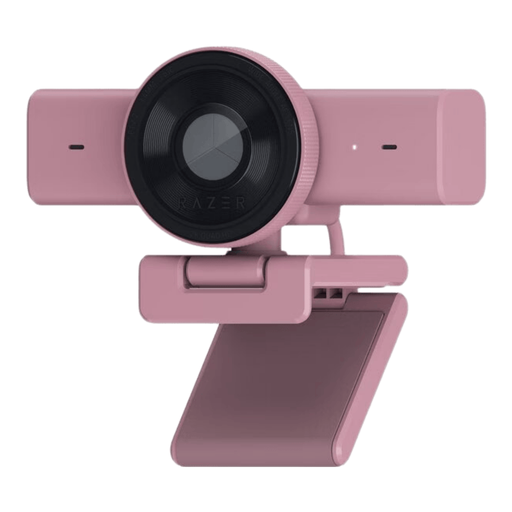 Image indisponible
Webcam Razer Kiyo V2 X Quartz
Peut convenir à une réunion Teams pilotée depuis un ordinateur portable, si son angle de vue correspond à la disposition des sièges.
La fiche produit mentionne la compatibilité avec Teams, un microphone intégré, la mise au point automatique et un angle de vue de 80°.
1440p/1080p à 60 images/s ; USB ; cache de confidentialité.
Voir sur Joybuy
 Image indisponible
Webcam AOC 4K PRO avec capteur Sony IMX363
Peut convenir à une réunion pilotée depuis un PC si vous avez besoin d’une mise au point automatique sur différents sujets. Vérifiez sa compatibilité avec l’ordinateur utilisé.
4K ; mise au point automatique PDAF ; angle de vue de 75° ; deux microphones.
La fiche produit mentionne également une résolution de 1080p à 60 images/s, un cache de confidentialité et une connexion USB-A/USB-C.
Voir sur Joybuy
 Image indisponible
Webcam AOC pour PC avec microphone
Peut convenir à une visioconférence réunissant plusieurs collègues à l’écran si son grand angle correspond à la disposition des sièges.
4K ; angle de vue de 99° ; microphone intégré avec réduction du bruit.
La fiche produit mentionne une connexion USB prête à l’emploi, un cache de confidentialité et la compatibilité avec Teams.
Voir sur Joybuy
 Image indisponible
Philips série 4000 SPL6408BT/00, version UE
Peut convenir à une réunion en ligne si la connexion USB-A est adaptée à l’ordinateur utilisé.
4K UHD ; mise au point automatique ; deux microphones intégrés avec réduction du bruit.
La fiche produit mentionne également un cache de confidentialité.
Voir sur Joybuy
 Image indisponible
Logitech MeetUp Black
Peut convenir à une réunion pilotée depuis un ordinateur portable dans une petite salle. Vérifiez que son grand angle correspond à la disposition des sièges.
3 840 × 2 160 pixels à 30 images/s ; angle de vue de 113° ; microphones et haut-parleur intégrés.
La fiche produit mentionne une connexion USB à un ordinateur.
Voir sur Joybuy
Foire aux questions
Ai-je besoin d’une caméra de visioconférence 4K pour lire les petits caractères du projet ?
Pas comme seule solution. Partagez un projet numérique sous forme d’écran, de fenêtre ou de fichier. S’il est sur papier, vérifiez si une fonction de visualisation de documents distincte est disponible. Pour la fonction Teams décrite, Microsoft Support recommande une caméra USB de visualisation de documents lorsque le document est posé sur une table.
Comment installer une caméra pour montrer un projet papier ou un tableau ?
Commencez par vérifier les options de partage proposées par le logiciel de réunion. Microsoft Support décrit dans Teams des options distinctes pour un tableau blanc et un document, avec une caméra adaptée orientée vers le sujet.
Quels points vérifier pour l’installation et l’entretien ?
Avant l’achat, vérifiez l’alimentation, la connexion USB, le support et le cheminement des câbles du modèle exact. Après l’installation, testez l’image et le son depuis les places qui seront utilisées pendant la réunion. La portée annoncée du microphone ne remplace pas ce test.
Quels équipements supplémentaires et points de service faut-il prendre en compte ?
Vérifiez si votre installation nécessite une caméra de visualisation de documents, un support, des câbles plus longs ou des microphones supplémentaires. Logitech indique que des modules Rally Mic Pod supplémentaires peuvent être utilisés avec la Rally Bar Mini. Lors de l’achat, renseignez-vous sur les accessoires et les services inclus dans l’offre exacte.
L’établissement scolaire peut-il enregistrer la réunion dans la salle de classe ?
L’achat d’une caméra n’autorise pas automatiquement l’enregistrement des personnes. L’Autorité néerlandaise de protection des données indique qu’une analyse d’impact relative à la protection des données (AIPD) est obligatoire en cas de traitement présentant un risque élevé pour la vie privée. Elle avertit également que les enregistrements montrant des élèves ou des étudiants ne peuvent pas être réalisés sans précaution. Évaluez la finalité, la base juridique, les risques pour la vie privée et les règles applicables aux visioconférences dans la situation concernée.


