Quels critères prendre en compte ?
Commencez par déterminer ce que les participants à distance doivent voir et entendre. Examinez ensuite la disposition des sièges et la façon dont la connexion est lancée dans la salle.
| Critère |
Points à vérifier avant l’achat |
À qui cela importe-t-il ? |
| Transmettre clairement les questions des élèves |
Comparez la configuration des microphones avec la place de parole la plus éloignée ; testez également le son diffusé dans la salle. |
Je veux que même une question posée au fond de la salle soit clairement entendue, et pas seulement que la caméra offre un grand angle. Environ 33 % des consommateurs accordent la priorité à la bonne audibilité des questions des élèves. |
| Garder l’intervenant dans le champ |
Vérifiez si l’intervenant reste au même endroit ou se déplace dans la salle ; AVer indique que la DL30 dispose du suivi automatique et de positions prédéfinies. |
Si l’intervenant se déplace pendant le cours, je veux que les participants à distance puissent continuer à le suivre. Pour environ 27 % des consommateurs, voir l’intervenant est la priorité. |
| Filmer le groupe |
Choisissez la configuration de l’image selon la disposition des sièges : autour d’une table ou répartis devant la caméra. Owl Labs décrit une vue à 360° ; Jabra indique que la PanaCast 50 offre un champ de vision de 180°. |
Je veux que plusieurs participants installés à différents endroits soient visibles lorsqu’ils prennent la parole. Environ 20 % des consommateurs accordent la priorité à la vue du groupe. |
| Démarrer facilement la connexion |
Choisissez entre une connexion USB à un ordinateur portable et un système autonome pour la salle. Vérifiez également l’alimentation, le montage, le service de visioconférence et le partage d’écran. |
Si différentes personnes utilisent la salle, je veux savoir à l’avance comment démarrer la réunion et faire une présentation. Pour environ 20 % des consommateurs, une connexion simple et prévisible est le critère le plus important. |
Caméras de visioconférence chez Joybuy
Ces produits Joybuy sont conçus pour les appels vidéo sur ordinateur. Pour chaque modèle, vérifiez que les microphones peuvent capter les questions posées dans toute la salle de classe.
 Aucune image disponible
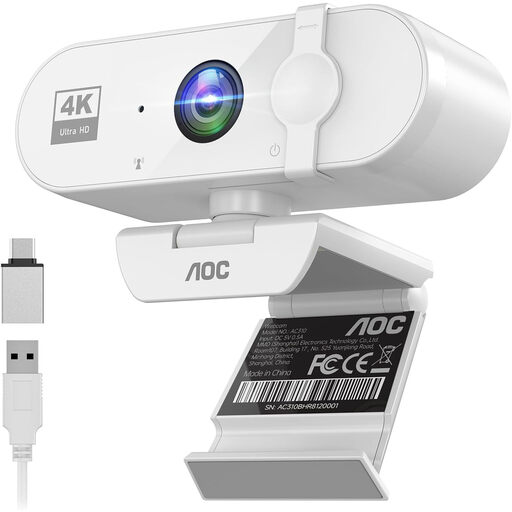
Webcam AOC 4K PRO
Une solution pour les appels vidéo sur ordinateur, lorsque la mise au point automatique et la connexion USB sont importantes.
Le nom du produit mentionne un capteur Sony IMX363, une mise au point automatique PDAF, deux microphones, un cache-objectif, un angle de vue de 75° et des connexions USB-A/USB-C.
Voir sur Joybuy
 Aucune image disponible
Webcam AOC pour ordinateur avec microphone
Pour celles et ceux qui recherchent une webcam pour les visioconférences sur ordinateur ; testez la captation depuis les places de la salle.
Le nom du produit mentionne la 4K, un angle de vue de 99°, un microphone intégré, la réduction du bruit, le fonctionnement prêt à l’emploi et un cache de confidentialité.
Voir sur Joybuy
 Aucune image disponible
Philips 4000 Series SPL6408BT/00, version UE, noir
Une webcam pour les réunions sur ordinateur ; vérifiez séparément que ses microphones sont adaptés à la distance entre les participants.
Le nom du produit mentionne la 4K UHD, 8 MP, la mise au point automatique, deux microphones intégrés, un cache de confidentialité et une connexion USB-A.
Voir sur Joybuy
 Aucune image disponible
Logitech MeetUp, noir, 3840 × 2160, 30 images/s
Logitech destine MeetUp aux petites pièces ; cette caméra USB se branche à un ordinateur. Testez la portée audio jusqu’à la place de parole la plus éloignée de la salle de classe.
Le nom du produit mentionne une résolution de 3840 × 2160 pixels et 30 images/s.
Voir sur Joybuy
 Aucune image disponible
Insta360 Link 2C Standard Bundle, noir graphite
Une webcam pour les appels vidéo sur PC ou Mac ; déterminez à l’avance si le cadrage automatique est adapté à l’intervenant et à la disposition de la classe.
Le nom du produit mentionne la 4K, un capteur 1/2", le cadrage automatique, le HDR, un microphone avec réduction du bruit par IA et la commande par gestes.
Voir sur Joybuy
Foire aux questions
Un grand angle de vue suffit-il pour que tout le monde puisse participer dans la salle ?
Non. Comparez la disposition des sièges avec l’image de la caméra et vérifiez séparément que les questions posées depuis la place la plus éloignée sont audibles. Les fabricants décrivent les caractéristiques vidéo et audio de modèles et de configurations spécifiques ; cela ne garantit pas le même résultat dans votre salle.
La caméra peut-elle lancer seule une visioconférence pour le cours d’histoire ?
Cela dépend du type d’installation. Logitech MeetUp et HP Poly Studio R30 se connectent à un ordinateur par USB ; Yealink présente la MeetingBar A10 avec ordinateur intégré pour une installation dans une salle. Vérifiez également comment partager des diapositives ou d’autres contenus de présentation.
Comment vérifier l’installation avant le cours ?
Testez l’application de visioconférence choisie, le microphone, le haut-parleur et l’image depuis les places réellement utilisées. Pour la Studio R30, HP décrit une installation avec pince pour écran et branchement à l’alimentation et à un port USB. Pour l’utilisation et l’entretien, suivez le manuel de la version dont vous disposez.
Qui contacter en cas de panne après un achat par un particulier aux Pays-Bas ?
Selon l’ACM ConsuWijzer, si un produit tombe en panne plus tôt que prévu dans le cadre d’une utilisation normale, le vendeur doit proposer une solution adaptée et gratuite, comme une réparation, un remplacement ou un remboursement. Ces informations destinées aux consommateurs ne déterminent pas les conditions applicables à un achat effectué par une école, une association ou une entreprise.
Un organisateur peut-il filmer des visiteurs reconnaissables pendant le cours ou publier un enregistrement ?
Selon l’Autorité néerlandaise de protection des données, un organisateur qui filme des personnes reconnaissables doit disposer d’une base légale au titre du RGPD. L’autorité cite le consentement comme la base légale la plus évidente pour filmer et publier, et rappelle qu’il faut informer les visiteurs. La base légale adaptée à cette réunion dépend notamment de l’organisateur, des personnes filmées et de l’utilisation des images. Pour les établissements scolaires, l’Autorité néerlandaise de protection des données fournit également des recommandations spécifiques sur les élèves filmés ainsi que sur la réalisation et la conservation des enregistrements.


