Quels critères prendre en compte ?
Pour une réunion de planification réunissant plusieurs personnes, les principaux critères de choix dépendent de la disposition de la table : qui doit apparaître à l’image, d’où le son doit être capté et comment la réunion sera lancée.
| Critère |
Points à vérifier |
À qui cela importe-t-il ? |
| Voir tout le monde |
Repérez l’emplacement de la caméra et les places les plus éloignées. Vérifiez que le champ de vision et le cadrage de groupe, le cas échéant, conviennent au modèle choisi. |
Si je veux que les participants assis aux extrémités d’une grande table soient également visibles, je choisis en fonction de la direction de prise de vue et de la disposition réelles. Environ 36 % des consommateurs accordent la priorité à la couverture de l’image. |
| Clarté des voix |
Comparez la place la plus éloignée à la portée indiquée des microphones et vérifiez que les voix sont intelligibles depuis les différents sièges. |
Si la personne qui prend la parole change de place pendant la réunion, je ne veux pas que les participants éloignés soient difficiles à entendre. Environ 29 % des consommateurs accordent surtout de l’importance à la clarté des voix depuis différents sièges. |
| Connexion et gestion |
Déterminez si vous utilisez un ordinateur portable, un PC dédié à la salle ou un système Rooms fixe. Vérifiez ensuite les connexions, l’alimentation et la prise en charge du mode de visioconférence nécessaire. |
Si je connecte régulièrement un ordinateur portable ou que j’utilise une installation fixe dans la salle, la caméra doit être adaptée à ma façon de tenir les réunions. Environ 21 % des consommateurs privilégient la connexion et la gestion. |
| Participants tout autour de la table |
Vérifiez la couverture vidéo et audio depuis chaque siège et déterminez s’il est possible de placer la caméra au milieu de la table. |
Si les participants sont assis tout autour de la table, je veux que la caméra convienne à cette disposition sans gêner les documents de planification partagés. Environ 14 % des consommateurs privilégient une configuration à 360°. |
Caméras de visioconférence chez Joybuy
Cette sélection de produits est destinée aux visioconférences sur ordinateur et aux salles de réunion. Pour chaque modèle, vérifiez que la caméra, la connexion et l’emplacement conviennent à la disposition de votre table et au logiciel de visioconférence que vous utilisez.
 Aucune image disponible
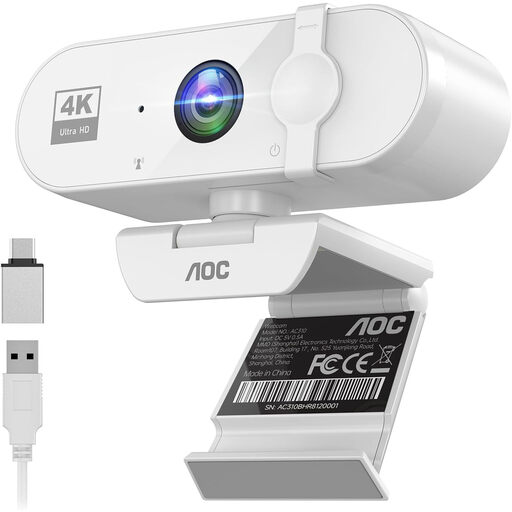
Webcam AOC pour PC avec microphone, 4K et champ de vision de 99°
Une webcam pour les visioconférences sur ordinateur, lorsque le champ de vision indiqué et le microphone intégré sont des critères importants.
La description du produit indique une vidéo 4K, un champ de vision de 99° et un microphone avec réduction du bruit.
Voir chez Joybuy
 Aucune image disponible
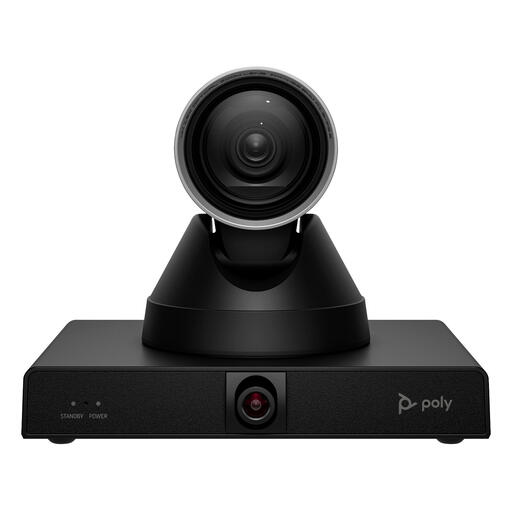
Caméra intelligente HP Poly Studio E60, 4K avec zoom optique 12×
Cette caméra est présentée comme adaptée aux grandes salles de réunion ; vérifiez que la taille de la salle et l’emplacement de montage lui conviennent.
Les informations sur le produit indiquent une résolution 4K, un zoom optique 12×, des commandes panoramique-inclinaison-zoom, le suivi de l’intervenant et le cadrage intelligent de groupe. Une installation professionnelle et une fixation sécurisée sont recommandées ; l’alimentation se fait par adaptateur ou PoE+.
Voir chez Joybuy
 Aucune image disponible
Webcam Philips 4000 Series 4K UHD, SPL6408BT/00
Une webcam pour les visioconférences sur ordinateur. Vérifiez au préalable que la connexion USB est compatible avec votre équipement.
Les informations sur le produit indiquent une vidéo 4K UHD, une mise au point automatique, deux microphones intégrés avec réduction du bruit et une connexion USB-A.
Voir chez Joybuy
 Aucune image disponible
Logitech MeetUp, 3840 × 2160 pixels, 30 images par seconde
Les informations sur le produit présentent ce modèle comme adapté aux petites salles de réunion et à une utilisation avec un ordinateur. Vérifiez que la MeetUp convient à votre installation.
La description indique un champ de vision de 120°, des microphones intégrés et une connexion USB à un ordinateur. Il s’agit de la MeetUp, et non de la MeetUp 2.
Voir chez Joybuy
 Aucune image disponible
Insta360 Link 2C Standard Bundle, noir graphite, 4K
Une webcam pour les appels vidéo sur PC ou Mac, avec cadrage automatique pour une personne ou un groupe, selon la description du produit.
La description mentionne un capteur de 1/2", le HDR, la commande par gestes et un microphone avec réduction du bruit par IA. Ce modèle n’est pas compatible avec les systèmes Windows basés sur ARM.
Voir chez Joybuy
Questions fréquentes
Un grand angle de vue suffit-il pour que tout le monde participe à une réunion de planification ?
Non, un grand angle de vue ne suffit pas à lui seul. Tenez également compte de l’emplacement de la caméra, de la place la plus éloignée, de la couverture des microphones et de l’espace nécessaire aux documents de planification. Une barre vidéo à l’avant et une caméra à 360° au milieu de la table sont conçues pour des configurations différentes.
Que faut-il connecter avant de participer à une réunion avec une barre vidéo USB ?
Vérifiez le mode de connexion de la version choisie et testez la caméra, le microphone et le haut-parleur dans l’application de visioconférence que vous utilisez. HP indique que la Studio R30 doit être branchée sur le secteur et connectée à un PC par USB ; Logitech précise que la MeetUp 2 peut être utilisée avec un PC ou en BYOD.
Faut-il entretenir la caméra ou le logiciel après l’installation ?
Vérifiez quel mode de gestion et de mise à jour convient au modèle choisi et à l’environnement informatique. Logitech indique que la MeetUp 2 peut être gérée avec Sync et HP mentionne Poly Lens pour la gestion des barres vidéo USB. Vérifiez également les paramètres de l’application de visioconférence et de la salle.
Quels accessoires faut-il vérifier ?
Vérifiez si votre installation nécessite un PC dédié à la salle, un câble, un support ou un autre accessoire, ainsi que la garantie applicable à la version choisie. Logitech indique, par exemple, qu’un câble USB actif pour une installation avec un seul câble est vendu séparément pour la MeetUp 2 ; cela ne renseigne pas sur les accessoires nécessaires aux autres modèles.
Pouvez-vous enregistrer une réunion de planification avec vos collègues ?
Commencez par vérifier les règles de confidentialité applicables avec l’organisation responsable. L’Autorité néerlandaise de protection des données indique que le traitement des données personnelles doit reposer sur une base juridique prévue par le RGPD, le consentement étant l’une des bases possibles. Dans le cadre professionnel, le lien de subordination peut rendre difficile l’obtention d’un consentement libre. Discutez donc de la finalité de l’enregistrement, des personnes qui pourront y accéder et de sa durée de conservation. Les règles relatives à la vidéosurveillance sur le lieu de travail ne sont pas automatiquement les mêmes que celles qui s’appliquent à une visioconférence ordinaire.


