À qui s’adresse ce guide ?

Présentateur dans un bureau bruyant

Vous souhaitez que les participants à distance puissent suivre vos explications. Ne vous limitez donc pas à la résolution annoncée de la caméra : tenez aussi compte de la position du microphone et de la différence entre le bruit de fond et les conversations.

Équipe de recherche réunie autour d’une table

Plusieurs collègues présentent leurs résultats et répondent aux questions. La disposition des sièges vous aidera à choisir entre une caméra frontale avec un angle de vue adapté et une caméra placée au centre de la table.

Présentateur changeant régulièrement de lieu de travail

Vous utilisez différents ordinateurs portables ou différentes pièces et souhaitez vérifier à l’avance les câbles, l’alimentation et le cadrage. Une webcam individuelle et une barre vidéo USB destinée à un groupe répondent à des besoins différents.

Quels critères prendre en compte ?

Barre vidéo USB devant un petit groupe

Idéale si : le présentateur et ses collègues sont installés du même côté de la pièce.

À prendre en compte : une zone audio définie ne bloque pas toujours les sons provenant de l’extérieur lorsque quelqu’un parle dans cette zone, comme l’indique HP pour la Poly Studio R30.

Caméra frontale grand-angle pour une table

Idéale si : les participants sont éloignés les uns des autres ou si un tableau blanc doit apparaître à l’écran. Jabra annonce pour la PanaCast 50 un angle de vue horizontal de 180° et une caméra intégrée dédiée au tableau blanc.

À prendre en compte : un cadrage large peut aussi montrer davantage l’arrière-plan du bureau ; l’angle de vue annoncé ne garantit pas que les conversations seront parfaitement audibles dans votre pièce.

Caméra à 360° au centre de la table

Idéale si : les participants sont assis autour d’une table et prennent la parole à tour de rôle. Owl Labs annonce une image à 360° pour la Meeting Owl 4+.

À prendre en compte : la caméra peut aussi montrer des parties de la pièce qui ne sont pas concernées par la réunion. Owl Labs recommande de désactiver sa réduction du bruit dans la plupart des bureaux et de la régler si nécessaire en cas de bruit persistant.

Webcam individuelle pour un seul présentateur

Idéale si : une seule personne présente depuis un ordinateur portable et que la caméra n’a pas besoin de couvrir toute une table.

À prendre en compte : demandez à une personne à distance de vérifier si le microphone intégré suffit dans les conditions sonores réelles du bureau. Selon le fabricant, l’OBSBOT Meet 2 offre un angle de vue diagonal de 79,4°.

Critère Que vérifier ? À qui est-ce important ?
Une voix bien audible Vérifiez la position du microphone, la zone audio et le traitement du bruit. Demandez au présentateur et à un collègue de parler pendant qu’une personne à distance écoute. Lorsque je présente dans un bureau bruyant, je veux que les participants puissent suivre mes explications et entendre les questions prévues. Environ 36 % des consommateurs considèrent l’intelligibilité comme leur priorité numéro un.
Des participants bien cadrés Vérifiez le cadrage depuis les deux extrémités de la table et observez l’arrière-plan qui apparaît à l’écran. Lorsque mes collègues sont assis à différents endroits autour de la table, je veux savoir si toutes les personnes participant à la conversation seront visibles. Environ 29 % des consommateurs privilégient la couverture d’un groupe.
Connexion à l’ordinateur portable Vérifiez les ports, les câbles, l’alimentation et l’application de visioconférence nécessaires ; une configuration avec un seul câble peut nécessiter un accessoire en option. Lorsque je passe d’un ordinateur portable ou d’un poste de travail à un autre, je veux savoir à l’avance quels branchements effectuer. Environ 21 % des consommateurs font de la compatibilité avec différentes connexions leur priorité numéro un.
Cadrage d’un seul présentateur Vérifiez ce que la caméra montre de votre espace de travail et si vous avez besoin d’un cache de confidentialité physique. Pour une présentation en solo, je ne veux pas montrer plus que nécessaire de mon espace de travail et la webcam ne doit pas avoir à couvrir toute une table. Environ 14 % des consommateurs privilégient le cadrage individuel et la confidentialité.

Les erreurs de choix les plus courantes

  • Confondre réduction du bruit et isolation phonique

    Selon HP, avec la Poly Studio R30, des sons provenant de l’extérieur de la zone définie peuvent aussi être transmis lorsqu’une personne parle à l’intérieur de celle-ci.

    Demandez à une personne à distance d’écouter pendant que le présentateur et ses collègues parlent depuis leurs véritables places.

  • Choisir uniquement en fonction de la résolution ou d’un angle de vue large

    Une caméra frontale à 180°, une caméra de table à 360° et une webcam individuelle montrent différentes parties de la pièce. Les caractéristiques techniques ne déterminent pas à elles seules qui vous souhaitez voir à l’écran.

    Commencez par déterminer combien de personnes prendront la parole et où elles seront assises. Vérifiez ensuite le cadrage et l’arrière-plan.

  • Prévoir une installation avec un seul câble sans vérifier les accessoires

    Logitech décrit une configuration BYOD standard à deux câbles pour la MeetUp 2 ; la configuration avec un seul câble présentée nécessite un câble USB Active en option.

    Comparez les connexions requises pour l’ordinateur portable et l’écran aux câbles et accessoires nécessaires à votre configuration.

Des marques pour différentes configurations

HP Poly

HP présente la Studio R30 comme une barre vidéo USB pour les petites pièces et indique qu’elle dispose d’un système de microphones avec formation de faisceaux.

  • HP décrit une fonction Acoustic Fence réglable et la technologie NoiseBlockAI pour atténuer les bruits autres que la parole.
  • HP précise que des sons provenant de l’extérieur de la zone peuvent aussi être transmis pendant une prise de parole. Testez le réglage avec les personnes qui parleront réellement.

Logitech

Logitech destine la MeetUp 2 aux petites salles de réunion, avec une utilisation sur PC ou en mode BYOD.

  • Logitech mentionne le traitement du bruit par intelligence artificielle et le cadrage de groupe.
  • La configuration BYOD standard décrite utilise deux câbles ; la configuration à un seul câble mentionnée nécessite un câble USB Active en option.

Jabra

La PanaCast 50 est une barre vidéo frontale conçue pour les configurations où il faut cadrer une grande table ou éventuellement un tableau blanc.

  • Pour la version EMEA, Jabra annonce un angle de vue horizontal de 180°, une caméra dédiée au tableau blanc et huit microphones à formation de faisceaux.
  • Avec un champ de vision large, il faut prêter attention à ce qui apparaît en arrière-plan. Les caractéristiques des microphones ne garantissent pas que les conversations à proximité seront bien audibles.

Owl Labs

La Meeting Owl 4+ est conçue pour être installée au centre, avec les participants assis autour de la table.

  • Owl Labs annonce un suivi automatique des personnes qui prennent la parole et une image à 360°.
  • Owl Labs recommande de désactiver sa réduction du bruit dans la plupart des bureaux et de la régler si nécessaire en cas de bruit persistant.

OBSBOT

La Meet 2 est une webcam compacte destinée à un présentateur individuel, et non une solution complète pour une table de réunion.

  • Le fabricant indique qu’elle est équipée de microphones intégrés avec réduction du bruit et d’un cache de confidentialité.
  • L’angle de vue diagonal annoncé est de 79,4° ; vérifiez que le cadrage convient si des collègues participent également à la présentation.

Les produits Joybuy

Cette sélection de produits Joybuy convient aux présentations individuelles depuis un ordinateur et, pour les petits groupes, aux réunions avec une caméra installée dans la pièce.

Webcam USB Full HD 1080P avec microphone

Webcam USB Full HD 1080P avec microphone

Conçue pour les présentations et les appels vidéo depuis un PC ou un ordinateur portable.

La description du produit indique une vidéo Full HD 1080P, un objectif de 120° et un microphone intégré avec réduction du bruit.

Voir sur Joybuy
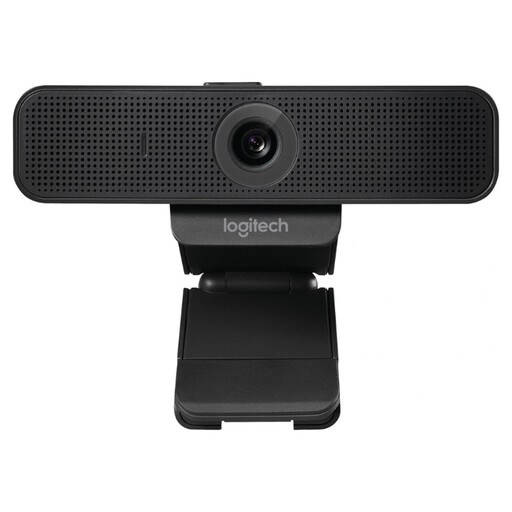
Webcam USB Logitech C925e, 30 images/s, modèle 960-001076

Webcam USB Logitech C925e, 30 images/s, 960-001076

Convient à une présentation en solo ou à deux ; la description du produit mentionne une pince réglable pour ordinateur portable ou écran.

La description indique une vidéo Full HD, une mise au point automatique, un microphone intégré et un cache de confidentialité.

Voir sur Joybuy

Webcam Philips 4000 Series 4K UHD, version UE, noire, SPL6408BT/00

Webcam Philips 4000 Series 4K UHD, version UE, noire, SPL6408BT/00

Pour les réunions et les appels vidéo depuis un ordinateur portable, un ordinateur de bureau ou un écran.

La description du produit indique une vidéo 4K UHD, une mise au point automatique, deux microphones intégrés avec réduction du bruit et un cache de confidentialité.

Voir sur Joybuy

Webcam PC Philips 2K QHD, version UE, argentée, SPL6308S/00

Webcam PC Philips 2K QHD, version UE, argentée, SPL6308S/00

Une webcam pour les appels vidéo ou les présentations depuis un ordinateur, avec une pince pour écran ou ordinateur portable.

La description du produit indique une vidéo 2K QHD et un microphone avec réduction du bruit.

Voir sur Joybuy
Logitech MeetUp noire, 3840 x 2160 pixels, 30 images/s

Logitech MeetUp noire, 3840 x 2160 pixels, 30 images/s

La description du produit destine cette caméra aux petites salles de réunion et aux échanges en équipe depuis un ordinateur.

Son nom indique une résolution de 3840 x 2160 pixels et une fréquence de 30 images/s. La description mentionne également un grand angle de vue et des microphones intégrés.

Voir sur Joybuy

Questions fréquentes

Une zone audio définie peut-elle filtrer toutes les conversations du bureau ?

Non, ne partez pas de ce principe avec la Poly Studio R30. HP indique que lorsqu’une personne parle dans la zone Acoustic Fence, des sons provenant de l’extérieur de celle-ci peuvent aussi être transmis. Testez le réglage avec des personnes qui parlent et du bruit de fond aux endroits prévus.

La réduction du bruit de la Meeting Owl 4+ doit-elle toujours être activée ?

Non. Owl Labs recommande de désactiver cette fonction dans la plupart des bureaux et indique qu’il faut la régler si les participants à distance entendent une source sonore persistante. Cette recommandation concerne les appareils Owl cités et ne s’applique pas automatiquement aux autres caméras.

Que vérifier si une caméra est utilisée avec différents ordinateurs portables ?

Vérifiez les ports, les câbles, l’alimentation et l’application de visioconférence que vous utilisez. Pour la Logitech MeetUp 2, Logitech décrit une configuration BYOD standard avec deux câbles ; la configuration avec un seul câble présentée nécessite un câble USB Active en option.

La garantie du fabricant équivaut-elle à mes droits légaux après un achat ?

Non. Le gouvernement néerlandais précise que les garanties du fabricant et du vendeur complètent la garantie légale et qu’il n’existe pas de durée légale fixe de garantie aux Pays-Bas. Pour un achat professionnel, vérifiez séparément les conditions de vente et de service applicables.

Un employeur peut-il enregistrer une réunion ou publier des images ?

Commencez par déterminer quelles règles de confidentialité s’appliquent à la situation. L’Autorité néerlandaise de protection des données indique que le traitement des données personnelles nécessite une base légale au titre du RGPD et que la prise et la publication d’images de salariés exigent une base légale. Ne présumez pas automatiquement que les participants ont donné leur accord pour une réunion donnée.
