À qui s’adresse ce guide ?

Équipe installée dans un espace de bureau bruyant

Vous discutez d’un texte alors que des conversations, des claviers ou la ventilation se font entendre ? Comparez la disposition des microphones et testez la restitution des voix dans votre salle de réunion, avec le bruit de fond habituel. Les promesses des fabricants en matière de réduction du bruit ne permettent pas, à elles seules, de prédire le résultat dans vos locaux. DGMR décrit les nuisances sonores comme un problème possible lors des visioconférences au bureau.

Équipe avec des collègues à distance

Vous souhaitez voir les visages et discuter ensemble de certains passages d’un projet numérique ? En plus du cadrage de la caméra, vérifiez comment partager le document sur votre plateforme de réunion. Microsoft Learn présente le partage de contenu comme une fonctionnalité distincte de la réunion.

Responsable d’une salle de réunion dédiée

La caméra doit-elle fonctionner avec un ordinateur existant ou recherchez-vous un système autonome pour votre salle ? Commencez par déterminer la plateforme et la configuration de la salle que vous utilisez : les fabricants proposent différents modes de connexion et d’utilisation.

Quels critères prendre en compte ?

Critère Que vérifier ? Pour qui est-ce particulièrement important ?
Intelligibilité malgré le bruit de fond Comparez l’emplacement des microphones et le traitement audio. Faites un essai à l’endroit prévu, avec des voix et le bruit de fond habituel. Si je veux suivre les remarques alors que d’autres conversations se poursuivent au bureau, je donne la priorité à l’intelligibilité. Environ 33 % des consommateurs la considèrent comme leur principal critère d’achat.
Partager le projet de façon lisible Testez le document lors d’une vraie réunion et vérifiez si votre plateforme permet le partage d’écran ou de fenêtre. Microsoft Learn explique que les administrateurs peuvent limiter les options de partage dans Teams. Si je veux que mes collègues à distance puissent lire et commenter les mêmes passages, je vérifie le partage indépendamment de l’image de la caméra. Environ 27 % des consommateurs donnent la priorité au partage de projets.
Voir tous les participants Comparez le champ de vision et l’emplacement de la caméra avec la disposition des sièges, puis vérifiez que les collègues assis sur les côtés restent visibles. Un angle plus large peut montrer davantage de la pièce. Si mes collègues sont répartis autour de la table, je veux vérifier à l’avance que tout le monde entre dans le cadre. Environ 20 % des consommateurs placent la vue de groupe en tête de leurs priorités.
Connexion et gestion Déterminez si la salle fonctionne avec un ordinateur portable, un PC de salle ou un système autonome. Pour le modèle exact, vérifiez aussi la plateforme, la configuration, les câbles et les options de gestion. Si je veux me connecter à l’ordinateur existant et à la plateforme de réunion utilisée, je vérifie d’abord que la configuration est compatible. Environ 20 % des consommateurs font de la connexion et de la gestion leur priorité numéro un.

Les erreurs d’achat les plus fréquentes

  • Acheter une caméra pour rendre un texte de projet difficile à lire plus lisible

    L’image de la caméra et le partage de contenu numérique sont deux éléments différents d’une réunion. Microsoft Learn présente le partage d’écran et de fenêtre comme des options distinctes.

    Commencez par tester le document ou la fenêtre de l’application avec les logiciels et les autorisations de partage que vous utilisez réellement.

  • Considérer la réduction du bruit comme une garantie que les autres conversations disparaîtront

    Les fonctions annoncées par le fabricant ne prouvent pas à elles seules la qualité du rendu des voix dans vos bureaux. Jabra avertit que la fonction Extreme Noise Suppression peut rendre les voix plus plates.

    Testez un appel à l’endroit prévu, avec le bruit de fond habituel et des participants assis à différents endroits.

  • Considérer une barre vidéo USB et un système autonome pour salle comme interchangeables

    Le mode de connexion, la configuration de la plateforme et l’équipement nécessaire peuvent différer. Logitech présente MeetUp 2 comme un modèle pour PC et BYOD ; pour Rally Bar Huddle, l’entreprise indique qu’une licence logicielle pour le mode autonome est nécessaire, mais non incluse.

    Avant l’achat, faites confirmer la configuration complète et les composants nécessaires pour le modèle exact.

    Selon la configuration choisie, vous pourriez avoir besoin d’équipements informatiques supplémentaires, d’un contrôleur ou de câbles. Pour la configuration à un seul câble décrite pour MeetUp 2, Logitech mentionne un câble USB actif en option.

  • Confondre des modèles aux noms similaires

    Logitech MeetUp et MeetUp 2 sont deux modèles différents. De même, la barre vidéo USB Jabra PanaCast 50 diffère du PanaCast 50 Video Bar System : les fonctions d’une variante ne s’appliquent pas automatiquement à l’autre.

    Avant l’achat, comparez le nom complet du modèle et les caractéristiques de la variante choisie.

Les marques à comparer

HP Poly

HP présente Studio R30 comme une barre vidéo USB pour les petites salles, et Studio X30 comme une gamme tout-en-un distincte, avec logiciel de visioconférence dans le cloud intégré.

  • Pour Studio R30, HP indique trois microphones, un champ de vision de 120 degrés et une fonction de réduction du bruit.
  • R30 et X30 sont conçus différemment. Vérifiez les fonctions du modèle exact : les affirmations des fabricants sur la qualité sonore ne constituent pas un test indépendant dans un bureau bruyant.

Logitech

Logitech destine MeetUp 2 aux petites salles fonctionnant avec un PC ou en BYOD, et présente Rally Bar Huddle comme une autre option pour une configuration autonome.

  • Pour MeetUp 2, Logitech indique six microphones intégrés et un traitement du bruit par IA.
  • Selon Logitech, MeetUp 2 n’est pas compatible avec RoomMate. Le câble USB actif nécessaire à la configuration à un seul câble décrite est un accessoire en option.

Yealink

Yealink présente MeetingBar A10 comme une solution compacte Teams Rooms sous Android, qui propose également un mode appareil pour une autre méthode de connexion.

  • Pour A10, Yealink indique huit microphones, le cadrage automatique et la réduction du bruit par IA.
  • Smart Gallery est présentée comme une fonction prise en charge par Zoom. Vérifiez les fonctions disponibles dans le mode de plateforme que vous choisissez.

Jabra

Jabra présente PanaCast 50 comme une barre vidéo USB avec un champ de vision annoncé de 180 degrés. PanaCast 50 Video Bar System est une variante distincte, dotée d’un ordinateur Android intégré.

  • Pour PanaCast 50, Jabra indique huit microphones à formation de faisceaux.
  • La fonction Extreme Noise Suppression et l’avertissement selon lequel les voix peuvent paraître plus plates sont documentés pour la variante Video Bar System. Ne supposez pas que cette fonction est également disponible sur la variante USB sans le vérifier.

Owl Labs

Owl Labs présente Meeting Owl 4+ comme une configuration avec caméra, microphones et haut-parleur qui filme tout autour de la table, plutôt que comme une barre vidéo placée à l’avant de la salle.

  • Owl Labs indique que la caméra offre une vue à 360 degrés et que l’appareil dispose de huit microphones.
  • Une prise de vue à 360 degrés peut montrer davantage de l’environnement de bureau. Vérifiez si cela convient à votre espace et à vos règles de confidentialité : les caractéristiques ne prouvent pas que cette configuration isole mieux les conversations dans un bureau bruyant qu’une barre vidéo.

Les produits Joybuy

La sélection Joybuy ci-dessous comprend des caméras pour salles de réunion et des webcams pour ordinateur de bureau. Pour chaque modèle, vérifiez qu’il convient à la salle prévue, à la connexion souhaitée et au cadrage recherché.
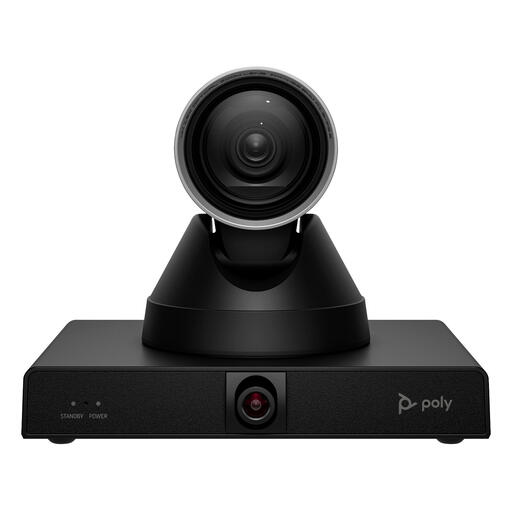
Caméra intelligente HP Poly Studio E60 4K avec zoom optique 12x

HP Poly Studio E60 Smart Camera

La description destine ce modèle aux grandes salles de réunion et mentionne le suivi du présentateur ainsi que Smart Group Framing.

4K ; zoom optique 12x ; orientation, inclinaison et zoom à distance.

Voir sur Joybuy
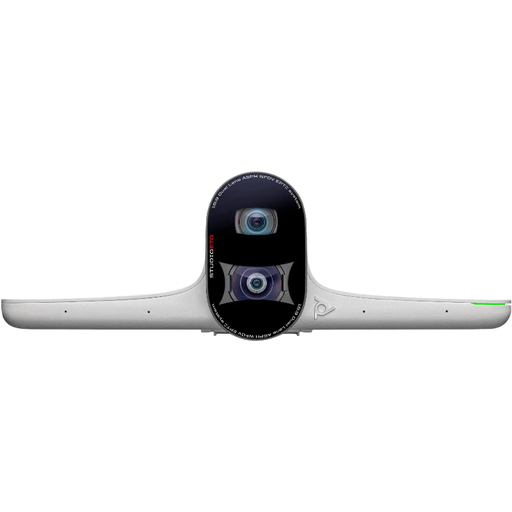
Caméra intelligente HP Poly Studio E70

HP Poly Studio E70 Smart Camera

La description mentionne les réunions hybrides et un double système de caméras avec des modes de cadrage et de suivi.

4K ; champ de vision de 93° à 111° ; zoom numérique 7,3x.

Voir sur Joybuy

Webcam Philips 4000 Series SPL6408BT/00 4K UHD

Webcam Philips 4000 Series SPL6408BT/00 4K UHD

Le titre du produit présente ce modèle comme une webcam pour ordinateur de bureau.

4K UHD ; 8 MP ; mise au point automatique ; deux microphones intégrés ; cache de confidentialité coulissant ; version UE, noire.

Voir sur Joybuy

Caméra de visioconférence Logitech MeetUp, 3840 x 2160 pixels

Logitech MeetUp

La description mentionne une utilisation dans les petites salles de réunion et de collaboration, avec une connexion USB à un ordinateur. Il s’agit de MeetUp, et non de MeetUp 2.

3840 x 2160 pixels ; 30 i/s ; champ de vision de 120° ; microphones intégrés.

Voir sur Joybuy

Insta360 Link 2C Standard Bundle, Graphite Black, webcam 4K

Insta360 Link 2C Standard Bundle, Graphite Black

Le titre du produit présente cette webcam pour PC et Mac, destinée aux appels vidéo et à d’autres usages informatiques.

4K ; capteur de 1/2 pouce ; cadrage automatique ; HDR ; microphone avec réduction du bruit par IA ; interrupteur physique de confidentialité.

Voir sur Joybuy

Foire aux questions

Une caméra 4K rend-elle automatiquement notre projet lisible pour nos collègues à distance ?

Non, l’image de la caméra ne partage pas automatiquement un projet numérique. Partagez le document à l’aide des options de réunion et vérifiez, lors d’une réunion test, ce que voit le participant à distance. Microsoft Learn explique que les administrateurs peuvent décider si les utilisateurs de Teams ont le droit de partager un écran, une fenêtre ou aucun des deux.

Où installer la caméra et comment entretenir la configuration ?

Depuis l’emplacement d’installation prévu, vérifiez que tous les sièges sont visibles et que les microphones captent les voix depuis chaque place. Suivez le guide du modèle exact pour l’installation et les mises à jour. Pour MeetUp 2, Logitech mentionne une fixation sur un écran, une table ou un mur, ainsi qu’une gestion via Sync.

Quels équipements et services d’assistance supplémentaires faut-il vérifier ?

Pour la configuration choisie, demandez quels sont l’ordinateur, le contrôleur, les câbles, la licence de plateforme et les services d’assistance nécessaires ou inclus. Logitech indique qu’une licence logicielle, non incluse, est nécessaire pour utiliser Rally Bar Huddle en mode autonome. Pour la configuration à un seul câble décrite pour MeetUp 2, Logitech mentionne un câble USB actif en option. Ces conditions dépendent du modèle.

Pouvons-nous enregistrer une réunion au bureau ou publier des images de nos collègues ?

Pour filmer sur le lieu de travail, une base juridique est nécessaire, selon l’Autorité néerlandaise de protection des données. Évaluez séparément l’enregistrement, le traitement et l’éventuelle publication des images, conformément aux règles applicables et à la politique de votre organisation. L’achat d’une caméra ne constitue pas, à lui seul, une autorisation.
