
Pour les explications sur papier
Vous écrivez votre raisonnement sur papier et souhaitez surtout que chaque étape intermédiaire reste visible. Une caméra placée au-dessus de la feuille est alors une solution à envisager.


Si vous écrivez surtout sur papier, commencez par une caméra de documents que vous pouvez orienter au-dessus de votre surface de travail : pour la V4K, IPEVO mentionne un bras réglable et une vidéo UVC. Si vous souhaitez passer de votre visage à votre bureau au cours du même échange, envisagez une webcam inclinable, mais vérifiez que toute la feuille et les petits caractères restent lisibles. Pour expliquer un sujet devant un tableau, une webcam mobile peut convenir. Dans un studio partagé, cadrez au plus serré et vérifiez séparément quelle caméra et quel microphone votre application d’appel vidéo utilise.
Vous écrivez votre raisonnement sur papier et souhaitez surtout que chaque étape intermédiaire reste visible. Une caméra placée au-dessus de la feuille est alors une solution à envisager.
Vous souhaitez passer de votre visage à votre travail sur le bureau ou au tableau. Commencez par déterminer quels changements de vue et quel type de fixation votre configuration permettent.
Vous souhaitez montrer votre travail sans filmer ni faire entendre inutilement vos proches ou vos collègues.
Choisissez cette configuration : si les étapes écrites sur papier sont au cœur de votre présentation. Un bras réglable peut vous aider à cadrer la feuille et votre main pendant que vous écrivez.
À prendre en compte : la caméra ne montrera pas automatiquement votre visage. Vérifiez également la résolution et la fréquence d’images si votre main bouge pendant que vous écrivez.
Choisissez cette configuration : si vous souhaitez passer de vous-même à une courte démonstration sur le bureau pendant un même échange. Logitech décrit le mode Show Mode de la Brio 500, qui permet d’incliner la caméra vers le bas.
À prendre en compte : le fait de pouvoir incliner la caméra ne garantit pas que toute la feuille ou les petits symboles seront lisibles. Testez l’angle et le cadrage dans votre application d’appel vidéo.
Choisissez cette configuration : si vous vous tenez devant un tableau et souhaitez utiliser un cadrage prédéfini ou le suivi. OBSBOT décrit, pour la Tiny 2, le suivi et un mode tableau blanc.
À prendre en compte : le cadrage d’un tableau éloigné diffère de celui d’une feuille placée juste sous l’objectif. Vérifiez que les caractères restent lisibles et que la caméra conserve le cadrage souhaité.
Pour une caméra destinée à un studio partagé, les besoins prioritaires varient d’un utilisateur à l’autre. Vérifiez donc à la fois la lisibilité de votre travail et ce que votre caméra et votre microphone captent.
| Critère | Que vérifier avant l’achat ? | À qui est-ce important ? |
|---|---|---|
| Lisibilité des étapes intermédiaires | Vérifiez le cadrage et la mise au point à la distance d’écriture, puis regardez un aperçu dans l’application d’appel vidéo que vous utilisez. | Lorsque je présente un raisonnement sur papier, je veux pouvoir bien distinguer les caractères et suivre leur ordre. Environ 33 % des consommateurs citent la lisibilité des étapes intermédiaires comme première priorité d’achat. |
| Passage du visage au travail | Vérifiez que toute la feuille ou le tableau entre dans le cadre et que la caméra peut atteindre l’angle souhaité dans votre configuration. | Lorsque je passe de moi-même à mon travail pendant une explication, je veux pouvoir vérifier que ce changement fonctionne avec ma configuration. Environ 27 % des consommateurs privilégient cette alternance. |
| Confidentialité et cadrage | Vérifiez ce que la caméra cadre réellement et quelle source audio l’application utilise. | Lorsque je souhaite montrer uniquement mon travail dans un studio partagé, je veille à ne pas inclure inutilement d’autres personnes dans l’image ou le son. Environ 20 % des consommateurs citent la confidentialité comme première priorité. |
| Connexion et intelligibilité | Vérifiez que votre ordinateur et votre application d’appel vidéo reconnaissent la caméra et que le microphone choisi convient à la pièce. | Lorsque j’explique un sujet en direct, je veux pouvoir utiliser facilement la caméra et rester intelligible. Environ 20 % des consommateurs privilégient la connexion et l’intelligibilité. |
Pour la V4K, IPEVO indique une fréquence maximale de 30 images par seconde en Full HD et de 15 images par seconde pour la résolution maximale annoncée. La résolution et la fréquence d’images choisies correspondent donc à deux réglages distincts.
Comparez ces deux valeurs pour le mode d’image que vous souhaitez réellement utiliser et regardez un aperçu pendant que vous écrivez.
Le mode Show Mode de la Logitech Brio 500 permet d’incliner la caméra vers le bureau. Cela ne garantit pas, à lui seul, que votre feuille ou les petits symboles seront lisibles à l’image.
Avant l’achat, vérifiez la hauteur de fixation et le cadrage. Testez toute la surface d’écriture dans l’application que vous utilisez.
Une caméra mobile peut offrir un cadrage différent de celui d’une caméra qui reste orientée vers le papier. Dans un studio partagé, d’autres personnes ou des informations personnelles peuvent alors apparaître à l’image.
Vérifiez le cadrage après chaque changement de position et respectez les règles applicables à votre situation pour l’utilisation de la caméra, du microphone et de l’enregistrement. L’Autorité néerlandaise de protection des données distingue, sur les lieux de travail, la vidéosurveillance permanente des autres formes d’appel vidéo.
La V4K est une caméra de documents conçue pour afficher des documents papier sur un ordinateur.
La Brio 500 est une webcam conçue pour passer de votre visage à votre travail sur le bureau.
La HD Pro est une caméra de documents conçue pour les documents papier et les appels vidéo.
La Tiny 2 est une webcam mobile conçue pour les explications devant un tableau.
La MX-P3 est une caméra de documents à envisager si vous avez besoin d’une sortie pour une présentation physique, en plus d’une connexion à un ordinateur.
Cette sélection comprend des webcams et un moniteur équipé d’une webcam. Si vous souhaitez montrer un raisonnement sur papier ou un tableau, vérifiez avant l’achat que toute votre surface de travail sera visible et lisible dans votre configuration.
 Aucune image disponible
Le titre mentionne une webcam. Vérifiez si vous pouvez orienter la caméra vers votre visage ou votre surface de travail dans votre configuration.
Caractéristiques indiquées dans le nom du produit : IPS QHD de 27 pouces, 100 Hz et webcam.
 Aucune image disponible
Si vous souhaitez masquer l’objectif lorsque la caméra n’est pas utilisée dans un studio partagé, vérifiez que la version choisie offre la protection souhaitée.
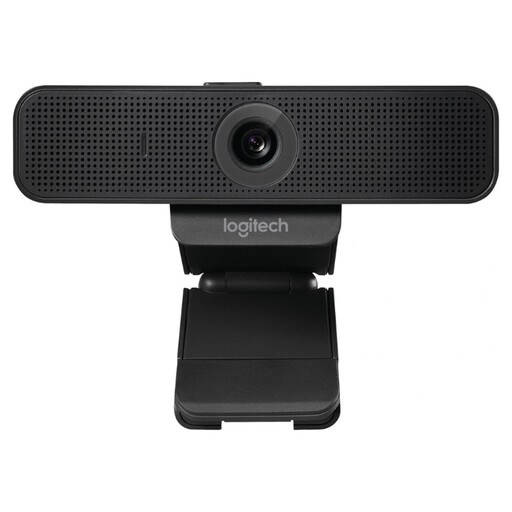
Caractéristiques indiquées dans le nom du produit : webcam USB, 30 images/s, noire ; modèle 960-001076.
 Aucune image disponible
Pour expliquer un sujet dans un espace partagé, un cache de confidentialité peut être utile. Vérifiez que la version choisie et votre utilisation répondent à vos besoins.
Le nom du produit mentionne la 4K UHD, 8 MP, la mise au point automatique, deux microphones intégrés et un cache de confidentialité. Il s’agit de la version UE, en noir.
 Aucune image disponible
Si vous expliquez un sujet pendant un appel vidéo, vérifiez que la webcam peut être fixée au bon endroit et que le réglage du microphone choisi est adapté à la pièce.
Le nom du produit mentionne la 2K QHD et un microphone avec réduction du bruit. Il s’agit de la version UE, en argenté.
 Aucune image disponible
Si vous souhaitez montrer à la fois votre visage et une surface de travail dans le même studio, testez le cadrage et les changements de position éventuels en plaçant la caméra là où vous comptez l’utiliser.
Le nom du produit mentionne une webcam 4K pour PC et Mac, un capteur 1/2", le cadrage automatique et le HDR. Version : Standard Bundle, noir graphite.
Oui, si le fait de passer d’un cadrage à l’autre vous suffit : Logitech décrit pour la Brio 500 un mode permettant de montrer le travail sur le bureau. Si vous souhaitez afficher les deux en même temps, vérifiez que votre logiciel d’appel vidéo prend en charge plusieurs sources vidéo et l’affichage souhaité. Le mode Show Mode ne le garantit pas à lui seul.
Placez le papier dans le cadre, sélectionnez la caméra de documents comme source vidéo et vérifiez la mise au point à la distance réelle d’écriture. Sur la HUE HD Pro, le réglage de la mise au point est manuel. Pour l’IPEVO V4K, l’application utilisée doit reconnaître la source vidéo UVC.
Commencez par vérifier quelles règles de confidentialité s’appliquent à votre situation. L’Autorité néerlandaise de protection des données indique que, dans le cadre de l’enseignement, il faut notamment tenir compte des règles concernant les personnes filmées, les enregistrements, l’information des personnes et la conservation des données. Une analyse d’impact relative à la protection des données est obligatoire en cas de traitement présentant un risque élevé pour la vie privée. L’autorité distingue également la vidéosurveillance permanente sur le lieu de travail d’un appel vidéo temporaire. Cadrez votre caméra sur votre travail et adaptez l’enregistrement et le partage à la situation concrète.
Non. L’ACM ConsuWijzer explique que les consommateurs néerlandais bénéficient, en plus des éventuelles garanties du vendeur ou du fabricant, d’une garantie légale dont la durée dépend de ce qu’ils pouvaient raisonnablement attendre du produit. En cas de produit défectueux, le vendeur est votre interlocuteur. La solution dépend des circonstances.