Quelle configuration convient à quel usage ?

Explication avec une partition papier

Vous montrez souvent des notes sur une partition imprimée et avez surtout besoin d’une vue du dessus stable et lisible. IPEVO présente la V4K comme une caméra de documents, tandis que Zoom Support explique comment partager une deuxième caméra.

Explication avec une partition numérique

Votre partition est sur votre ordinateur et vous souhaitez partager le document, tout en restant éventuellement à l’écran. Microsoft Support explique comment partager une fenêtre dans Teams.

Professeur qui fait aussi des démonstrations

Vous alternez entre explications, gestes et démonstrations musicales. En plus du cadrage, vérifiez donc les réglages audio de votre application de visioconférence : Microsoft Support et Zoom Support décrivent des réglages spécifiques à la musique.

Quels critères prendre en compte ?

Partager une partition numérique

Choisissez cette option si : votre partition est déjà au format numérique et que vous pouvez l’ouvrir dans Teams ou Zoom.

À prendre en compte : l’affichage partagé dépend de la fenêtre sélectionnée et des réglages de partage. Vérifiez également que vous êtes autorisé à partager le contenu.

Montrer une partition papier

Choisissez cette option si : vous montrez des notes imprimées ou écrivez sur la page pendant vos explications.

À prendre en compte : mesurez la page et vérifiez que les notes sont nettes et lisibles. Une deuxième caméra peut être nécessaire pour vous montrer également.

Webcam classique pour vous montrer

Choisissez cette option si : votre visage, vos gestes et les échanges comptent davantage qu’une vue du dessus qui permet de lire de petites notes pendant toute la séance.

À prendre en compte : une webcam inclinable peut montrer des objets sur le bureau, mais cela ne garantit pas que toute une page de partition sera lisible.

Votre besoin Critères à vérifier avant l’achat Pour qui est-ce important ?
Montrer des notes imprimées de façon lisible Mesurez la page et l’espace disponible pour installer la caméra. Vérifiez la zone de prise de vue, la mise au point et la lisibilité dans l’application de visioconférence. IPEVO indique pour la V4K une zone de prise de vue maximale de 342 × 255 mm. Si vous montrez souvent des notes sur papier, vous voudrez savoir si le passage nécessaire tient dans le cadre. Environ 36 % des consommateurs placent la lisibilité des documents papier en tête de leurs critères d’achat.
Partager une partition numérique Vérifiez que votre application de visioconférence permet de partager la fenêtre souhaitée et que vous conservez l’affichage des intervenants voulu. Microsoft Support explique comment partager une fenêtre dans Teams. Si votre partition est sur votre ordinateur, vous voudrez afficher directement le document, sans filmer l’écran avec une caméra. Environ 29 % des consommateurs accordent la priorité au partage numérique.
Vous cadrer, ainsi que vos gestes Vérifiez la distance de travail, la fixation, l’angle de vue et la netteté lorsque vous êtes assis et en mouvement. Testez le cadrage final dans l’application de visioconférence. Si vous souhaitez montrer vos expressions et vos gestes, le cadrage doit être adapté à votre espace de travail habituel. Environ 21 % des consommateurs privilégient le cadrage de l’intervenant et de ses gestes.
Son de la musique et connexion Vérifiez la connexion et les réglages de votre application de visioconférence. Testez vos explications orales et le son de votre instrument avec le microphone que vous comptez utiliser. Si vous faites des démonstrations pendant vos explications, vous voudrez synchroniser l’image et le son et vérifier que la caméra peut se connecter à votre ordinateur. Environ 14 % des consommateurs placent cette configuration combinée en tête de leurs critères d’achat.

Éviter les erreurs d’achat courantes

  • Confondre vue du bureau et partition lisible

    Le guide de Logitech explique comment incliner la Brio 500 vers le bas pour montrer des objets. Cela ne prouve pas que les petites notes d’une page entière seront lisibles.

    Testez une page comportant les notes les plus petites, à votre distance de travail habituelle, et vérifiez ce que les autres participants voient réellement.

  • Assimiler la résolution annoncée à la qualité de l’image partagée

    La caméra, le cadrage et l’application de visioconférence déterminent ensemble ce que voient les participants. Le seul chiffre de résolution ne permet pas de savoir si votre partition sera lisible pendant le cours.

    Examinez l’image partagée lors d’un appel test, au lieu de vous fier uniquement aux caractéristiques indiquées sur l’emballage.

  • Penser qu’un microphone conçu pour la voix restitue bien le son d’un instrument

    Par défaut, Zoom utilise la réduction du bruit pour la voix. Teams et Zoom proposent des réglages spécifiques à la musique : testez-les séparément pour votre cours.

    Commencez par tester vos explications orales et le son de votre instrument avec les réglages et le microphone que vous comptez utiliser.

Quelques marques à connaître

IPEVO

Des caméras de documents pour montrer des partitions papier posées sur un bureau ; la V4K est un modèle à considérer dans ce cas.

  • Selon IPEVO, la V4K dispose d’une mise au point automatique et d’une zone de prise de vue maximale de 342 × 255 mm. Comparez ces dimensions à celles de votre page et au cadrage souhaité.
  • Ces caractéristiques ne garantissent pas que chaque note sera lisible à votre distance de travail ni dans toutes les applications de visioconférence.

Logitech

Des webcams classiques pour vous montrer à l’écran ; selon Logitech, la Brio 500 dispose d’un mode permettant de montrer les objets posés sur le bureau.

  • Logitech indique une résolution de 1080p pour la Brio 500 et explique comment incliner la caméra vers le bas pour montrer des objets.
  • Le mode Show Mode ne garantit pas à lui seul que les petites notes d’une page entière seront lisibles.

Elgato

Des webcams pour obtenir une image de vous bien maîtrisée. Pour la Facecam Neo, la distance de travail et la connexion sont des critères à prendre en compte.

  • Pour la Facecam Neo, Elgato indique une résolution de 1080p à 60 images par seconde, une mise au point automatique et une plage de mise au point de 30 à 120 cm.
  • Selon Elgato, la caméra est équipée d’un câble USB-C fixe et n’intègre pas de microphone. Vérifiez donc la connexion et votre configuration audio.

AnkerWork

Des webcams avec cadrage réglable ; le modèle étudié ici est la PowerConf C200.

  • AnkerWork présente des angles de vue réglables de 65°, 78° et 95° via son logiciel, ainsi qu’une réduction du bruit du microphone conçue pour la voix.
  • Cela ne garantit pas une restitution fidèle du son d’un instrument. Testez le son avec votre instrument et les réglages de votre application de visioconférence.

Produits Joybuy pour rester à l’écran

Ces webcams classiques Joybuy conviennent si vous souhaitez rester à l’écran pendant vos explications. Si nécessaire, partagez séparément une partition numérique.

Webcam Philips série 4000 4K UHD, version UE, noire, SPL6408BT/00

Webcam Philips série 4000 4K UHD, version UE, noire, SPL6408BT/00

Une webcam classique pour rester à l’écran pendant vos explications.

4K UHD ; 8 MP ; mise au point automatique ; deux microphones intégrés ; volet de confidentialité.

Voir sur Joybuy

Webcam PC Philips 2K QHD, version UE, argentée, SPL6308S/00

Webcam PC Philips 2K QHD, version UE, argentée, SPL6308S/00

Une webcam pour ordinateur, pour rester visible pendant un cours à distance.

2K QHD ; microphone avec réduction du bruit ; pince de fixation pour moniteur ou écran d’ordinateur portable et trépied.

Voir sur Joybuy

Insta360 Link 2C, pack standard, noir graphite

Insta360 Link 2C, pack standard, noir graphite

Une webcam pour rester à l’écran et ajuster le cadrage pendant vos démonstrations.

4K ; capteur 1/2 pouce ; cadrage automatique ; HDR ; microphone avec réduction du bruit par IA ; commandes gestuelles ; DeskView et Whiteboard Mode.

Voir sur Joybuy

Insta360 Link 2, pack standard

Insta360 Link 2, pack standard

Une webcam pour rester à l’écran pendant vos explications ou démonstrations et contrôler le cadrage.

4K ; capteur 1/2 pouce ; suivi par IA ; HDR ; microphone avec réduction du bruit par IA ; commandes gestuelles ; compatible avec Zoom.

Voir sur Joybuy
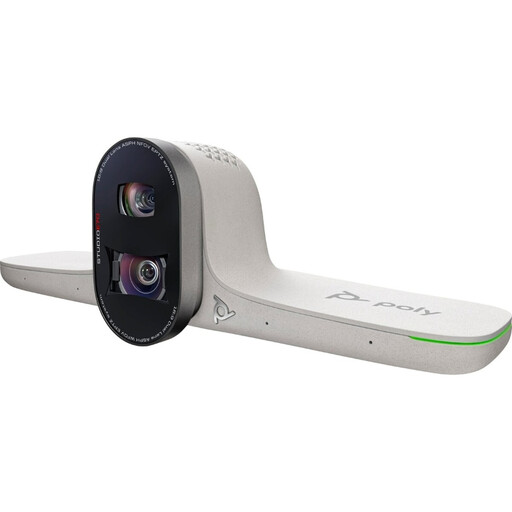
Caméra intelligente HP Poly Studio E70

Caméra intelligente HP Poly Studio E70

Ce modèle est destiné aux visioconférences ; les informations produit le présentent comme adapté aux grandes salles de réunion. Vérifiez donc attentivement si cette configuration convient à votre bureau à domicile.

Voir sur Joybuy

Questions fréquentes

Ai-je besoin d’une webcam si ma partition est déjà sur mon ordinateur ?

Pas pour afficher le document numérique lui-même : Teams et Zoom vous permettent de partager une fenêtre. Une webcam est toutefois utile si vous souhaitez rester à l’écran.

Comment montrer à la fois mon visage et une partition papier dans Zoom ?

Zoom Support explique comment partager une deuxième caméra connectée, notamment une caméra de documents. Lors d’une réunion test, vérifiez que le partage est autorisé et ce que les participants verront à l’écran.

Quel réglage utiliser si je joue aussi de la musique pendant mes explications ?

Teams propose un mode audio haute fidélité pour les contenus musicaux et Zoom propose « Original sound for musicians ». Il s’agit de réglages de l’application de visioconférence, et non de caractéristiques garanties d’une webcam. Testez ensemble la voix et le son de votre instrument.

À quoi dois-je faire attention concernant les retours et la garantie aux Pays-Bas ?

Selon ACM ConsuWijzer, lors d’un achat en ligne en tant que consommateur, vous disposez généralement d’un délai de rétractation pouvant aller jusqu’à 14 jours après la livraison, sous réserve d’exceptions. La garantie légale s’applique également : si, dans des conditions normales d’utilisation, un produit ne répond pas à vos attentes légitimes, le vendeur est votre interlocuteur pour trouver une solution.

Puis-je librement copier ou diffuser en ligne n’importe quelle partition imprimée ?

Non, pas sans restriction : Auteursrechtnl indique que les partitions peuvent être protégées par le droit d’auteur et que la possibilité de les copier décrite se limite à de courts extraits destinés à un usage personnel. La diffusion, l’enregistrement ou le partage dans le cadre de votre cours dépend de l’œuvre, des droits applicables et des autorisations éventuellement obtenues.
