Begin met de camerahoogte, bevestiging en uitsnede: daarmee bepaalt u of uw handen en de hele kaart tegelijk in beeld komen. Een webcam past bij lesgeven of opnemen via een computer, een systeemcamera biedt keuze uit verwisselbare lenzen en een camcorder heeft een vaste zoomlens. Test bij elke opstelling ook de scherpstelling, verlichting, geluidsopname en voeding voor de duur van uw les.
Voor wie is deze cameraopstelling?
Maker die handen van boven filmt
U wilt dat kijkers de volledige kaart en elke handeling kunnen volgen. Bepaal daarom eerst de bevestiging, camerahoogte, uitsnede en verlichting; De Videomakers en MOJOGEAR beschrijven deze aandachtspunten voor uitlegvideo’s en bovenaanzichtopnames.
Docent die live vanaf de computer werkt
U wilt tijdens de les kunnen schakelen tussen uitleg en het werk op tafel, met een camera die in uw computerworkflow past. Voor een computeropname zijn ook de gekozen videobron en geluidsbron van belang, zoals beschreven door OBS Project.
Maker van detail- en langere lessen
U toont kleine onderdelen of neemt een hele les achter elkaar op. Test de werkafstand, scherpstelling, geluidsopname en voeding als onderdelen van één opstelling; MOJOGEAR bespreekt ook verlichting, microfoon en camerabevestiging bij filmen van bovenaf.
Waar let u op bij het kiezen?
Webcam via de computer
Past bij: live lesgeven aan dezelfde tafel of rechtstreeks opnemen op de computer.
Houd rekening met: de computer, aansluiting en software horen bij de opstelling; een kantelbare webcam garandeert geen recht bovenaanzicht.
Systeemcamera met passende lens
Past bij: wie de uitsnede of werkafstand met een verwisselbare lens wil afstemmen.
Houd rekening met: een body zonder lens is geen complete opnameopstelling en de eigenschappen van een lens gelden niet automatisch voor andere lenzen.
Camcorder met vaste zoomlens
Past bij: wie zonder lenswissel tussen een ruim beeld en een nauwere uitsnede wil schakelen.
Houd rekening met: een groot zoombereik bewijst niet dat de gewenste close-up vanaf uw camerahoogte lukt.
| Aandachtspunt |
Wat controleert u? |
Voor wie is dit belangrijk? |
| Volledig en stabiel bovenaanzicht |
Test de uitsnede op de geplande camerahoogte, de bevestiging boven de tafel en schaduwen van camera en handen. |
Als u wilt dat kijkers uw handen en de hele kaart tegelijk kunnen volgen, geeft u het bovenaanzicht voorrang. Ongeveer 36% van de consumenten stelt dit als eerste aankoopzorg. |
| Opnemen via de computer |
Controleer de aansluiting en systeemeisen van het exacte model; maak een proefopname met de gekozen software en microfoon. |
Wilt u live lesgeven of rechtstreeks op uw computer opnemen, controleer dan of camera en geluidsbron in uw werkwijze passen. Ongeveer 29% van de consumenten geeft computeropname de hoogste prioriteit. |
| Kleine details en werkafstand |
Test met de gekozen lens de kleinste details én de ruimte die handen nodig hebben; controleer hoe de scherpstelling werkt. |
Als kleine versieringen of tekst goed zichtbaar moeten zijn, test u eerst de uitsnede en afstand met het exacte objectief. Ongeveer 21% van de consumenten stelt details als eerste prioriteit. |
| Doorlopende les met verstaanbare uitleg |
Maak een proefopname van de beoogde lesduur, controleer de voeding en luister terug terwijl u aan een kaart werkt. |
Wilt u een les zonder opnameonderbreking en met goed te volgen gesproken uitleg maken, test dan beeld, geluid en voeding samen. Ongeveer 14% van de consumenten zet continuïteit en uitleg voorop. |
Aandachtspunten bij het kopen
-
Een kantelbare webcam verwarren met een gegarandeerd bovenaanzicht
Een omlaag gekantelde webcam kan bureauwerk tonen, maar dat bewijst niet dat de hele kaart vanuit uw opstelling recht in beeld komt.
Test de werkelijke camerahoek en uitsnede voordat u een model kiest.
Voor de gewenste plaatsing kan een passende bevestiging nodig zijn.
-
Een camerabody beoordelen alsof elke lens dezelfde close-up maakt
Lensvatting en vergroting zijn afzonderlijke eigenschappen. De genoemde vergroting van de Canon RF-S 18-45mm geldt voor die lens, niet automatisch voor iedere EOS R50-bundel.
Controleer de volledige bundelnaam en test de daadwerkelijk inbegrepen lens op uw werkafstand.
Als de meegeleverde lens niet bij uw gewenste werkafstand past, kan een andere compatibele lens nodig zijn.
-
De Sony ZV-E10 gelijkstellen aan de ZV-E10 II
De gevonden Joybuy-productpagina noemt de ZV-E10 zonder II; dat is niet hetzelfde bewijs als een productpagina voor de ZV-E10 II.
Vergelijk de volledige model- en kitnaam voordat u een camera bestelt.
-
Alleen op beeldresolutie letten
Voor een lesopname tellen ook verstaanbare uitleg en voeding mee. Een geselecteerde geluidsbron is nodig voor computeropnames.
Maak een volledige proefsessie en kijk én luister die terug voordat u de opstelling vastlegt.
Een passende microfoon of voedingsoplossing kan onderdeel van de opstelling zijn.
Relevante cameramerken ter referentie
Elgato
De Facecam Pro is een webcam voor opname via een computer. Elgato vermeldt 2160p60, autofocus en handmatige scherpstelling.
- Elgato noemt een scherpstelbereik vanaf 10 cm en USB 3.0 of hoger.
- Deze specificaties tonen niet of een volledige kaart vanaf iedere montagehoogte in beeld past.
Logitech
De MX Brio is een computerwebcam. Logitech beschrijft Show Mode om bureauwerk te tonen door de camera omlaag te kantelen.
- Logitech noemt instelbare witbalans en belichting.
- Test of de gekantelde positie past bij het vaste bovenaanzicht dat u voor de les nodig hebt.
Canon
De EOS R50 is een systeemcamera met RF- en RF-S-lensvatting. De lenskeuze bepaalt mee welke uitsnede en werkafstand u kunt gebruiken.
- Canon vermeldt handmatige scherpstelling voor de camerabody.
- De specificaties van een afzonderlijke lens, zoals de RF-S 18-45mm, gelden niet automatisch voor elke EOS R50-bundel.
Sony
De ZV-E10 II is een systeemcamera met E-mount. Sony vermeldt 4K 60p; de beschreven Nederlandse kit bevat een E PZ 16-50mm F3.5-5.6 OSS II-lens.
- De kitlens kan worden meegenomen in een test van de gewenste uitsnede en werkafstand.
- Controleer de volledige modelnaam: de ZV-E10 zonder II is niet automatisch dezelfde camera.
Panasonic
De HC-VX3 is een camcorder met een vaste zoomlens, bedoeld voor wie zonder lenswissel een andere uitsnede wil proberen.
- Panasonic Nederland vermeldt 24× optische zoom en een USB-C-aansluiting.
- Controleer de uitvoering en test of de close-up vanaf uw werkafstand haalbaar is.
Webcams voor computeropname
Deze producten zijn webcams voor opname via een computer; controleer per model hoe de bevestiging en uitsnede passen bij uw werktafel.
 Geen afbeelding beschikbaar
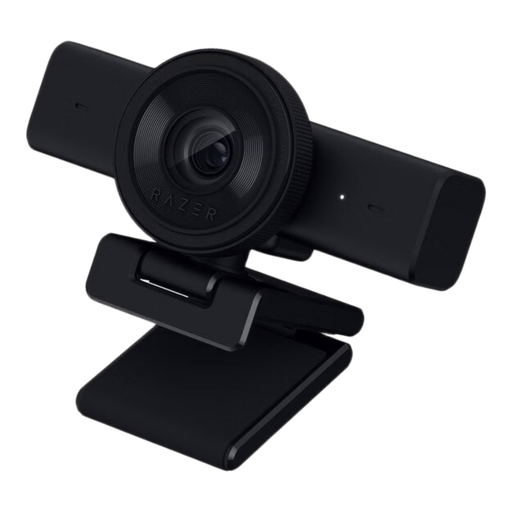
Razer Kiyo V2 X-webcam
Een optie voor wie een webcam via de computer met OBS wil gebruiken.
De productbeschrijving vermeldt 1440p, 1080p bij 60 FPS, autofocus en handmatige scherpstelling.
De beschrijving noemt Windows 10 (64-bit) en Windows 11 als ondersteunde besturingssystemen.
Bekijk bij Joybuy
 Geen afbeelding beschikbaar
AOC-webcam voor pc, 4K
De productbeschrijving noemt computergebruik en streaming; controleer of de verstelbare hoek past bij uw tafelopstelling.
De beschrijving vermeldt 4K-video, een beeldhoek van 99° en een ingebouwde ruisonderdrukkende microfoon.
De webcam kan volgens de beschrijving op een monitor, bureau of statief worden geplaatst.
Bekijk bij Joybuy
 Geen afbeelding beschikbaar
Logitech HD Pro Webcam C920e
Een webcamoptie voor wie de uitleg via een computer wil opnemen en ook geluid wil vastleggen.
De productbeschrijving vermeldt 1080p-video, autofocus, ingebouwde microfoons en een vaste beeldhoek van 78 graden.
De beschrijving noemt een verstelbare clip voor een laptop of externe monitor en aansluiting op een computer via USB.
Bekijk bij Joybuy
 Geen afbeelding beschikbaar
Philips 4000 Series 4K UHD Webcam, SPL6408BT/00
Controleer of de meegeleverde bevestiging en de uitsnede passen bij het bovenaanzicht dat u wilt opnemen.
De titel en beschrijving vermelden 4K-video, autofocus en dubbele ingebouwde microfoons.
De productnaam vermeldt EU Version.
Bekijk bij Joybuy
 Geen afbeelding beschikbaar
Philips 2K QHD-pc-webcam, SPL6308S/00
Een webcamoptie voor wie een computeropname of livestream wil maken; controleer de kadrering van de kaart op de gekozen montageplek.
De productbeschrijving vermeldt 2K QHD-video en een microfoon met ruisonderdrukking.
De webcam kan volgens de beschrijving met een clip op een monitor of laptopscherm, of op een statief worden geplaatst.
Bekijk bij Joybuy
Veelgestelde vragen
Hoe controleert u of de camera de hele kaart én uw handen laat zien?
Zet de camera op de beoogde hoogte en maak een proefopname van een volledige handeling. Controleer de randen van het beeld, de scherpstelling en schaduwen voordat u de opstelling vastzet.
Kunt u een webcam rechtstreeks gebruiken voor een live les?
Een ondersteunde webcam kan als videobron aan OBS worden toegevoegd. Controleer vooraf de aansluiting, de camerakeuze in de software en de afzonderlijke geluidsbron; Elgato noemt voor de Facecam Pro USB 3.0 of hoger als systeemeis.
Moet u voor kleine kaartdetails een andere lens kopen?
Niet automatisch. Test eerst de daadwerkelijk meegeleverde lens op de gewenste uitsnede en werkafstand. Canon vermeldt voor de afzonderlijke RF-S 18-45mm op 45 mm een maximale vergroting van 0,16× met autofocus en 0,26× met handmatige scherpstelling; die waarden gelden niet voor iedere lens of kit.
Wie helpt u als een in Nederland gekochte camera ondeugdelijk is?
Volgens de Rijksoverheid moet het product aan redelijke verwachtingen voldoen en moet de verkoper bij een ondeugdelijk product voor een oplossing zorgen. Nederland kent hiervoor geen vaste wettelijke garantietermijn; fabrieksgarantie is een aanvulling.
Mag u uw kaartmaakles publiceren als anderen herkenbaar in beeld zijn?
Beoordeel eerst welke privacyregels op uw situatie van toepassing zijn. De Autoriteit Persoonsgegevens beschouwt herkenbare personen in beeld als persoonsgegevens en zegt dat de uitzondering voor persoonlijk of huishoudelijk gebruik niet geldt wanneer u beelden in bredere kring deelt. Voor herkenbare deelnemers of gasten is een passende wettelijke grondslag nodig; toestemming is volgens de Autoriteit Persoonsgegevens vaak de aangewezen grondslag.


