Commencez par choisir un angle de caméra qui montre à la fois la pièce, les graduations et vos mains. Une webcam fixée à l’écran peut libérer de la place sur le bureau si son angle de vue fixe vous convient. Un visualiseur de documents réglable offre davantage de liberté pour placer l’objectif au-dessus de votre travail, mais nécessite de la place pour son socle ou sa fixation. Vérifiez également que la mise au point convient à votre distance de travail et que le mode bureau souhaité fonctionne avec votre ordinateur et votre application d’appel.
Quelle caméra convient à quel usage ?
Pour expliquer des mesures précises
Pour montrer la position d’un trait de graduation ou d’une aiguille, l’emplacement de la caméra et la mise au point sont importants. Les informations disponibles sur les modèles IPEVO V4K et HUE HD Pro mentionnent notamment la mise au point automatique ou manuelle.
Pour un bureau encombré
Si vous manquez de place autour de vos mains et de vos outils, une webcam fixée à l’écran peut être une option à envisager. Son angle de vue fixe doit toutefois permettre de voir toute la zone de mesure.
Pour alterner entre votre visage et votre travail
Si vous souhaitez montrer tour à tour votre visage et la mesure pendant le même appel, vérifiez comment passer d’un mode à l’autre et si un logiciel est nécessaire.
Quels critères prendre en compte ?
Webcam fixée à l’écran avec mode bureau
Choisissez cette option si : vous n’avez pas la place pour un socle de caméra et que la zone de mesure tient entièrement dans le cadre depuis l’écran.
À prendre en compte : la position de l’écran détermine l’angle de vue. Vérifiez que les petites graduations restent bien visibles sous cet angle.
Visualiseur de documents USB réglable
Choisissez cette option si : vous souhaitez pouvoir placer l’objectif au-dessus d’une règle, d’un cadran ou d’une pièce, et que le socle tient à côté de la zone de mesure.
À prendre en compte : le socle et le bras occupent de la place. La seule zone de capture ne permet pas de savoir si les graduations fines seront lisibles.
Caméra pliable pour documents et visioconférences
Choisissez cette option si : vous passez régulièrement de votre visage à l’exercice de mesure et souhaitez utiliser une seule caméra pour les deux modes.
À prendre en compte : la place occupée par la caméra en cours d’utilisation peut différer des dimensions indiquées lorsqu’elle est pliée.
| Critère |
Points à vérifier |
Pour qui est-ce important ? |
| Lisibilité des graduations |
Testez la mise au point et le cadrage à votre distance de travail avec le plus petit détail que vous souhaitez montrer. Comparez également la zone de capture à la taille de votre surface de travail. |
Si vous voulez montrer clairement un trait de graduation ou une aiguille, vérifiez que l’image reste nette sans que vos mains sortent du cadre. Environ 36 % des consommateurs font de la lisibilité leur premier critère. |
| Place disponible sur le bureau |
Mesurez l’espace libre à côté de la pièce et essayez de reproduire l’angle de vue depuis le bord de l’écran. Évaluez la caméra dépliée, pas seulement lorsqu’elle est rangée. |
Si vous avez peu de place, vérifiez que vous pouvez continuer à utiliser vos mains et vos outils sans que la caméra bloque la surface de travail. Environ 29 % des consommateurs donnent la priorité à la place disponible sur le bureau. |
| Passage du visage au travail |
Vérifiez comment activer le mode de caméra souhaité et si la fonction est compatible avec votre ordinateur et votre application d’appel. |
Si vous souhaitez montrer à la fois votre visage et la mesure pendant un appel, vérifiez que vous pouvez passer facilement d’un mode à l’autre. Environ 21 % des consommateurs citent le passage du visage au travail comme critère principal. |
| Éclairage et mise au point |
Vérifiez que la zone de mesure est éclairée et que vous pouvez refaire la mise au point lorsque vous déplacez la pièce. |
Si la lumière varie ou si les objets changent de hauteur, veillez à ce que les ombres ou le flou ne masquent pas les graduations. Environ 14 % des consommateurs accordent une attention particulière à ce point. |
Les erreurs fréquentes
-
Choisir uniquement en fonction de la résolution ou des mégapixels
Les caractéristiques d’une caméra ne suffisent pas à savoir si les graduations seront nettes et assez grandes sur la vidéo à votre distance de travail.
Évaluez ensemble la mise au point, le cadrage et la zone de capture. Si possible, faites un essai avec un objet similaire et le plus petit détail de mesure que vous souhaitez montrer.
-
Confondre les dimensions une fois pliée avec l’espace nécessaire en cours d’utilisation
Un visualiseur de documents pliable doit être déplié et positionné avant utilisation. Une webcam fixée à l’écran dépend, quant à elle, de l’angle et de la hauteur de l’écran.
Repérez l’espace disponible et l’emplacement prévu pour l’objectif avant de choisir une caméra.
-
Confondre DeskView avec un dispositif de prise de vue zénithale spécialisé
Insta360 présente DeskView comme un moyen d’afficher temporairement une vue du bureau et le distingue d’Overhead Mode, qui nécessite une fixation séparée. Selon le manuel, Overhead Mode est uniquement disponible sur le modèle Link d’origine.
Choisissez DeskView uniquement si la position de l’écran permet de montrer toute votre zone de mesure. Sinon, envisagez un visualiseur de documents réglable.
Quelques marques à connaître
IPEVO
IPEVO propose des visualiseurs de documents pour filmer une surface de travail. Les modèles V4K et DO-CAM sont conçus pour des usages différents.
- Selon IPEVO, le V4K dispose d’une mise au point automatique et d’une zone de capture maximale de 342 × 255 mm.
- Selon IPEVO, le DO-CAM peut être retourné pour servir de webcam et se plie pour le rangement.
- Les dimensions indiquées pour le DO-CAM plié ne précisent pas l’espace qu’il occupe en cours d’utilisation. La zone de capture ne garantit pas la lisibilité des graduations fines.
HUE
Le HUE HD Pro est un visualiseur de documents USB doté d’un col flexible, conçu pour les démonstrations sur une surface de travail.
- HUE mentionne des LED intégrées, un microphone et une mise au point manuelle.
- Si les distances varient souvent, la mise au point manuelle vous oblige à régler vous-même la netteté. Vérifiez également si l’éclairage crée des reflets sur votre matériel de mesure.
Logitech
La Brio 500 est une webcam fixée à l’écran dotée de Show Mode, qui permet de montrer des objets posés sur le bureau.
- Selon Logitech, la webcam peut s’incliner vers le bas et propose une vidéo Full HD.
- Les caractéristiques ne confirment pas que les graduations fines seront lisibles depuis la position de votre écran. Vérifiez que toute la zone de mesure est visible.
Insta360
La série Link propose DeskView depuis un ordinateur portable ou un moniteur. Insta360 indique notamment que ce mode est disponible sur la Link 2.
- DeskView permet d’afficher temporairement une vue du bureau sans fixation zénithale séparée.
- DeskView n’est pas la même chose que le mode Overhead séparé. Pour utiliser DeskView, vous devez activer la fonction dans Link Controller. Vérifiez que le logiciel fonctionne sur votre ordinateur.
ELMO
La MX-P3 est un visualiseur de documents portable destiné à ceux qui envisagent également une connexion directe à un écran.
- ELMO mentionne des sorties HDMI, RGB et USB, ainsi qu’une conception pliable.
- Vérifiez si vous avez besoin de ces options de connexion supplémentaires. Les caractéristiques mentionnées ne permettent pas de comparer l’espace nécessaire ni la lisibilité avec ceux d’autres modèles.
Les produits Joybuy pour les démonstrations de mesure
Cette sélection comprend une webcam fixée à l’écran avec mode bureau et un visualiseur de documents. Pour ce dernier, vérifiez que l’aperçu en direct et l’application d’appel souhaitée conviennent à votre usage.
 Aucune image disponible
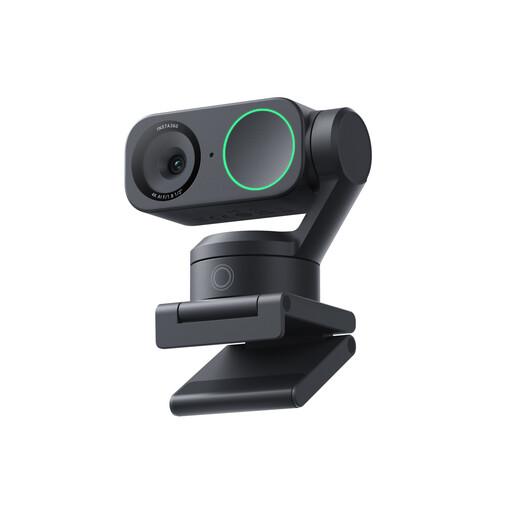
Webcam Insta360 Link 2 Standard Bundle – 4K pour PC et Mac
Peut convenir si vous recherchez une webcam fixée à l’écran avec un mode bureau. Vérifiez que l’angle de vue depuis votre écran couvre toute la zone de mesure.
Le nom du produit mentionne la 4K, un capteur de 1/2 pouce, le suivi par IA, le HDR et un microphone. Insta360 décrit le mode DeskView pour la Link 2, à activer via Link Controller.
Voir sur Joybuy
 Aucune image disponible
Visualiseur de documents CZUR Shine 800 A3 Pro
Peut convenir si vous envisagez un visualiseur de documents pour une démonstration de mesure. Vérifiez que l’aperçu en direct fonctionne avec votre ordinateur et votre application d’appel.
Le nom du produit mentionne la prise en charge d’une feuille A3, la reconnaissance optique de caractères (OCR) et la compatibilité avec Windows et macOS.
Voir sur Joybuy
Questions fréquentes
Comment savoir si la caméra montrera tout mon exercice de mesure ?
Mesurez la largeur et la profondeur de la pièce, de l’échelle et des mouvements de main que vous souhaitez montrer. Comparez ces dimensions à la zone de capture d’un visualiseur de documents ou reproduisez l’angle de vue depuis l’emplacement prévu pour l’écran. Pour le V4K, IPEVO indique une zone maximale de 342 × 255 mm. Cela ne garantit pas que les graduations fines resteront lisibles.
Ai-je besoin d’un logiciel pour afficher le bureau ?
Cela dépend du modèle et de la fonction. Insta360 indique que DeskView s’active via Link Controller. Vérifiez au préalable que le logiciel fonctionne sur votre ordinateur.
Que faire si j’ai acheté la caméra en ligne et qu’elle ne convient pas à mon bureau une fois chez moi ?
Pour un achat en ligne effectué par un consommateur, l’ACM ConsuWijzer indique qu’un délai de rétractation pouvant aller jusqu’à 14 jours après la livraison s’applique généralement. Consultez les exceptions applicables et les conditions de retour. La garantie légale en cas de produit défectueux est distincte de toute éventuelle garantie fabricant.
Puis-je enregistrer sans autre formalité un cours de mesure en ligne avec des élèves ?
Commencez par vérifier les règles de confidentialité et les consignes de l’établissement scolaire. L’Autorité néerlandaise de protection des données recommande de prévoir des règles concernant la réalisation et la conservation des enregistrements, ainsi que l’information des élèves ou des étudiants. L’obligation de réaliser une AIPD dépend du niveau de risque pour la vie privée lié au traitement des données concerné. Il ne s’agit ni d’une interdiction générale des enregistrements ni d’une autorisation générale.


