Quels critères prendre en compte pour une webcam destinée à filmer un jeu de société ?
Commencez par mesurer le plateau et l’espace libre tout autour. Déterminez ensuite si vous devez montrer toute la surface de jeu, rendre de petits détails lisibles ou passer facilement de vous-même au bureau.
| Critère |
Points à vérifier avant l’achat |
À qui est-ce important ? |
| La surface de jeu dans le cadre |
Mesurez le plateau et l’espace nécessaire pour vos mains. Comparez ces dimensions à la zone de capture annoncée ou testez le cadrage à la hauteur prévue pour la caméra. |
Si je veux montrer tout le plateau, mes mains doivent aussi tenir dans le cadre. Environ 36 % des consommateurs accordent la priorité au cadrage adapté du plateau. |
| La lisibilité des petits détails |
Vérifiez la distance de mise au point à la hauteur prévue pour la caméra et prenez une image test de petits textes. Consultez la résolution et la fréquence d’images correspondant au réglage vidéo en direct que vous souhaitez utiliser. |
Je veux que les cartes et les petites pièces restent lisibles, même si une partie du plateau n’apparaît pas à l’image. Pour environ 29 % des consommateurs, la lisibilité des détails est prioritaire. |
| La place disponible sur le bureau |
Prévoyez l’espace nécessaire pour le plateau, l’écran, le pied ou la pince de la caméra et le câble. Vérifiez si vous pouvez fixer un bras séparé à votre bureau. |
Si mon bureau est déjà encombré, je veux garder assez de place pour jouer et bouger les mains. Pour environ 21 % des consommateurs, l’espace autour de l’installation est le critère prioritaire. |
| Le changement de vue et le son |
Vérifiez l’angle de vue offert par la fixation, si vous avez besoin d’un microphone et si le mode caméra souhaité fonctionne avec votre logiciel. |
Je veux pouvoir parler pendant mes explications et passer facilement de mon visage au bureau. Environ 14 % des consommateurs privilégient une présentation fluide avec un son adapté. |
Webcams pour présenter un jeu de société
Cette sélection comprend des webcams pour les démonstrations sur un bureau, notamment des modèles à fixer à un ordinateur et des modèles Insta360 Link avec vue temporaire sur le bureau.
 Aucune image disponible
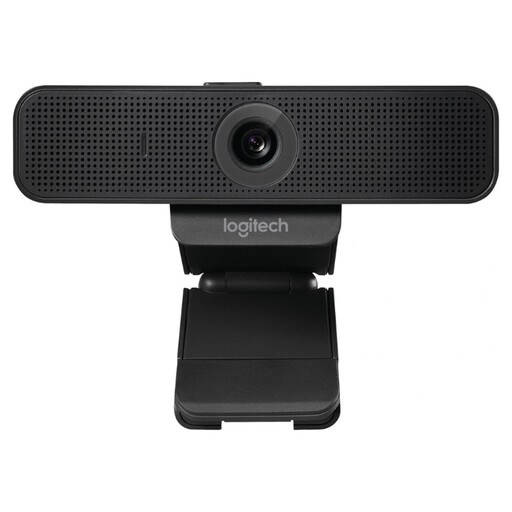
Webcam USB Logitech C925e, 30 images/s, noire - 960-001076
Une webcam à comparer si vous souhaitez la fixer à un ordinateur portable ou à un écran. Vérifiez que son angle de vue couvre toute la surface de jeu.
Webcam USB ; le nom du produit indique 30 images/s.
Joybuy
 Aucune image disponible
Webcam Philips 4000 Series 4K UHD, version UE, noire - SPL6408BT/00
Une option à envisager si vous souhaitez montrer les détails des cartes. Faites un essai pour voir comment le plateau et les petits caractères rendent dans votre installation.
Le nom du produit indique une résolution 4K UHD, 8 MP, une mise au point automatique, deux microphones intégrés et un cache de confidentialité.
Joybuy
 Aucune image disponible
Webcam PC Philips 2K QHD, version UE, argentée - SPL6308S/00
Une webcam à considérer si vous recherchez une fixation à pince pour votre ordinateur. Vérifiez que l’angle de la caméra convient au plateau et à l’espace autour.
Le nom du produit indique une résolution 2K QHD, un microphone avec réduction du bruit et une fixation à pince pour ordinateur de bureau et portable.
Joybuy
 Aucune image disponible
Insta360 Link 2C, pack standard, noir graphite
Pour obtenir une vue temporaire du bureau, vous pouvez évaluer la fonction DeskView mentionnée. Vérifiez si la position de l’écran permet de bien cadrer la surface de jeu.
Le nom du produit indique une webcam 4K pour PC/Mac et un capteur 1/2″. Les informations produit ne mentionnent pas la compatibilité avec les systèmes Windows basés sur ARM.
Joybuy
 Aucune image disponible
Insta360 Link 2, pack standard
Un modèle à comparer si vous souhaitez utiliser DeskView pour obtenir une vue temporaire du bureau. Vérifiez que le plateau est bien visible depuis l’écran.
Le nom du produit indique une webcam 4K pour PC/Mac et un capteur 1/2″.
Joybuy
Questions fréquentes
Comment ajouter la caméra à un enregistrement ou à une diffusion en direct ?
Dans OBS, ajoutez la webcam comme source vidéo, puis positionnez ou agrandissez l’image. La documentation d’OBS Project décrit cette méthode. Faites un essai d’enregistrement pour vérifier que le plateau et vos mains restent dans le cadre.
Ai-je besoin d’un microphone séparé ?
Tout dépend du modèle choisi et de votre installation audio. Elgato indique que la Facecam Pro ne possède pas de microphone intégré. Pour les autres modèles, vérifiez quelle source audio votre logiciel utilise.
Quels sont mes droits pour un achat en ligne aux Pays-Bas ?
Pour un achat à distance auprès d’une entreprise, le délai de rétractation est généralement de 14 jours, conformément aux informations du gouvernement néerlandais. Vous bénéficiez également de la garantie légale si, dans le cadre d’une utilisation normale, un produit ne présente pas les qualités auxquelles vous pouviez vous attendre. L’ACM ConsuWijzer rappelle que le vendeur en est responsable.
Puis-je filmer des joueurs reconnaissables et publier la démonstration ?
Cela dépend de l’usage que vous faites des images. L’Autorité néerlandaise de protection des données distingue l’usage strictement personnel du partage auprès d’un public plus large ou d’un usage professionnel. Si vous publiez plus largement des images de personnes reconnaissables, l’exception relative à l’usage domestique ne s’applique pas et vous devez disposer d’une base légale au titre du RGPD. Le consentement peut constituer une telle base.


