À qui s’adresse ce guide ?

Vous filmez des pliages sur une grande surface de travail

Vous souhaitez montrer le papier et vos deux mains vus du dessus. Vérifiez donc la zone de prise de vue et l’espace libre sous le bras de la caméra. Pour la V4K PRO 120, IPEVO indique une zone de prise de vue de 440 × 330 mm.

Vous animez des cours de pliage en direct

Vous déplacez le papier tout en partageant l’image depuis un ordinateur. La mise au point en mouvement et la connexion à votre ordinateur sont alors des critères importants. CZUR décrit des modes autofocus distincts pour les sujets en mouvement et immobiles.

Vous filmez des pliages sur un petit bureau

Vous souhaitez garder de la place sur votre bureau ou ranger la caméra après utilisation. Comparez donc une fixation par pince à un modèle avec socle et vérifiez quel type de fixation est fourni avec la version choisie. Logitech présente le socle et la pince comme des accessoires vendus séparément.

Quels critères prendre en compte ?

Caméra de documents USB pliable

Adaptée si : vous souhaitez ranger votre installation après une démonstration. Comparez alors la zone de prise de vue et l’espace occupé par le socle.

À vérifier : un socle prend de la place sur le bureau. IPEVO indique une connexion USB-A pour la V4K PRO 120 : vérifiez qu’elle est compatible avec votre ordinateur.

Prise de vue du dessus avec pince de bureau

Adaptée si : vous souhaitez poser le papier librement sur un petit bureau. Vous pouvez alors comparer une fixation par pince, comme celle de la Logitech Reach.

À vérifier : Logitech indique que le socle et la pince sont vendus séparément. Vérifiez les accessoires inclus avec la version choisie et assurez-vous que le bord de votre bureau convient.

Caméra de documents avec HDMI

Adaptée si : vous souhaitez aussi faire une présentation directement sur un écran. Pour la MX-P3, ELMO indique une connexion HDMI en plus de l’USB.

À vérifier : contrôlez les connexions et les câbles nécessaires. Si vous partagez votre démonstration uniquement depuis un ordinateur, les sorties supplémentaires ne sont pas forcément utiles.

Critère Que vérifier ? Pour qui est-ce important ?
Voir toute la zone de pliage Comparez la zone de prise de vue ou le format de papier indiqué avec les dimensions de votre papier et l’espace dont vos mains ont besoin. Si vous souhaitez montrer le papier et vos mains en même temps, la zone de prise de vue est souvent le premier critère à vérifier. Environ 36 % des consommateurs accordent la priorité à une vue complète de leur surface de travail.
Mise au point en mouvement Consultez les modes autofocus et la fréquence d’images indiquée pour la résolution que vous souhaitez utiliser. Si vous déplacez le papier pendant une explication en direct, vous voudrez savoir comment la caméra gère ces mouvements. Environ 29 % des consommateurs privilégient une image nette en mouvement.
Espace libre sur le bureau Vérifiez les dimensions, les options de fixation et les accessoires inclus avec la version choisie. Si votre bureau est petit, l’emplacement du socle ou la compatibilité avec le bord du bureau peut déterminer votre installation. Environ 21 % des consommateurs accordent la priorité à l’espace libre sur leur bureau.
Connexion et mode de présentation Vérifiez le port de votre ordinateur, la compatibilité avec votre logiciel de visioconférence et si vous souhaitez faire une présentation directement sur un écran. Vous souhaitez partager l’image depuis votre ordinateur ou la diffuser directement sur un écran ? Vérifiez les connexions dont vous avez réellement besoin. Environ 14 % des consommateurs privilégient la connexion et le mode de présentation.

Les erreurs d’achat les plus courantes

  • Prendre la mention « 4K » pour une garantie de fluidité des mouvements de pliage

    Pour la CZUR Fancy S Pro, la fréquence d’images maximale indiquée varie selon la résolution : jusqu’à 15 fps en 4K et jusqu’à 60 fps en 1080p.

    Comparez la résolution et la fréquence d’images pour le mode que vous souhaitez utiliser.

  • Penser qu’une pince ou une connexion adaptée est forcément incluse

    Logitech indique que le socle et la pince sont des accessoires vendus séparément. Pour l’IPEVO V4K PRO 120, le fabricant mentionne une connexion USB-A.

    Vérifiez le contenu exact de l’offre, la connexion de votre ordinateur et la compatibilité du bord de votre bureau avec la fixation choisie.

    Une fixation ou une connexion différente peut nécessiter l’achat d’un accessoire séparé.

  • Confondre les modèles V4K PRO et V4K PRO 120

    La zone de prise de vue de 440 × 330 mm indiquée correspond à la V4K PRO 120. La V4K PRO, sans « 120 », est présentée séparément.

    Comparez le nom complet du modèle et les caractéristiques de la version que vous envisagez d’acheter.

Comparatif des marques

IPEVO

La V4K PRO 120 est une caméra de documents USB pliable, conçue pour offrir une large zone de prise de vue sur un bureau.

  • Pour la V4K PRO 120, IPEVO indique une zone de prise de vue de 440 × 330 mm, un autofocus, une lampe et une connexion USB-A.
  • Ces caractéristiques concernent la V4K PRO 120 et ne s’appliquent pas forcément à la V4K PRO sans « 120 ». Vérifiez également la compatibilité avec la connexion de votre ordinateur.

CZUR

Selon CZUR, la Fancy S Pro combine un bras réglable pour caméra de documents et une fonction webcam.

  • CZUR indique des modes autofocus distincts pour les sujets en mouvement et immobiles.
  • Le fabricant indique des fréquences maximales différentes en 4K et en 1080p. La Fancy Pro et la Fancy S Pro sont deux modèles distincts.

ELMO

La MX-P3 est conçue pour les présentations nécessitant éventuellement une connexion directe à un écran, en plus de l’USB.

  • Pour la MX-P3, ELMO indique des connexions HDMI, RGB et USB, ainsi qu’une mise au point par simple pression sur un bouton.
  • Les sorties supplémentaires ne sont pas forcément utiles si vous partagez votre démonstration uniquement depuis un ordinateur.

Logitech

La Reach est une caméra réglable pour prise de vue du dessus, proposée avec un socle de bureau ou une pince pour bord de bureau.

  • Logitech indique une connexion USB et une résolution de 1080p à 60 fps.
  • Selon Logitech, le socle et la pince sont des accessoires de fixation vendus séparément. Vérifiez quelle option est incluse avec la version choisie.

Des produits pour filmer les étapes du pliage

Cette sélection de produits permet de filmer votre surface de travail avec une caméra reliée à un ordinateur : d’une webcam dotée du mode DeskView à une caméra de documents pliable.
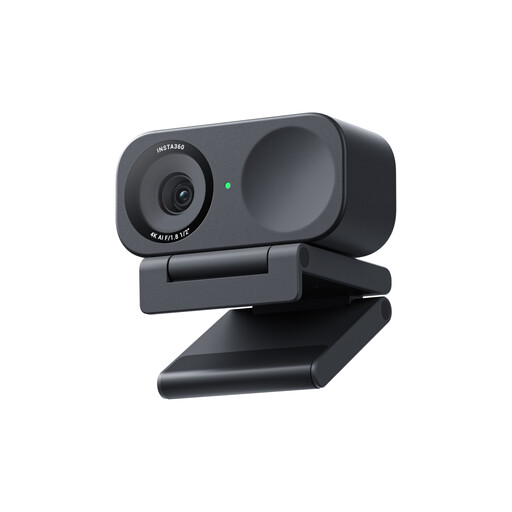
Insta360 Link 2C Standard Bundle Graphite Black, webcam 4K

Insta360 Link 2C Standard Bundle Graphite Black, webcam 4K

La description du produit mentionne le mode DeskView pour les usages professionnels et le streaming. Vérifiez que l’angle de la caméra convient à votre papier et à vos mouvements de pliage.

Le titre indique une utilisation sur PC et Mac. La description mentionne Zoom et Microsoft Teams.

Voir sur Joybuy

Caméra de documents CZUR Shine 800 A3 Pro

Caméra de documents CZUR Shine 800 A3 Pro

Cette caméra de documents peut vous convenir si vous souhaitez filmer des feuilles jusqu’au format A3 et pouvoir la replier après utilisation.

La description du produit mentionne une connexion USB, la prise en charge de feuilles jusqu’au format A3 et une conception pliable à 90 degrés. Vérifiez que la connexion et l’installation conviennent à votre ordinateur et à votre bureau.

Voir sur Joybuy

Questions fréquentes

Comment installer une caméra pour filmer une démonstration de pliage ?

Posez le papier que vous utilisez habituellement et vérifiez que le papier comme vos mains apparaissent dans le cadre. Comparez la zone de prise de vue et la position du bras de la caméra. Si vous manquez de place, vous pouvez comparer une pince pour bord de bureau à un socle de bureau.

Pour une démonstration en direct, dois-je choisir la résolution la plus élevée ?

Pas sans vérifier également la fréquence d’images correspondante. CZUR indique, pour la Fancy S Pro, jusqu’à 15 fps en 4K et jusqu’à 60 fps en 1080p. Vérifiez aussi comment la mise au point réagit aux mouvements que vous effectuez pendant votre démonstration. Ces caractéristiques ne constituent pas un test d’image indépendant.

Que faut-il vérifier concernant les accessoires, les retours et la garantie ?

Vérifiez que le support et les câbles nécessaires sont inclus dans l’offre, et consultez les éventuels frais de livraison. Aux Pays-Bas, selon le gouvernement néerlandais, les achats en ligne par les consommateurs ouvrent souvent droit à un délai de rétractation de 14 jours. La garantie légale néerlandaise donne droit à un produit conforme : il n’existe pas de durée de garantie légale unique et, en cas de défaut, vous devez vous adresser au vendeur.

Puis-je filmer une vidéo de pliage et la partager en ligne ?

Selon l’Autorité néerlandaise de protection des données, les images qui restent dans un cadre privé ou ne sont partagées qu’avec un cercle très restreint sont exemptées du RGPD. Si d’autres personnes sont reconnaissables sur les images et que vous les partagez plus largement ou les publiez dans un cadre professionnel, cette exemption ne s’applique pas. Avant de filmer et de publier, déterminez alors quelle base juridique du RGPD s’applique. Cette situation ne permet pas de conclure à une interdiction générale ni à une obligation générale d’obtenir une autorisation pour chaque vidéo de pliage.
