
Élève avec une carte papier
Vous souhaitez surtout que vos camarades puissent voir les petits symboles et la légende, et vous recherchez une installation stable en vue plongeante.


Si la carte est sur papier et que les petits symboles doivent rester lisibles, optez pour une caméra de documents à placer au-dessus de la carte. Vérifiez que la zone de capture et la mise au point sont adaptées à votre carte. Si la légende est déjà au format numérique, essayez d’abord de partager votre écran plutôt que d’acheter une caméra. Vous souhaitez surtout apparaître à l’écran et montrer du papier de temps en temps ? Une webcam inclinable peut convenir, mais vérifiez au préalable que la légende reste lisible sous cet angle.
Vous souhaitez surtout que vos camarades puissent voir les petits symboles et la légende, et vous recherchez une installation stable en vue plongeante.
La légende est déjà affichée sur un écran et vous souhaitez la présenter directement, sans diriger une caméra vers l’écran.
Vous souhaitez passer de votre visage à votre travail sur la table. Vous devez donc vérifier l’angle de la caméra et l’image partagée.
Choisissez cette solution si : les petits signes sur une carte papier sont au cœur de votre présentation et que vous pouvez placer la caméra au-dessus du document.
À prendre en compte : l’espace occupé par le bras ou le pied. Vérifiez également que la carte tient dans la zone de capture.
Choisissez cette solution si : la légende figure déjà dans un fichier, une présentation ou un navigateur et que le partage d’écran est possible pendant votre réunion.
À prendre en compte : les paramètres de l’organisateur ou de l’administrateur peuvent limiter le partage. Google Meet et Microsoft Teams décrivent tous deux différentes façons de présenter un contenu ou un écran.
Choisissez cette solution si : vous apparaissez généralement à l’écran et souhaitez montrer du papier posé sur la table de temps en temps.
À prendre en compte : un angle de caméra adapté à votre visage ne garantit pas que les petits signes de la carte soient lisibles. Vérifiez le rendu du côté des destinataires.
| Critère | Que vérifier ? | À qui est-ce important ? |
|---|---|---|
| Petits symboles sur papier | Mesurez la carte et vérifiez la zone de capture ainsi que la mise au point du modèle choisi. Testez également la lisibilité des plus petits signes dans l’image partagée. | Si je veux montrer la carte entière et les petits éléments de la légende, je vérifie d’abord le cadrage. Environ 36 % des consommateurs considèrent la lisibilité d’une légende sur papier comme leur principal besoin. |
| Légende numérique | Essayez de partager la fenêtre contenant la carte et vérifiez que la réunion l’autorise et qu’un autre participant peut lire la légende. | Si je veux montrer une carte déjà affichée sur mon écran, je vérifie d’abord que le partage fonctionne. Environ 29 % des consommateurs privilégient la présentation directe d’un contenu numérique. |
| Passer de votre visage au papier | Vérifiez que la caméra peut être suffisamment inclinée vers le bas et testez la netteté et la visibilité des plus petits éléments de la légende. | Si je veux montrer à la fois mon visage et du papier pendant mes explications, l’installation doit convenir aux deux situations. Environ 21 % des consommateurs font de cette alternance leur priorité. |
| Connexion à l’ordinateur de l’école | Vérifiez la connexion USB, le système d’exploitation, l’accès à la caméra et l’autorisation d’installer d’éventuels logiciels supplémentaires. | Si je veux utiliser la caméra sur un ordinateur géré par l’école, je vérifie d’abord les options de connexion et de logiciel. Environ 14 % des consommateurs citent la facilité de connexion comme leur principal besoin. |
Google Meet et Microsoft Teams permettent de présenter une fenêtre ou un écran. Il n’est donc pas toujours nécessaire de diriger une caméra vers l’écran.
Essayez d’abord le partage d’écran dans le programme que vous utilisez pour votre projet, puis vérifiez que l’organisateur ou l’administrateur l’autorise.
La résolution indiquée ne garantit pas que les petits symboles seront lisibles avec votre cadrage et dans l’image partagée.
Comparez la zone de capture aux dimensions de la carte et vérifiez la lisibilité des plus petits symboles sur l’écran d’une personne qui regarde.
Filmer des élèves, réaliser des enregistrements ou les conserver implique de respecter des règles de confidentialité.
Vérifiez les règles de l’école avant de filmer ou d’enregistrer. Dans la mesure du possible, évitez de faire apparaître d’autres élèves et des données privées.
La V4K est conçue pour filmer le papier en vue plongeante. La DO-CAM peut passer de l’affichage de documents à une utilisation comme webcam.
La HD Pro est une caméra de documents USB conçue pour une installation simple sur une table.
La Fancy S Pro est une caméra de documents réglable qui, selon CZUR, peut aussi servir de webcam et s’accompagne d’un logiciel de visualisation.
Selon AVer, la U50+ est une caméra de documents qui peut également servir de webcam.
La MX Brio est conçue pour être utilisée comme webcam et dispose d’un mode permettant de montrer ce qui se trouve sur un bureau.
Ces caméras peuvent convenir à un projet scolaire utilisant une légende de carte. Si vous les utilisez avec du papier, vérifiez que l’angle et le cadrage permettent de lire la légende.
 Image indisponible
Une webcam peut vous convenir si vous souhaitez apparaître à l’écran et montrer une carte de temps en temps. Vérifiez que l’angle permet également de voir les petits éléments de la légende.
Le nom du produit mentionne Full HD 1080P, un microphone et une connexion USB prête à l’emploi.
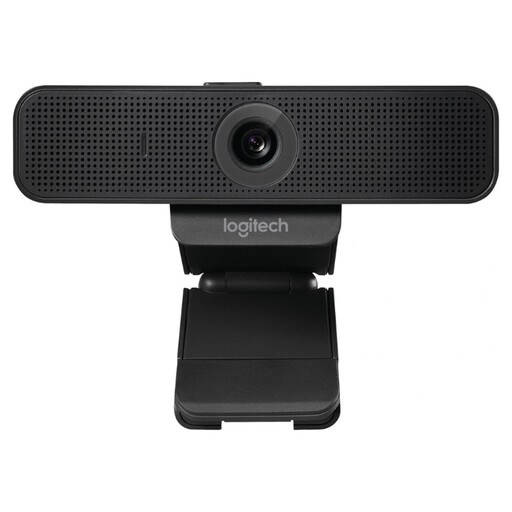 Image indisponible
Une webcam peut vous convenir si vous souhaitez surtout apparaître à l’écran. Vérifiez que l’installation permet de voir suffisamment bien la carte lorsque vous la montrez.
Le nom du produit mentionne une connexion USB, 30 images/s et la couleur noire.
 Image indisponible
Si vous souhaitez aussi montrer du papier avec une webcam, vérifiez que l’angle choisi permet de voir toute la légende et tenez compte de la distance par rapport au papier.
Le nom du produit mentionne la résolution 4K UHD, 8 MP, la mise au point automatique, deux microphones intégrés et un cache de confidentialité.
 Image indisponible
Cette webcam peut vous convenir si vous recherchez une caméra à utiliser avec un ordinateur. Vérifiez séparément que votre carte reste lisible sous l’angle choisi.
Le nom du produit mentionne la résolution 2K QHD et un microphone avec réduction du bruit.
 Image indisponible
Une caméra de documents peut vous convenir si vous souhaitez montrer une carte papier en vue plongeante. Vérifiez que le format de papier indiqué convient à votre carte et testez la légende dans l’image partagée.
Le nom du produit mentionne le format A3, la reconnaissance optique de caractères (OCR) et la compatibilité avec Windows et macOS.
Non, si vous souhaitez simplement montrer le fichier numérique : Google Meet et Microsoft Teams vous permettent de présenter un contenu ou un écran. Vérifiez que l’organisateur ou l’administrateur autorise le partage.
Placez le papier dans la zone de capture, dirigez la caméra vers celui-ci et vérifiez l’image partagée. Selon HUE, la mise au point de la HUE HD Pro est manuelle. Si vous modifiez la distance, vous devrez peut-être refaire la mise au point.
Selon ACM ConsuWijzer, le délai légal de rétractation pour un achat en ligne est généralement de 14 jours à compter de la livraison du produit, sous réserve de certaines exceptions. Vous bénéficiez également du droit légal à un produit conforme à ce que vous pouviez raisonnablement attendre.
Ne partez pas du principe que vous en avez le droit : l’Autorité néerlandaise de protection des données rappelle qu’il faut respecter les règles concernant la présence d’élèves et d’enseignants à l’image, ainsi que la réalisation et la conservation d’enregistrements. Respectez les règles de l’école et limitez ce que la caméra filme. Les autres règles applicables dépendent de l’enregistrement et de la personne qui le réalise.