À qui s’adresse ce guide ?

Vous intervenez depuis un bureau bruyant

Vous suivez la formation seul et souhaitez pouvoir poser des questions sans que le bruit ambiant couvre votre voix. Vérifiez quel microphone est utilisé par l’application de visioconférence. Gardez à l’esprit que la réduction du bruit annoncée par un fabricant ne garantit pas les performances dans votre espace de travail.

Vous avez du mal à entendre le formateur

Si vous avez du mal à suivre le formateur, commencez par vérifier le haut-parleur ou le casque utilisé pour recevoir le son. Dans Microsoft Teams, vous pouvez choisir séparément le microphone et le haut-parleur.

Vous participez en groupe depuis une petite salle de réunion

Si plusieurs collègues suivent la formation ensemble, comparez les solutions qui proposent le cadrage de groupe, un son adapté à la salle et une connexion à l’ordinateur disponible. Une webcam personnelle ne convient pas forcément à une installation partagée dans une salle.

Que faut-il vérifier avant l’achat ?

Webcam personnelle

Adaptée si : vous participez depuis votre ordinateur et souhaitez surtout que les autres vous voient et vous entendent bien.

À prendre en compte : les fabricants mentionnent des fonctions de microphone destinées à transmettre votre voix ; elles ne renseignent pas sur la qualité avec laquelle vous entendrez le formateur.

Caméra avec appareils audio séparés

Adaptée si : vous souhaitez choisir séparément la caméra, le microphone et l’appareil d’écoute pour votre espace de travail.

À prendre en compte : vous devrez gérer des appareils et des réglages supplémentaires. Microsoft Support indique que le microphone et le haut-parleur peuvent être sélectionnés séparément dans Teams.

Barre vidéo pour un groupe

Adaptée si : plusieurs collègues participent depuis une petite salle de réunion.

À prendre en compte : vérifiez l’installation dans la salle et les connexions. Pour la configuration BYOD à un seul câble décrite par Logitech, un câble USB actif en option est nécessaire.

Critère Que vérifier ? Pour quels consommateurs est-ce important ?
Être bien compris Vérifiez quel microphone est utilisé par l’application de visioconférence et, si possible, testez le son transmis avant la réunion. Si je pose des questions depuis un espace de travail bruyant, je veux que les autres puissent comprendre ma voix. Environ 36 % des consommateurs accordent la priorité à une voix intelligible.
Bien entendre le formateur Sélectionnez le haut-parleur ou le casque souhaité dans l’application de visioconférence et vérifiez que vous entendez bien le formateur depuis votre espace de travail. Pour suivre les explications, je vérifie le son que je reçois, et pas seulement le microphone de la caméra. Environ 29 % des consommateurs privilégient une bonne écoute de la formation.
Participer en groupe Vérifiez combien de personnes doivent apparaître à l’écran, où elles seront assises et comment la caméra sera connectée à l’ordinateur portable ou à l’ordinateur de la salle. Si plusieurs collègues participent ensemble, je veux que l’installation convienne à tout le groupe. Environ 21 % des consommateurs accordent la priorité à la participation en groupe.
Image et connexion Vérifiez la connexion à l’ordinateur et les logiciels nécessaires aux fonctions souhaitées. Logitech indique que Logi Tune est nécessaire pour le cadrage automatique RightSight de la Brio 500. Si l’image et la connexion sont mes critères principaux, je vérifie d’abord que la caméra est adaptée à mon ordinateur et à mon usage. Environ 14 % des consommateurs privilégient ces critères.

Les erreurs les plus fréquentes

  • Confondre réduction du bruit et meilleure réception du son

    Le microphone agit sur le son que les autres entendent de vous. Le choix du haut-parleur détermine séparément la façon dont vous entendez le formateur.

    Testez le microphone ainsi que le haut-parleur ou le casque avant le début de la formation.

    Si le système audio intégré ne répond pas à vos besoins d’écoute, vous aurez peut-être besoin d’un appareil d’écoute séparé.

  • Choisir une webcam personnelle pour tout un groupe

    Une webcam personnelle et une barre vidéo sont conçues pour des configurations différentes. Logitech présente la MeetUp 2 comme une solution pour les petites salles de réunion, avec cadrage de groupe et audio intégré.

    Déterminez à l’avance si une seule personne ou plusieurs participants doivent être visibles et audibles en même temps.

  • Penser que toutes les fonctions sont disponibles immédiatement

    Certaines fonctions ou connexions sont soumises à des conditions particulières. Logitech indique que Logi Tune est nécessaire pour le cadrage automatique RightSight de la Brio 500 et qu’un câble USB actif en option est requis pour la configuration BYOD à un seul câble de la MeetUp 2.

    Vérifiez les exigences logicielles et de connexion correspondant précisément à la fonction et à la configuration que vous souhaitez utiliser.

    La configuration choisie peut nécessiter du temps supplémentaire pour installer un logiciel ou l’achat séparé d’un câble.

Marques à découvrir pour faire votre choix

Logitech

  • Selon Logitech, la Brio 500 est équipée de microphones avec réduction du bruit. La MeetUp 2 est présentée avec un cadrage de groupe et un son adapté à la salle.
  • Selon Logitech, le cadrage automatique RightSight de la Brio 500 nécessite Logi Tune. La configuration BYOD à un seul câble décrite pour la MeetUp 2 requiert un câble USB actif en option. Il s’agit de caractéristiques propres à ces modèles, et non de performances mesurées indépendamment.
  • Insta360

    La Link 2C est une webcam personnelle qui propose un cadrage automatique et différents modes audio réglables.

    • Insta360 présente la fonction Voice Suppression comme adaptée aux environnements bruyants.
    • La Link 2C et la Link 2 sont deux modèles différents : la Link 2C dispose d’un cadrage automatique, tandis que la Link 2 est équipée d’une nacelle motorisée. La description d’une fonction de réduction du bruit par le fabricant ne garantit pas les performances du modèle dans votre bureau.

    Poly

    La Studio P5 est une webcam personnelle à considérer si vous recherchez une solution individuelle.

    • HP/Poly mentionne notamment une résolution 1080p, un microphone directionnel et un cache de confidentialité pour la Studio P5.
    • Ces caractéristiques ne permettent pas, à elles seules, de savoir dans quelle mesure les bruits de bureau à proximité seront atténués pendant votre formation.

    Produits sur ce thème

    Cette sélection Joybuy comprend des webcams personnelles, des caméras pour salles de réunion et un moniteur avec webcam intégrée. Pour chaque modèle, vérifiez que les connexions et les fonctions sont adaptées à votre ordinateur et à votre configuration de formation.

    Moniteur Dell Pro P P2726DEV 27 pouces QHD IPS avec webcam intégrée

    Dell Pro P P2726DEV 27" QHD IPS 100 Hz avec webcam

    Convient à un espace de travail où vous souhaitez disposer d’un moniteur avec webcam intégrée pour vos appels vidéo.

    Écran QHD IPS de 27 pouces avec fréquence de 100 Hz et webcam intégrée, selon le nom du produit.

    Joybuy
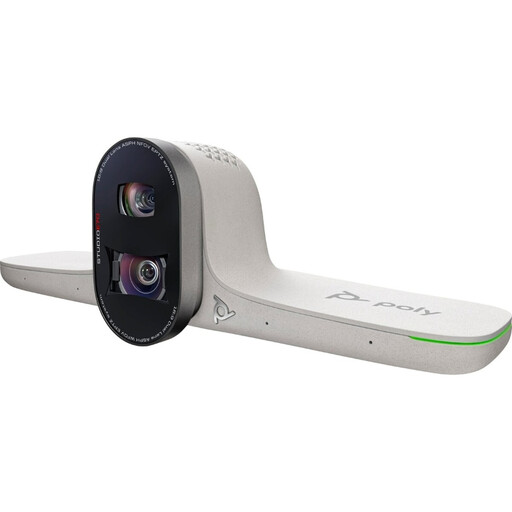
    HP Poly Studio E70 Smart Camera

    HP Poly Studio E70 Smart Camera

    Convient à une installation permanente dans une salle de réunion où plusieurs participants doivent apparaître à l’écran. Vérifiez au préalable comment connecter la caméra à l’équipement disponible.

    Joybuy

    Webcam Philips 4000 Series 4K UHD, modèle SPL6408BT/00

    Webcam Philips 4000 Series 4K UHD SPL6408BT/00

    Convient aux appels vidéo individuels si vous recherchez une webcam avec microphones intégrés. La réduction du bruit est une caractéristique annoncée par le fabricant, et non une garantie de qualité sonore dans votre espace de travail.

    Le nom du produit indique une résolution 4K UHD, une mise au point automatique, deux microphones et un cache de confidentialité. Version UE, noir.

    Joybuy

    Webcam Philips 2K QHD pour PC, modèle SPL6308S/00

    Webcam Philips 2K QHD pour PC SPL6308S/00

    Convient aux formations en ligne depuis un ordinateur portable ou de bureau. La fiche produit mentionne un microphone avec réduction du bruit ; vérifiez le rendu audio dans votre application de visioconférence.

    Le nom du produit indique une résolution 2K QHD et un microphone avec réduction du bruit. Version UE, argent.

    Joybuy

    Insta360 Link 2C, pack standard, noir graphite

    Insta360 Link 2C Standard Bundle Graphite Black

    Convient aux appels vidéo individuels si vous recherchez un cadrage automatique et un mode audio adapté aux environnements bruyants. Insta360 présente Voice Suppression comme une fonction conçue pour ce type de situation ; le résultat ne dépend pas uniquement des caractéristiques annoncées par le fabricant.

    Le nom du produit indique une webcam 4K pour PC/Mac, un capteur 1/2", le cadrage automatique, le HDR et un microphone avec réduction du bruit par IA.

    Joybuy

    Questions fréquentes

    Une caméra avec réduction du bruit peut-elle aussi résoudre le problème si j’entends mal le formateur ?

    Non. Le microphone transmet le son que les autres entendent de vous ; le haut-parleur ou le casque restitue le son que vous recevez. Microsoft Support indique que Teams permet de choisir séparément le microphone et le haut-parleur. Pensez donc à vérifier les deux réglages.

    Que dois-je régler avant le début de la formation ?

    Sélectionnez et testez la caméra, le microphone et le haut-parleur souhaités. Microsoft Support décrit une fonction d’appel test et des réglages de réduction du bruit dans Teams. Les options disponibles peuvent dépendre des règles définies par votre organisation.

    Une barre vidéo nécessite-t-elle une installation supplémentaire ?

    Tout dépend de la configuration. Logitech décrit la connexion de la MeetUp 2 à un ordinateur de salle ou directement à un ordinateur portable. La configuration BYOD standard utilise deux câbles ; pour la configuration à un seul câble décrite, un câble USB actif en option est nécessaire.

    Quel est le délai de rétractation pour un achat en ligne aux Pays-Bas ?

    Le gouvernement néerlandais indique qu’un consommateur dispose généralement d’un délai de rétractation de 14 jours pour un achat à distance auprès d’une entreprise. Ne partez pas du principe que ce délai s’applique à un achat professionnel effectué par votre employeur ; vérifiez les conditions applicables à l’achat.

    Puis-je enregistrer librement une formation en ligne ou mes collègues ?

    Ne partez pas de ce principe. Selon l’Autorité néerlandaise de protection des données, une organisation doit disposer d’une base légale au titre du RGPD pour traiter des données à caractère personnel. Le consentement est l’une des bases légales possibles et doit respecter des exigences précises. Avant tout enregistrement, consultez les règles et l’évaluation de la protection des données de l’organisation qui organise la formation.
