Quels critères prendre en compte ?
Webcam personnelle
Elle vous convient si : vous êtes généralement seul, près de votre ordinateur portable ou de votre écran.
À prendre en compte : le champ de vision et la portée du microphone pour les membres de votre famille assis plus loin dans la pièce. Ces éléments ne sont pas automatiquement garantis par les fonctions de correction de la lumière.
Caméra de visioconférence pour un groupe
Elle vous convient si : plusieurs membres de votre famille sont assis à différents endroits devant un même écran et ont besoin d’une image et d’un son adaptés à cette configuration.
À prendre en compte : l’emplacement, la connexion et l’alimentation. Vérifiez que toutes les places sont dans le champ et que chacun reste bien audible.
Commencez par déterminer qui doit apparaître à l’écran et d’où les participants prendront la parole. Testez ensuite l’image avec l’éclairage habituel de la pièce et vérifiez que votre ordinateur et votre application d’appel utilisent la bonne caméra et le bon microphone.
| Critère |
Que vérifier ? |
Pour qui est-ce le plus important ? |
| Visibilité du visage en basse lumière |
Regardez un aperçu vidéo depuis votre place habituelle et, si possible, faites un essai avec l’application d’appel que vous utilisez. |
« Si je passe généralement mes appels seul dans une pièce peu éclairée, je veux savoir si mon visage reste reconnaissable sans devoir constamment ajuster la lumière. » Environ 33 % des consommateurs citent la visibilité en basse lumière comme leur principale préoccupation au moment de l’achat. |
| Tout le monde dans le champ |
Déterminez où se trouvent les participants et à quelle distance de la caméra, puis vérifiez le cadrage depuis l’emplacement prévu. |
« Si nous sommes plusieurs membres de la famille devant un même écran, je veux que tout le monde apparaisse à l’image en même temps. » Environ 27 % des consommateurs accordent la priorité au cadrage du groupe. |
| Des voix claires et audibles |
Demandez aux participants de parler à tour de rôle depuis leur place habituelle et écoutez le son du côté du destinataire pendant un appel test. |
« Si les membres de ma famille sont assis à différents endroits, je veux que chacun soit parfaitement audible pour les personnes à l’autre bout de l’appel. » Environ 20 % des consommateurs considèrent la clarté des voix de plusieurs participants comme leur principale préoccupation. |
| Connexion et mise en route |
Vérifiez le port de l’ordinateur, le câble et le système de fixation. Avant l’appel, sélectionnez la bonne caméra et le bon microphone, puis affichez un aperçu vidéo. |
« Si je veux éviter les réglages avant un appel en famille, je veux pouvoir me connecter rapidement et vérifier que tout fonctionne. » Environ 20 % des consommateurs privilégient une connexion et une utilisation simples. |
Les produits Joybuy
Cette sélection de produits Joybuy comprend des webcams personnelles et une caméra de visioconférence pour les groupes. Faites votre choix en fonction du nombre de participants, de leur emplacement et des connexions dont vous avez besoin.
 Aucune image disponible
Webcam AOC pour PC avec microphone, 4K, champ de vision de 99° et cache de confidentialité
Une webcam personnelle à envisager si vous souhaitez montrer à l’image une personne assise à côté de vous.
Le nom du produit mentionne la 4K, un champ de vision de 99°, un microphone avec réduction du bruit et un cache de confidentialité. Vérifiez le cadrage depuis l’emplacement prévu pour la caméra.
Voir sur Joybuy
 Aucune image disponible
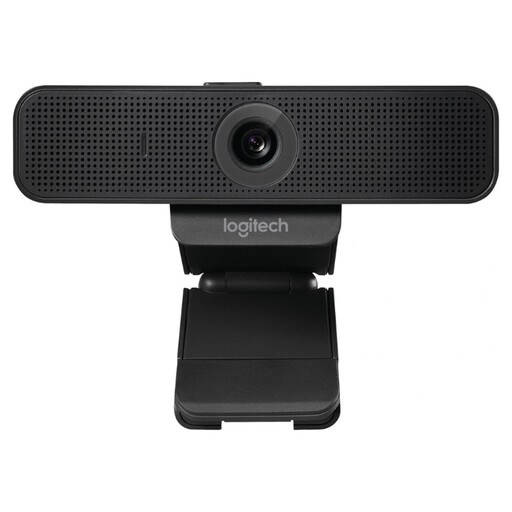
Webcam USB Logitech C925e, 30 fps, noire
Une option pour une configuration informatique personnelle, par exemple si vous apparaissez généralement seul ou à deux à l’écran.
Le champ de vision annoncé est conçu pour une ou deux personnes. Vérifiez qu’il convient à la taille de votre groupe.
Voir sur Joybuy
 Aucune image disponible
Webcam HD Pro Logitech C920e
Une webcam personnelle pour passer des appels vidéo depuis un ordinateur.
La configuration décrite est conçue pour un usage individuel. Vérifiez le cadrage si vous souhaitez faire apparaître plusieurs membres de votre famille en même temps.
Voir sur Joybuy
 Aucune image disponible
Logitech MeetUp, 3840 × 2160 pixels, 30 fps
Une caméra de visioconférence à envisager si plusieurs membres de votre famille se réunissent devant un même écran.
Le nom du produit mentionne 3840 × 2160 pixels et 30 fps. Vérifiez l’emplacement et faites un essai pour vous assurer que tout le monde est à l’image et reste bien audible.
Voir sur Joybuy
 Aucune image disponible
Insta360 Link 2C Standard Bundle, graphite noir
Une webcam personnelle à envisager si vous souhaitez ajuster le cadrage pendant un appel vidéo.
Le nom du produit mentionne un capteur de 1/2 pouce, le HDR, le cadrage automatique et la réduction du bruit par IA pour le microphone. Évaluez l’image avec l’éclairage habituel de votre pièce.
Voir sur Joybuy
Questions fréquentes
Ai-je besoin de la 4K pour un appel en famille dans une pièce peu éclairée ?
Non, ne faites pas de la résolution votre seul critère de choix. Les fabricants mentionnent également des fonctions de correction de la lumière ou des caractéristiques liées au capteur et à l’objectif. Le plus important est de vérifier que les visages restent bien visibles avec votre éclairage. Les caractéristiques citées ne constituent pas un test comparatif entre les modèles.
Comment préparer la caméra avant un appel ?
Installez la caméra à l’emplacement prévu et passez un appel test depuis les places habituelles. Zoom propose un aperçu vidéo avant de rejoindre une réunion. Dans l’application d’appel utilisée, vérifiez également que la bonne caméra et le bon microphone sont sélectionnés.
Ai-je besoin d’autre chose que de mon ordinateur portable pour utiliser une caméra de groupe ?
Cela dépend du modèle. Logitech présente la MeetUp comme une caméra qui se connecte par USB. Pour la MeetUp 2, Logitech indique qu’une alimentation séparée et un câble USB-C sont inclus. Avant l’achat, vérifiez les ports nécessaires, l’emplacement et le contenu de la boîte de la version choisie.
Quels sont mes droits si j’achète une webcam en ligne aux Pays-Bas ?
L’ACM ConsuWijzer explique que les achats de biens de consommation en ligne donnent en principe droit à un délai légal de rétractation, sous réserve d’exceptions. La garantie légale est distincte d’une éventuelle garantie commerciale. Vérifiez les conditions applicables à votre achat et à votre situation.
Puis-je partager des images de l’appel en famille ?
L’Autorité néerlandaise de protection des données prévoit une exception pour les usages personnels ou domestiques lorsque les images restent privées ou sont partagées avec un cercle très restreint. En cas de partage avec un public plus large, cette exception ne s’applique pas automatiquement. Ne considérez donc pas un appel privé comme une autorisation de diffuser publiquement ses images.


