
需要同时处理多个窗口的网站开发者
您需要在馆藏页面、代码和开发工具之间切换。Chrome for Developers 介绍了如何在 Chrome DevTools 中使用自定义网络配置文件测试网站;Dell 和 Philips 则为特定的 27 英寸显示器标注了 QHD 分辨率。


QHD 办公显示器适合搭建网页和使用开发工具;如果您需要自行评估馆藏图片,请选择色彩功能参数明确的显示器。更高的分辨率或 USB-C 接口并不会加快访客的网络连接速度:请单独测试网站在网络延迟下的表现,并检查图片是否经过优化。
您需要在馆藏页面、代码和开发工具之间切换。Chrome for Developers 介绍了如何在 Chrome DevTools 中使用自定义网络配置文件测试网站;Dell 和 Philips 则为特定的 27 英寸显示器标注了 QHD 分辨率。
您需要评估馆藏图片,可能会关注明确的色彩设置或校准功能。ASUS 和 BenQ 为特定型号列出了这类特性,但这些特性并不能决定访客在自己的设备上看到的图片效果。
您每天长时间使用显示器,因此会关注支架的可调节性和屏幕反光。Arboportaal 介绍了每天使用显示器工作超过两小时的员工适用的相关要求;这些要求并不自动适用于所有个人消费者。
根据自己的工作环境选择合适的屏幕空间和接口,并单独排查网站加载时间:Chrome for Developers 介绍了 DevTools 中的网络配置文件,web.dev 则说明了减少图片数据如何缩短网络传输时间。
| 关注要点 | 选购时检查什么 | 哪些人更需要关注? |
|---|---|---|
| 测试与视野 | 根据浏览器、代码和开发工具选择合适的屏幕空间。网络延迟测试应与显示器选择分开进行。 | 测试访客在网络连接较慢时的页面体验,我希望能清楚查看各个窗口。约 33% 的消费者会优先考虑慢速网络测试和工作视野。 |
| 图像检查 | 结合自己的图像处理流程,比较具体型号的色彩显示和校准规格。 | 评估馆藏图片时,我希望能在自己的屏幕上检查色彩设置。约 25% 的消费者会优先考虑图像检查。 |
| 接口 | 确认电脑是否支持所需的视频输出,以及是否支持 USB-C 供电。 | 连接笔记本电脑和外围设备时,我希望提前确认接口和供电功率是否合适。约 25% 的消费者会把连接便利性列为首要考虑因素。 |
| 工作环境设置 | 查看支架的可调节性,并考虑光线照射和屏幕反光。 | 长时间工作时,我希望能调整屏幕高度,并减少恼人的反光。约 17% 的消费者会优先考虑工作环境设置。 |
显示器的分辨率不会影响网站通过访客网络连接加载的速度。网络延迟和传输的图片数据量是两个不同的问题。
根据自己的工作需求选择分辨率,并使用 Chrome DevTools 中的网络配置文件单独测试网站。同时检查图片是否经过适当优化。
显示器配有 USB-C 接口,并不代表您的笔记本电脑一定支持所需的视频输出或供电功率。
在选择单线连接方案前,请确认笔记本电脑和具体显示器型号各自支持的连接方式。
色彩参数和校准功能均针对具体显示器型号,不能保证访客在其他屏幕上看到的馆藏图片效果完全一致。
根据自己的图像处理流程参考色彩规格,同时也要在其他设备上查看网站,并测试网络延迟下的表现。
ACM ConsuWijzer 区分了商业保修和法定权利。因此,厂商列出的保修期限并不一定涵盖商品存在质量问题时的全部权益。
请将任何额外保修的条款与您的法定权利分开查看。商品出现问题时,应联系销售方。
Pro Plus P2725DE 是一款 27 英寸 QHD 办公显示器,适合需要 USB-C 和扩展坞功能的用户。
Business Monitor 27B2U4601/00 是一款 27 英寸 QHD 显示器,适合日常开发和编辑工作。
据 ASUS 介绍,ProArt PA278QGV 面向创意工作,色彩设置是其选购考量之一。
据 BenQ 介绍,SW272U 是一款 27 英寸 4K 显示器,适合摄影和对色域要求更高的图像处理工作。
据 LG 介绍,27UP850K-W 将 27 英寸 4K 屏幕、USB-C 接口和可调节支架融于一体。
以下 Joybuy 显示器适合搭建和检查博物馆馆藏网站,涵盖图像检查、多窗口工作和接口连接等需求。显示器不会加快访客的网络连接速度。
 暂无图片
如果您想在 27 英寸屏幕上查看馆藏图片,同时处理代码和多个工作窗口,这款显示器值得考虑。
3840 × 2160 像素;商品信息标注了出厂校准、色域、USB-C、KVM 和 PIP/PBP 功能。
 暂无图片
如果您需要检查馆藏图片,并根据工作环境调整屏幕位置,这款显示器值得考虑。
3840 × 2160 像素,采用 IPS 面板。商品信息标注了 100% sRGB、99% Adobe RGB、DeltaE < 1、最高 90 W 的 USB-C 供电,以及支持 150 mm 高度调节、倾斜、旋转和枢转的支架。
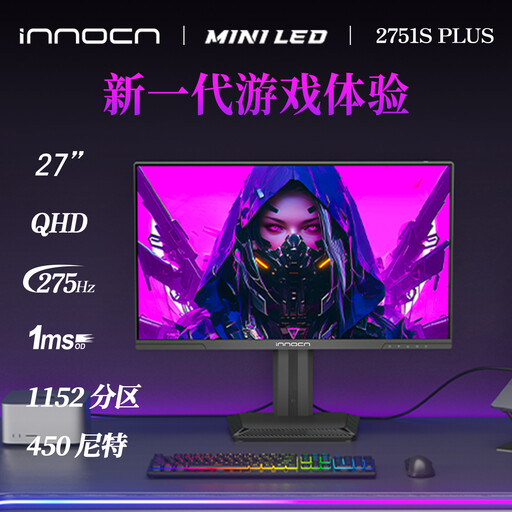 暂无图片
如果您需要评估馆藏图片,并希望调节屏幕高度,这款显示器值得考虑。
QHD 2K;商品信息标注了 99% sRGB、99% Adobe RGB 和可调节高度的支架。
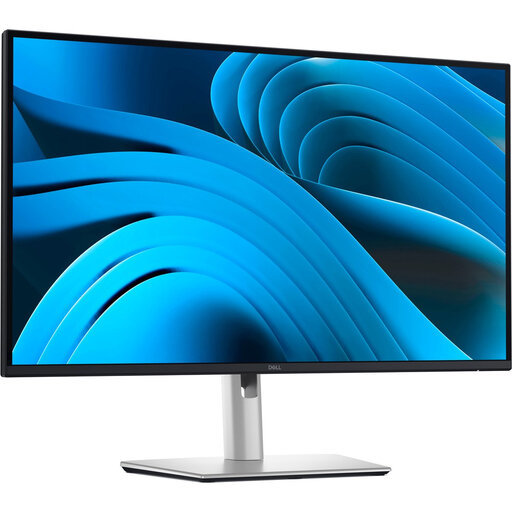 暂无图片
如果您想在同一工作环境中查看网站页面、代码和开发窗口,这款显示器值得考虑。
2560 × 1440 像素;商品信息标注了支持视频、数据传输和最高 90 W 供电的 USB-C 接口、RJ45 接口,以及支持高度调节、倾斜和旋转的支架。请确认与笔记本电脑的兼容性。
 暂无图片
如果您需要并排使用多个应用,并希望在一个工作环境中连接笔记本电脑、网络和外围设备,这款显示器值得考虑。
34 英寸 UWQHD 屏幕;商品信息标注了 USB-C 扩展坞、RJ45、KVM、最高 95 W 供电,以及支持 15 cm 高度调节的支架。请确认接口是否适用于您的电脑。
不能。您自己的显示器分辨率不会改变访客的网络连接。请在网络延迟下测试网站,并检查图片的数量和尺寸;web.dev 介绍了减少图片数据如何缩短网络传输时间。
在 Chrome DevTools 中使用自定义网络配置文件,模拟网络延迟并查看网站表现。Chrome for Developers 介绍了如何设置自定义连接速度;这类模拟并不等同于测量每位访客的实际网络连接。
请对照笔记本电脑的视频输出和供电能力,以及具体显示器型号的接口和 USB-C 供电功率。同时确认支架能否根据您的工作环境进行合适的调节。
这取决于网站所属的组织。DigiToegankelijk 介绍了《政府数字无障碍法令》适用于政府机构,以及某些公法机构和合作组织。组织是否受该法令约束,并不能仅凭“博物馆”这一名称来判断。
对于员工,Arboportaal 介绍了雇主的相关义务。每天使用显示器工作超过两小时的员工,其工作环境要求包括使用高度可调且不易反光的屏幕等。请结合具体工作和工作环境评估相关要求;这些规定并不自动适用于所有个人消费者。