Waar let je op bij het scannen van bonnetjes?
Voor zakelijke bonnetjes staat de volledigheid van de digitale weergave voorop: de Belastingdienst staat digitaal bewaren toe als de scan een juiste en volledige weergave van het origineel is.
| Aandachtspunt |
Waarop letten bij aankoop |
Voor wie is dit belangrijk? |
| Losse of kwetsbare bonnetjes volledig vastleggen |
Controleer het formaat van de glasplaat en bekijk of randen en belangrijke gegevens op een voorbeeldscan leesbaar zijn. |
Ik wil een los of kwetsbaar bonnetje zorgvuldig positioneren en de hele scan kunnen nakijken. Ongeveer 36% van de consumenten heeft het volledig vastleggen van losse bonnetjes als hoogste aankoopprioriteit. |
| Bonnen terugvinden en correct bewaren |
Controleer of de PDF- en eventuele OCR-workflow beschikbaar is voor het exacte model en jouw computer; open een proefbestand en controleer het resultaat. |
Als ik bonnetjes later voor mijn administratie wil terugvinden, moet ik weten of de scan een afbeelding of doorzoekbare tekst bevat. Ongeveer 29% van de consumenten geeft het terugvinden en bewaren van bonnen de hoogste prioriteit. |
| De scanner laten passen op de thuiswerkplek |
Meet de beschikbare ruimte tijdens gebruik en controleer de aansluiting, voeding en beschikbare software voor jouw computer. |
Ik wil mijn scanner op een beperkte werkplek kunnen plaatsen en aansluiten zonder dat hij in de weg staat. Voor ongeveer 21% van de consumenten is de opstelling de belangrijkste aankoopprioriteit. |
| Ook gewone documenten in stapels scannen |
Controleer welke documenten geschikt zijn voor de invoer en vergelijk die functie met de glasplaat en de beschikbare werkruimte. |
Als ik naast bonnetjes geregeld stapels gewone documenten scan, wil ik die taak ook met de scanner kunnen uitvoeren. Ongeveer 14% van de consumenten geeft dit gemengde gebruik de hoogste prioriteit. |
Joybuy-producten voor bonnetjes en documenten
Deze modellen combineren een glasplaat met automatische documentinvoer en zijn bedoeld voor wie losse bonnetjes én geschikte documentstapels wil verwerken.
 Geen afbeelding beschikbaar
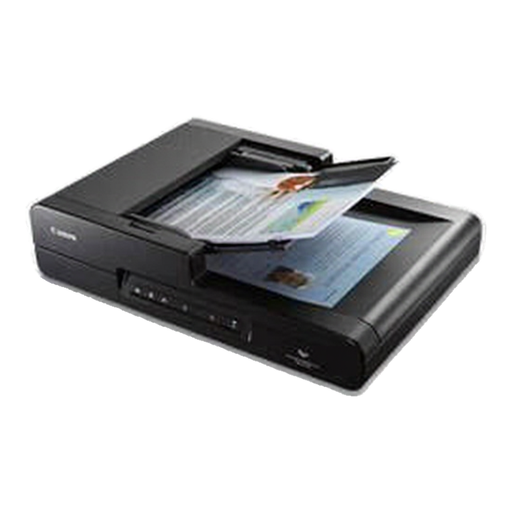
Canon imageFORMULA DR-F120, A4, 600 × 600 dpi
De combinatie van glasplaat en automatische documentinvoer past bij losse bonnetjes en geschikte documentstapels. Controleer welke bonnetjes je veilig via de invoer kunt verwerken.
Controleer of de gewenste PDF-workflow en software aansluiten op jouw computer.
Bekijk bij Joybuy
 Geen afbeelding beschikbaar
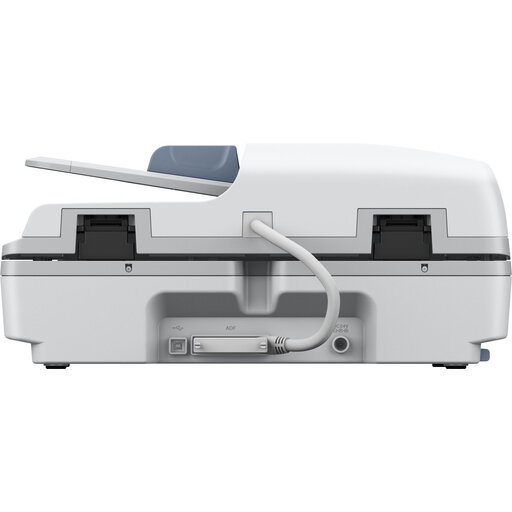
Epson WorkForce DS-6500 Power PDF
De combinatie van flatbedscannen en automatische documentinvoer past als je losse stukken en documentstapels wilt verwerken.
Controleer of de PDF-workflow en ondersteunende software geschikt zijn voor jouw computer.
Bekijk bij Joybuy
 Geen afbeelding beschikbaar
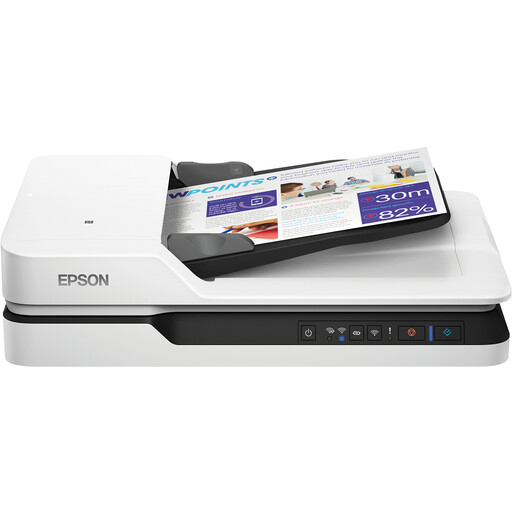
Epson WorkForce DS-1660W, 1200 × 1200 dpi, A4
De flatbed en automatische documentinvoer bieden een optie voor zowel losse documenten als geschikte stapels. Controleer of de scanner past bij jouw werkruimte en gebruik.
Ga na of de gewenste PDF-functie en software beschikbaar zijn voor jouw computer.
Bekijk bij Joybuy
Veelgestelde vragen
Mag ik zakelijke papieren bonnetjes na het scannen weggooien?
Dat kan alleen als aan de voorwaarden voor digitaal bewaren is voldaan. De Belastingdienst staat het bewaren van gescande zakelijke bonnetjes toe wanneer de scan een juiste en volledige weergave is en de vereiste echtheidskenmerken zijn opgeslagen; dit geldt niet automatisch voor iedere particuliere aankoopbon.
Hoe lang moet ik mijn zakelijke bonnenadministratie bewaren?
De Belastingdienst noemt voor ondernemers in beginsel een bewaartermijn van 7 jaar en voor gegevens over onroerende zaken en bepaalde regelingen 10 jaar. De start van de termijn hangt af van wanneer gegevens hun actuele waarde verliezen. Controleer welke categorie op jouw administratie van toepassing is.
Heb ik OCR nodig om een bon als PDF op te slaan?
Nee, een PDF opslaan en tekstherkenning gebruiken zijn verschillende functies. Een PDF kan de afbeelding van een bon bewaren; OCR kan tekst doorzoekbaar maken als de gebruikte software dat ondersteunt. Controleer de mogelijkheden voor het exacte model en jouw computer en lees belangrijke bedragen na.
Wat controleer ik bij installatie en onderhoud?
Controleer vóór aankoop de aansluiting en selecteer op de ondersteuningspagina van de fabrikant jouw besturingssysteem voor passende downloads. Raadpleeg de handleiding voor het schoonmaken van de glasplaat en controleer een proefscan op ontbrekende randen of slecht leesbare tekst.
Moet ik extra garantie bijkopen?
Bij een consumentenkoop heb je volgens de Rijksoverheid recht op een deugdelijk product; bij problemen moet de verkoper voor een oplossing zorgen. Er is in Nederland geen vaste wettelijke garantietermijn. Beoordeel een betaald garantieplan als aanvulling op die rechten.


