
Beheerder van de bonnenadministratie
Je wilt bedragen, data en volledige bonnen later kunnen terugvinden en controleren. De kwaliteit van de opgeslagen scan is dan belangrijker dan alleen de scansnelheid.


Scan je af en toe een losse bon en heb je weinig vaste werkruimte, dan kan een compacte USB-scanner praktisch zijn. Verwerk je geregeld stapels bonnen of facturen, vergelijk dan modellen met automatische documentinvoer (ADF), maar controleer of jouw bonformaten geschikt zijn. Controleer in beide gevallen of de volledige bon leesbaar wordt opgeslagen en waar de bestanden terechtkomen.
Je wilt bedragen, data en volledige bonnen later kunnen terugvinden en controleren. De kwaliteit van de opgeslagen scan is dan belangrijker dan alleen de scansnelheid.
Je verzamelt bonnen en facturen gedurende de week en verwerkt ze liever in één sessie. De invoer en de mogelijkheid om dubbelzijdig te scannen bepalen dan mede de werkwijze.
Je scant enkele losse bonnen op een gedeeld bureau en bergt de scanner daarna weer op. Formaat, USB-aansluiting en de opslaglocatie verdienen dan aandacht.
Wanneer kiezen: als je af en toe bonnen scant, weinig bureauruimte hebt en tijdens het scannen een laptop of pc kunt aansluiten.
Afweging: een compact USB-model is op te bergen, maar automatische invoermodus betekent niet automatisch dat er een ADF is voor een stapel.
Wanneer kiezen: als je geregeld meerdere bonnen of facturen per sessie verwerkt en het apparaat na gebruik wilt opbergen.
Afweging: een opgegeven velcapaciteit geeft niet vanzelf aan of smalle, gekreukte of gemengde bonnen zonder voorbereiding goed worden ingevoerd.
Kies eerst op basis van hoe vaak je scant en hoeveel documenten je per sessie verwerkt; bepaal daarna hoe je scans controleert en bewaart.
| Aandachtspunt | Wat controleer je? | Voor wie is dit belangrijk? |
|---|---|---|
| Volledige, terugvindbare scans | Controleer de volledige afbeelding, inclusief randen, datum en bedrag, en kijk of je het bestand later kunt terugvinden. | Als ik zakelijke bonnen later moet kunnen controleren, wil ik dat de hele bon leesbaar bewaard blijft. Ongeveer 33% van de consumenten stelt complete, controleerbare scans voorop. |
| Meerdere documenten per sessie | Vergelijk de opgegeven ADF-capaciteit met je gebruikelijke stapel en controleer apart of jouw kleine, dunne of beschadigde bonnen door de invoer mogen. | Verwerk ik regelmatig bonnen en facturen, dan wil ik minder documenten één voor één hoeven invoeren. Ongeveer 25% van de consumenten geeft voorrang aan stapelverwerking. |
| Weinig ruimte en aansluiten | Meet de plek tijdens gebruik en opslag; controleer de USB-aansluiting, computercompatibiliteit en benodigde software. | Op een gedeeld bureau wil ik een scanner kunnen plaatsen, aansluiten en weer opbergen zonder een vaste scanplek. Ongeveer 25% van de consumenten let vooral op beperkte werkruimte. |
| Bestemming van gedeelde scans | Stel vast waar bestanden worden opgeslagen en wie erbij kan. Als een externe partij namens de school persoonsgegevens verwerkt, beschrijft de Autoriteit Persoonsgegevens een verwerkersovereenkomst als vereiste. | Als scans gedeeld worden of persoonsgegevens bevatten, wil ik vooraf weten wie ze kan bekijken. Ongeveer 17% van de consumenten geeft beheer van de opslag en toegang voorrang. |
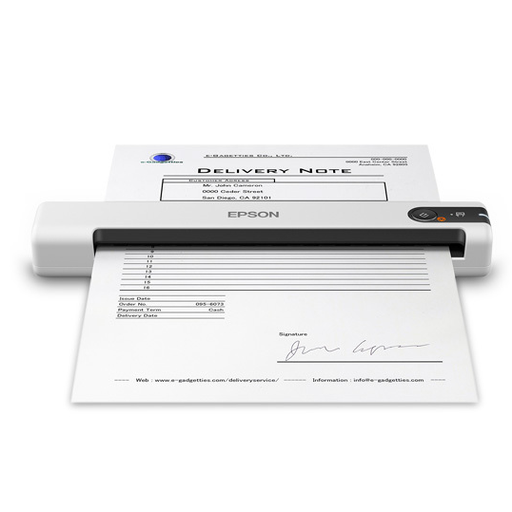
Bij de Epson WorkForce ES-50 noemt Epson een automatische invoermodus voor opeenvolgende scans. Canon en Brother specificeren voor de imageFORMULA R10 en ADS-1300 een ADF-capaciteit van 20 vel. Die omschrijvingen betekenen dus niet hetzelfde.
Vergelijk de expliciete invoercapaciteit en de geschikte media, niet alleen het woord ‘automatisch’.
Zonder passende stapelinvoer kan het verwerken van grotere stapels meer handmatig werk vragen.
Voor zakelijk digitaal bewaarde bonnen verlangt de Belastingdienst, wanneer die regels van toepassing zijn, een juiste en volledige weergave van het origineel, inclusief echtheidskenmerken.
Controleer de scan visueel, met extra aandacht voor de randen, datum, bedrag en eventuele achterzijde.
Een ontbrekend deel kan tijd kosten om opnieuw te scannen of handmatig te herstellen.
Als scans persoonsgegevens bevatten, is van belang wie toegang heeft en waar bestanden worden opgeslagen. De Autoriteit Persoonsgegevens beschrijft dat bij verwerking door een externe partij namens de organisatie een verwerkersovereenkomst vereist is.
Leg vast waar scans terechtkomen en wie toegang krijgt voordat je een gedeelde computer of externe scanbestemming gebruikt.
Deze voorbeelden gaan over genoemde modellen en productlijnen; ze zijn geen oordeel over alle scanners van een merk.
Epson noemt zowel de mobiele WorkForce ES-50 voor een USB-werkplek als de DS-C490 voor verschillende documentsoorten en papiertrajecten.
Canon beschrijft de imageFORMULA R10 als een draagbare, via USB gevoede scanner voor onder meer bonnen en gebruik in een klaslokaal.
Brother beschrijft de ADS-1300 als een compacte scanner met USB-C-voeding en een ADF van 20 vel.
Joybuy-productopties voor het digitaliseren van losse bonnen en andere documenten, met modellen voor handmatige of automatische invoer.
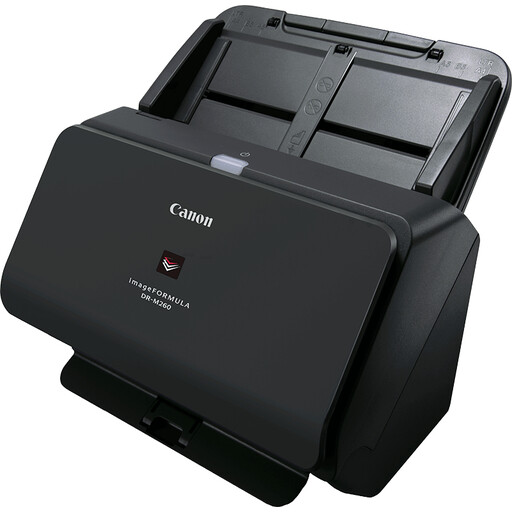 Geen afbeelding beschikbaar
Een A4-sheet-fedscanner voor het digitaliseren van documenten.
De producttitel vermeldt 600 × 600 DPI.
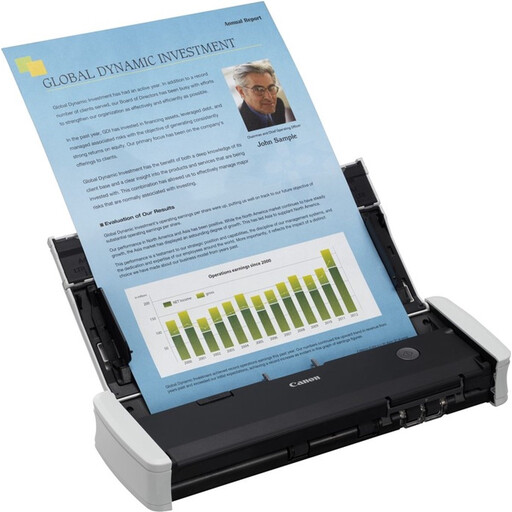 Geen afbeelding beschikbaar
Voor terugkerende scansessies met geschikte bonnen en facturen noemt Canon voor dit model dubbelzijdig scannen en een ADF van 20 vel.
Canon vermeldt ook USB-voeding en ondersteuning voor bonnen.
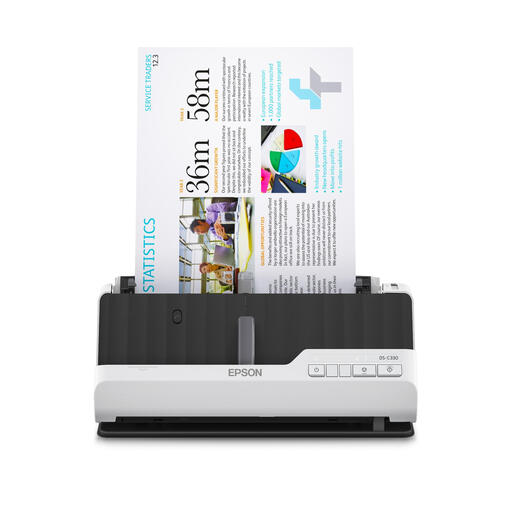 Geen afbeelding beschikbaar
De producttitel vermeldt ADF- en sheet-fedinvoer voor A4-documenten.
De titel noemt een resolutie van 600 × 600 DPI.
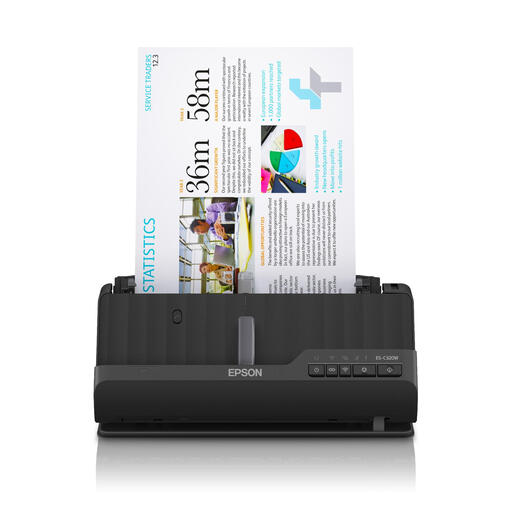 Geen afbeelding beschikbaar
De producttitel vermeldt ADF- en sheet-fedinvoer voor A4-documenten.
De titel noemt een resolutie van 600 × 600 DPI.
 Geen afbeelding beschikbaar
Een handheld scanner voor wie documenten zonder vaste scanplek wil digitaliseren.
De producttitel vermeldt A4 en 600 × 600 DPI.
Als je geregeld stapels geschikte bonnen en facturen verwerkt, vergelijk dan de opgegeven ADF-capaciteit. Voor incidentele losse bonnen kan een compacte USB-scanner volstaan. Test bij een gemengde stapel of de verschillende formaten en papiercondities goed worden ingevoerd.
Maak een proefscan van een echte bon en controleer of de hele bon leesbaar is en het bestand op de bedoelde plek staat. Controleer ook of de benodigde software met jouw computer werkt en volg voor onderhoud en storingen de handleiding van het exacte model.
Controleer wat bij het gekozen model is inbegrepen en wat afzonderlijk wordt aangeboden. Brother toont bij de ADS-1300 onder meer een adapterset als accessoire; Epson vermeldt voor scanners afzonderlijke opties voor garantieverlenging. Bekijk de voorwaarden voor het exacte model voordat je beslist.
Volgens de Belastingdienst kan dat voor zakelijke bonnen als de digitale scan een juiste en volledige weergave is, de echtheidskenmerken zijn opgeslagen en aan de overige voorwaarden wordt voldaan. De Rijksoverheid noemt voor bedrijven en zelfstandigen een bewaartermijn van 7 jaar voor de financiële administratie. Bepaal eerst van wie de administratie is en welke regels op de uitgaven van toepassing zijn; deze fiscale regels gelden niet automatisch voor iedere persoonlijke klasuitgave.
Als de school persoonsgegevens verwerkt, gelden de AVG-verplichtingen voor die verwerking. De Autoriteit Persoonsgegevens beschrijft dat een verwerkersovereenkomst vereist is wanneer een externe partij namens de organisatie persoonsgegevens verwerkt. Stel daarom vast welke gegevens op de bon staan, wie de opslagdienst beheert en wie toegang krijgt; een cloudfunctie is op zichzelf geen privacybeoordeling.